
Maîtriser la numérotation automatique et les gabarits dans Adobe InDesign
Adobe InDesign est un outil puissant et largement utilisé pour la mise en page et la conception de documents. Que vous travailliez sur un catalogue, un magazine ou tout autre projet nécessitant une organisation précise, la gestion des numéros de page est essentielle. Ce tutoriel vous guidera à travers les étapes pour créer et gérer efficacement la numérotation automatique des pages dans InDesign, en mettant l'accent sur l'utilisation des gabarits.
Création d'un nouveau document et configuration initiale
Pour commencer, vous devez créer un nouveau document. Cliquez sur l'onglet Fichier > Nouveau > Document. Dans la fenêtre qui s'ouvre, vous pouvez choisir parmi des tailles de document prédéfinies sous l'onglet Impression, ou définir vos propres dimensions personnalisées. Une option importante ici est la gestion des double pages. Si cette option est activée, InDesign placera deux pages côte à côte lors de la création du projet. Bien que cela offre une meilleure visualisation d'ensemble, cette fonction n'affecte pas l'impression finale, où vous pouvez choisir entre des pages simples ou doubles sans conséquence.
Comprendre et utiliser le panneau Pages et les gabarits
Une fois votre document créé, ouvrez le panneau Pages, généralement situé dans le coin supérieur droit de l'interface. Ce panneau affiche toutes les pages de votre projet. Pour un magazine ou un catalogue, il est courant que la première et la dernière page soient des pages simples, le document commençant sur une page de droite et se terminant sur une page de gauche.
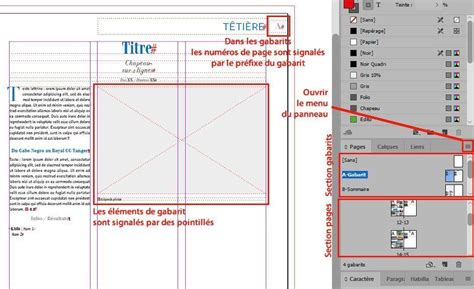
L'élément clé pour la numérotation automatique est le gabarit. Vous trouverez un élément de gabarit dans le panneau Pages, situé au-dessus des pages du document. Le gabarit agit comme un arrière-plan maître ; tout ce que vous y placez apparaîtra automatiquement sur les pages auxquelles ce gabarit est appliqué. Lorsque vous travaillez avec des gabarits, vous pouvez rencontrer des doubles pages, où le côté gauche s'applique à toutes les pages de gauche de votre document, et le côté droit à toutes les pages de droite.
Chaque nouveau document InDesign contient un gabarit par défaut, souvent nommé "A-Gabarit". Pour le modifier, double-cliquez simplement sur son icône dans le panneau Pages. Vous pouvez y supprimer des éléments graphiques ou textuels, ou modifier leur apparence. Une fois vos modifications terminées, cliquez sur "OK" pour valider.
Mise en place de la numérotation automatique des pages
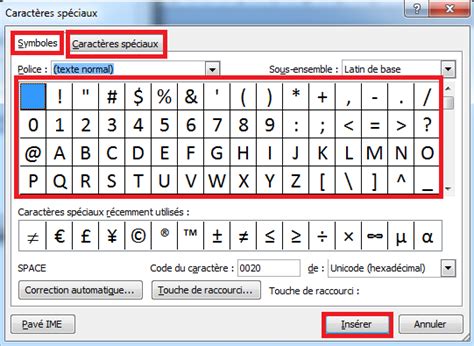
Pour ajouter des numéros de page, vous devez travailler sur un gabarit. Dessinez un bloc de texte rectangulaire sur toute la largeur de la page dans votre espace de travail. Ensuite, naviguez dans le menu : Police > Insérer un caractère spécial > Marques > Numéro de page active. Vous verrez apparaître le caractère spécial "A" (ou la lettre correspondant au gabarit utilisé) dans votre bloc de texte. C'est ce caractère qui sera automatiquement remplacé par le numéro de page correct sur chaque page du document.
Il est crucial de formater ce caractère "A" selon vos préférences (police, taille, couleur), mais sans le remplacer par une autre lettre ou un autre caractère. Une fois le formatage terminé, utilisez l'outil de sélection et maintenez la touche Alt enfoncée. Faites glisser l'icône du bloc de texte vers le côté opposé de la page (par exemple, vers la droite si vous travaillez sur le côté droit du gabarit) pour créer une deuxième zone de texte pour les numéros de page sur les pages impaires.
Pour visualiser le résultat, double-cliquez sur une page du document dans le panneau Pages. Le numéro de page dynamique, également appelé "folio", s'affichera désormais sur chaque page.
Gestion avancée de la numérotation et des sections
Dans certains cas, vous pourriez souhaiter qu'un article individuel commence sur une page de gauche, même si le document commence traditionnellement sur une page de droite. Pour cela, ouvrez le panneau Pages et accédez aux Options de numérotation et de section. Vous pouvez y spécifier un numéro de départ pair pour que la numérotation s'ajuste automatiquement. Cette option permet également de terminer un article au milieu du magazine sur une page de gauche et de commencer immédiatement le suivant sur une autre page de gauche.
Les éléments graphiques et textuels insérés sur un gabarit sont automatiquement répercutés sur toutes les pages du document. Si vous souhaitez insérer une numérotation sur toutes les pages, il suffit de la placer sur le gabarit. Vous pouvez gérer ces éléments de gabarit à l'aide des calques pour une meilleure organisation.
Introduction aux outils essentiels d'InDesign
InDesign est un logiciel de Publication Assistée par Ordinateur (PAO) faisant partie de la suite Adobe, largement utilisé pour le graphisme, le dessin, l'illustration et la mise en page. Bien qu'il ait longtemps été réservé aux professionnels, il est devenu plus accessible au grand public grâce à son ergonomie améliorée.
L'interface d'InDesign comprend plusieurs zones clés :
- Le menu principal : Accès à tous les outils, informations et paramètres du logiciel.
- La barre d'outils d'édition : Contient les outils pour créer des formes, ajouter du texte, sélectionner, déplacer, redimensionner, appliquer des couleurs, etc.
- La barre d'options contextuelles : Se met à jour en fonction de l'outil sélectionné, offrant des commandes spécifiques.
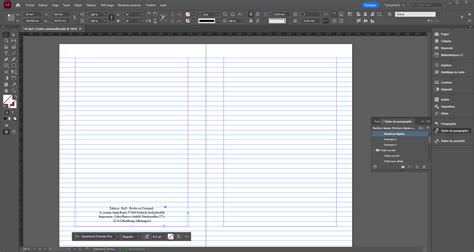
- La zone de travail : L'espace où vous effectuez toutes les modifications et créations de votre document.
Les 5 outils les plus utilisés dans InDesign
- L'outil de sélection : Permet de déplacer et de redimensionner des blocs de texte, d'images ou d'autres formes.
- L'outil texte : Utilisé pour créer des zones de texte et éditer le contenu textuel (police, couleur, taille, etc.). Les options d'édition de texte (gras, italique, alignement, espacement) sont disponibles dans la barre supérieure.
- Le bloc rectangulaire : Indispensable pour créer des cadres destinés à accueillir des images. Contrairement à d'autres logiciels, InDesign nécessite de définir une zone avant d'importer une image.
- L'outil main : Utile pour se déplacer sur la page, surtout lorsque le document est agrandi et dépasse de l'espace de travail.
- L'outil zoom : Permet d'agrandir des zones spécifiques de votre document. Les raccourcis clavier (Ctrl + pour zoom avant, Ctrl - pour zoom arrière) sont également très pratiques.
Importer une image dans InDesign
Pour importer une image, commencez par créer un bloc rectangulaire avec l'outil approprié. Ensuite, allez dans Fichier > Importer (ou utilisez le raccourci Ctrl + D). Une fois l'image sélectionnée, vous pourriez avoir besoin d'ajuster sa taille par rapport au cadre. InDesign offre plusieurs options pour cela : ajuster le bloc à l'image, l'image au bloc, ou centrer l'image dans le cadre.
Créer une zone de texte et chaîner les blocs
Pour créer une zone de texte, sélectionnez l'outil texte et dessinez un bloc rectangulaire. Votre curseur se placera automatiquement en haut à gauche pour que vous puissiez commencer à saisir votre texte. Vous pouvez ensuite éditer ce texte à l'aide des outils disponibles dans la barre supérieure.
Si votre zone de texte est trop petite pour contenir tout votre texte, un petit signe "+" rouge apparaîtra sur le bord droit. Vous pouvez alors créer une chaîne de texte : dessinez une deuxième zone de texte, sélectionnez l'outil de sélection, cliquez sur le "+" rouge de la première zone, puis cliquez sur la deuxième zone. Le texte continuera automatiquement dans la seconde zone, même si vous ajoutez du contenu dans la première.
Enregistrement et exportation de documents
Pour enregistrer votre travail et pouvoir y revenir plus tard, utilisez Fichier > Enregistrer ou Enregistrer sous. Le format natif d'InDesign est le .indd. Pour assurer la compatibilité avec d'anciennes versions du logiciel, vous pouvez enregistrer au format IDML.
InDesign permet également d'exporter votre document dans divers formats. Pour un enregistrement rapide au format PDF, des paramètres prédéfinis sont disponibles. Le logiciel peut aussi exporter votre travail en tant qu'image (PNG, JPG), livre électronique (EPUB), ou pour le web (HTML, XML).
Adobe InDesign CS5 : L'exportation en .PDF
tags: #gabarit #le #parisien #indesign