
Marmoset Toolbag : Rendu d'images étape par étape
Marmoset Toolbag est un ensemble complet de logiciels créatifs destiné aux artistes 3D. Il est conçu pour simplifier le processus de présentation d'œuvres d'art finales sans nécessiter de connaissances approfondies des configurations de moteurs de jeu.
Ce logiciel est devenu un outil essentiel pour de nombreux artistes, notamment les généralistes 3D. Il permet de tester et de valider rapidement les actifs PBR (Physically Based Rendering), comblant ainsi le fossé entre les logiciels de modélisation et les moteurs de jeu. Comme le souligne un artiste, « je n’aurais pas pu imaginer introduire un nouvel outil entre un package de modélisation et un moteur de jeu, mais Toolbag rend le test et la validation des actifs PBR rapides et faciles. »
Toolbag est particulièrement apprécié pour sa capacité à permettre aux artistes de créer des rendus époustouflants, similaires à des clichés photographiques, grâce à son système de caméra étendu. Cette fonctionnalité est particulièrement utile pour ceux qui, comme un photographe amateur, souhaitent obtenir des « beauty shots » de leurs créations.
L'un des principaux avantages de l'utilisation de Toolbag est l'accélération du flux de travail. En éliminant la nécessité de passer constamment d'un logiciel à l'autre, les artistes peuvent rapidement texturer, rendre et composer leurs esquisses, même celles issues de logiciels comme ZBrush.
Zrinko Kozlica, artiste 3D/VR senior autodidacte basé à Amsterdam, partage son expérience avec Toolbag dans le cadre de son projet personnel BANG. Initialement conçu comme un projet artistique de personnage basé sur un concept d'Aleksey Baydakov, le projet s'est inspiré des rues brumeuses et froides d'automne d'Amsterdam. Bien que l'intention initiale était d'explorer les flux de travail non temps réel, Kozlica a finalement choisi de s'en tenir à une plateforme qu'il connaissait déjà, démontrant ainsi la polyvalence et l'accessibilité de Toolbag.
Évolution et Capacités de Marmoset Toolbag
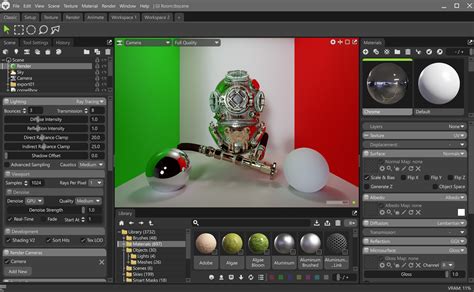
Marmoset Toolbag a considérablement évolué au fil du temps, notamment dans ses domaines d'éclairage et de rendu de peau. Il est désormais capable de gérer une grande quantité de polygones, de matériaux, d'objets et de lumières tout en restant réactif. De plus, sa facilité d'utilisation, combinée à une section de tutoriels étendue, en fait un outil accessible pour atteindre des objectifs de rendu complexes.
Optimisation et Performances
Face à la multitude de solutions de rendu disponibles, il est facile de se sentir dépassé. Un aspect crucial lors de la création de scènes complexes est l'optimisation. Bien que certains artistes, disposant de configurations matérielles puissantes, puissent se permettre de ne pas trop se concentrer sur l'optimisation, il est généralement recommandé de minimiser l'utilisation de la mémoire pour de meilleures performances.
Pour ceux qui manquent de temps ou souhaitent améliorer la fluidité du logiciel, le mode Speedy Viewport Mode (raccourci Ctrl+Shift+J) est une fonctionnalité utile. Il désactive les effets de rendu complexes, ce qui permet d'augmenter le taux de rafraîchissement de l'affichage.
Configuration de l'Éclairage
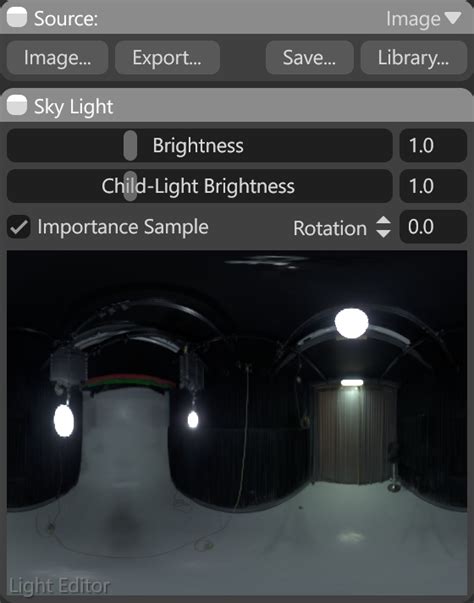
La première étape du processus de rendu dans Toolbag consiste à sélectionner un Sky Preset adapté à l'ambiance souhaitée. Des itérations peuvent être nécessaires pour trouver le préréglage qui correspond le mieux à la vision de l'artiste.
Une fois le préréglage de ciel choisi, l'ajout de Child Lights (lumières enfants) est une méthode simple et efficace pour améliorer l'éclairage. En cliquant sur une zone de l'éditeur de lumière, une lumière enfant est créée, permettant des itérations rapides et une optimisation de la lumière céleste (Sky Light), même pour des effets subtils.
Réglages de la Caméra et Profondeur de Champ
Après avoir établi une configuration de scène satisfaisante, l'étape suivante consiste à choisir un angle de caméra approprié pour les ajustements d'éclairage. C'est à ce stade que l'on détermine le potentiel de qualité du projet, en se concentrant sur une seule vue de caméra jusqu'à ce qu'elle soit parfaite.
Pour la « hero shot » (prise de vue principale), un Focal Length (distance focale) de 65 mm est souvent un bon point de départ, positionné relativement bas pour donner une impression d'imposance au personnage tout en montrant une partie significative de l'environnement. La recherche des distances focales couramment utilisées en photographie peut servir de guide utile.
Une fonctionnalité particulièrement pratique découverte lors du projet est la possibilité de régler la mise au point de la caméra. En regardant à travers la caméra, un clic central avec la molette de la souris sur n'importe quel point de la scène permet de définir la mise au point à cet endroit, simplifiant grandement l'obtention d'une profondeur de champ agréable.
Les paramètres de Grain, Netteté (Sharpen) et Vignette sont des outils supplémentaires pour affiner le rendu final.
Paramètres de Rendu Avancés
Pour obtenir une qualité d'image optimale, plusieurs paramètres de rendu doivent être ajustés :
- Global Illumination (GI) :
- Occlusion Detail : Réglé sur 4x.
- Voxel Resolution : Réglé sur High (Élevé).
- Les curseurs Voxel Scene Fit et Brightness ont un impact significatif sur le résultat.
- Shadow Resolution : Réglé sur Ludicrous (Ludique).
- Cascading Shadows : Activé pour améliorer les ombres projetées par les lumières directionnelles, particulièrement utile lorsque la lumière céleste et ses lumières enfants sont de type directionnel.
- Ambient Occlusion (AO) : Améliore la qualité visuelle par rapport à l'utilisation exclusive d'AO précalculé dans les matériaux. Les réglages optimaux varient selon la scène.
Ajustements d'Éclairage Finaux
Avant le rendu final, des ajustements d'éclairage supplémentaires sont souvent nécessaires pour améliorer la composition. Si le personnage ne ressort pas suffisamment de l'environnement, l'ajout de lumières Omni peut éclaircir des zones spécifiques. L'utilisation de lumières Spot peut créer des reflets et accentuer les formes du personnage, notamment autour du visage et des épaules, afin de diriger le regard du spectateur. Il est important de noter que les ombres projetées par ces nouvelles lumières doivent rester douces et uniformes pour maintenir l'équilibre entre le personnage et l'arrière-plan.
Pour éviter un rendu trop « propre » et ajouter une atmosphère plus palpable, l'ajout d'un volume de Brouillard (Fog) peut conférer une sensation plus analogique à la scène.
Post-traitement avec LUTs et Photoshop
Les étapes finales du projet impliquent souvent un post-traitement pour rehausser le rendu brut obtenu de Toolbag. L'utilisation de LUTs (Look-Up Tables) est une méthode efficace pour cela. Des plateformes comme Lutify.me offrent une vaste sélection de LUTs de haute qualité, permettant de comparer et de choisir rapidement différents styles. Une fois qu'une LUT est sélectionnée, elle peut être téléchargée pour être appliquée dans le logiciel de post-traitement préféré, tel que Photoshop.
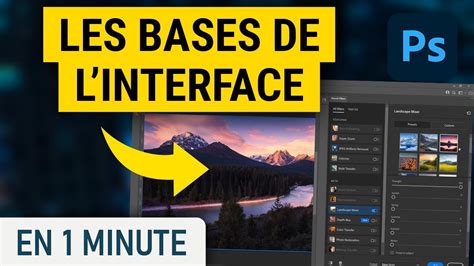
Dans Photoshop, plusieurs ajustements peuvent être effectués :
- Correction de Lentille (Lens Correction) (raccourci Shift+Ctrl+R) : Ce filtre aide à réduire l'aspect numérique de l'image, en adoucissant les bords nets et en estompant les contours pour une esthétique rappelant la photographie argentique.
- Niveaux de Noir (Black Levels) : Ajuster les niveaux de noir pour éviter un noir pur, qui peut donner une impression trop numérique.
- Vibrance et Balance des Couleurs (Color Balance) : Des ajustements subtils pour améliorer la saturation et l'harmonie des couleurs.
- Netteté (Sharpen) et Flou (Blur) : Appliquer sélectivement la netteté sur les zones clés comme le visage, les épaules et les éléments proéminents (par exemple, une arme) pour améliorer la mise en valeur des détails.
L'ajout d'un élément de marque, comme une typographie et une palette de couleurs rappelant une pochette de vinyle des années 70, peut également ajouter une touche personnelle et stylistique au projet. Ces étapes finales permettent d'atteindre un niveau de qualité satisfaisant et de donner du caractère aux rendus bruts.
Comment étalonner les couleurs et faire ressortir les photos dans Photoshop
Marmoset propose des essais gratuits de 30 jours pour créer des rendus de dioramas personnalisés.
tags: #marmoset #toolbag #render #image