
Mettre du texte dans une forme avec Inkscape
Inkscape est un logiciel de dessin vectoriel libre et gratuit, particulièrement apprécié pour sa capacité à manipuler le texte de manière créative. Il offre de nombreuses fonctionnalités pour intégrer du texte dans des formes, suivre des tracés complexes ou encore créer des effets typographiques uniques. Que vous souhaitiez mettre du texte le long d'un cercle, d'une courbe de Bézier ou à l'intérieur d'une forme, Inkscape met à votre disposition des outils intuitifs.
Mettre du texte suivant un chemin
L'une des fonctionnalités les plus utiles d'Inkscape pour la manipulation de texte est la possibilité de le faire suivre un chemin prédéfini. Cette technique permet de créer des textes courbés, des logos dynamiques ou d'intégrer du texte de manière harmonieuse dans un design.
Créer et appliquer un chemin
Pour commencer, vous devez disposer d'un texte et d'un chemin. Le chemin peut être une courbe de Bézier, un cercle, une ellipse ou toute autre forme vectorielle créée dans Inkscape.
- Tapez votre texte. Sélectionnez la taille et la police de caractères souhaitées.
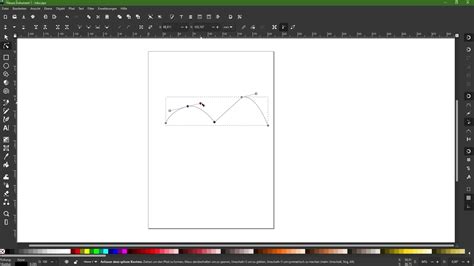
- Utilisez l'outil "Courbes de Bézier" (ou un autre outil de dessin de formes) pour tracer la forme désirée. Vous pouvez définir plusieurs points pour créer un tracé complexe.
- Sélectionnez simultanément le chemin et le texte en maintenant la touche Shift enfoncée.
- Accédez au menu "Texte" et choisissez l'option "Mettre suivant un chemin".
Votre texte suivra désormais le tracé du chemin que vous avez dessiné. Vous pouvez ajuster la position du texte le long du chemin ou modifier le chemin lui-même pour affiner le résultat.
Ajustements et transformations
Une fois que le texte suit un chemin, vous pouvez apporter des ajustements supplémentaires :
- Pour modifier la forme du chemin, sélectionnez-le et utilisez l'outil de sélection de nœuds pour ajuster les points.
- Si vous souhaitez que le texte suive une courbe plus complexe, vous pouvez utiliser l'outil "Courbes de Bézier" (Maj + F6) pour créer un tracé en définissant plusieurs points. Ensuite, sélectionnez les deux objets (texte et tracé) et appliquez la même méthode "Texte / Mettre suivant un chemin".
- Pour obtenir une courbe plus douce, sélectionnez les nœuds internes du tracé et utilisez l'option "Rendre symétriques les nœuds sélectionnés" dans la palette des options.
Transformer le texte en chemin
Inkscape permet de transformer un objet texte en chemin vectoriel. Cette opération est particulièrement utile pour modifier individuellement chaque lettre, créer des effets typographiques uniques ou préparer le texte pour l'impression.
Procédure de conversion
- Sélectionnez votre objet texte.
- Accédez au menu "Chemin" et choisissez "Objet en chemin" (ou utilisez le raccourci clavier Maj + Ctrl + C).
Une fois transformé en chemin, chaque lettre devient un objet vectoriel indépendant. Vous pouvez alors manipuler les nœuds de chaque lettre pour modifier sa forme, lisser les contours, ajouter des détails ou même l'enluminer.
Limitations et possibilités
Il est important de noter qu'Inkscape ne permet pas de transformer une seule lettre d'un texte en chemin ; la conversion s'applique à l'ensemble du texte. Cependant, une fois la conversion effectuée, vous pouvez jouer avec les nombreux points pour modifier chaque caractère de manière détaillée. Cela ouvre la voie à la création de typographies personnalisées et d'effets visuels originaux, comme l'intégration de lettrines historiques dans des designs modernes.
Utilisation des effets de chemins pour déformer le texte
Inkscape propose des effets de chemins qui permettent de déformer le texte de manière créative, offrant ainsi des possibilités supplémentaires pour enrichir vos compositions graphiques.
L'effet "Courber"
- Sélectionnez votre texte.
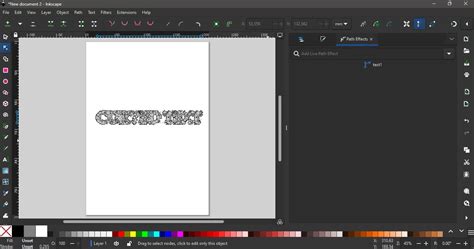
- Ouvrez la fenêtre "Effets de chemins" (Chemin / Effets de chemins ou Maj + Ctrl + 7).
- Appuyez sur le signe "+" en bas à gauche de la fenêtre pour ajouter un nouvel effet.
- Dans la liste des déformations disponibles, sélectionnez "Courber".
- Vous pouvez éditer directement la zone de travail en sélectionnant l'option correspondante.
Cet effet vous permet de courber certaines parties de votre texte pour créer des motifs ondulés ou des formes de texte fluides.
L'effet "Déformation d'enveloppe"
Une autre méthode pour plier le texte consiste à utiliser l'effet de chemin de déformation d'enveloppe.
- Sélectionnez votre texte.
- Allez dans "Objet" puis sélectionnez "Groupe".
- Naviguez vers "Chemin" et choisissez "Effets de chemin".
- Dans la barre de recherche du panneau "Effet de chemin", saisissez "Déformation d'enveloppe" et sélectionnez l'effet.
À partir de là, vous pouvez choisir le chemin que vous souhaitez manipuler pour déformer votre texte.
Tuto inkscape : déformation de texte (nouveauté inkscape 1.3)
Intégrer du texte dans des formes
Inkscape permet d'insérer du texte à l'intérieur de diverses formes, ce qui est particulièrement utile pour structurer des paragraphes ou créer des designs avec des zones de texte délimitées.
Texte dans une forme
Pour saisir du texte à l'intérieur d'un tracé :
- Créez la forme désirée (par exemple, un cercle avec l'outil Ellipse F5).
- Utilisez l'outil Texte (F8) et cliquez à l'intérieur de la forme. Le texte saisi s'adaptera aux limites de la forme.
Cette méthode vous donne un contrôle précis sur la manière dont votre paragraphe prendra forme. Vous pouvez ensuite ajuster la forme ou le texte pour obtenir le rendu souhaité.
Conseils supplémentaires et bonnes pratiques
Inkscape offre une large gamme d'options pour manipuler le texte, allant de la simple édition de la taille et de la couleur à la création d'effets 3D complexes.
- Importer des polices : Pour utiliser des polices spécifiques, vous pouvez les importer dans Inkscape. Accédez à "Édition" > "Préférences" > "Ressources" > "Polices" et ajoutez le chemin vers vos fichiers de polices.
- Varier les styles de texte : Inkscape propose des options pour le texte horizontal et vertical, ainsi que des fonctionnalités avancées pour créer des effets originaux, comme la disposition aléatoire de chaque caractère pour un aspect dynamique.
- Effet 3D : Pour donner une apparence tridimensionnelle à votre texte, vous pouvez explorer les options d'extrusion et d'ombrage disponibles dans les effets de chemins ou via des extensions spécifiques.
- Exportation pour d'autres usages : Si vous souhaitez utiliser vos créations de texte courbé dans des projets vidéo, vous pouvez exporter votre fichier Inkscape avec un arrière-plan transparent ("Fichier" > "Exporter", puis ajuster les paramètres de couleur d'arrière-plan).
Bien qu'Inkscape soit un outil puissant pour la création de texte courbe, il est parfois plus pratique d'utiliser des éditeurs vidéo qui intègrent directement des fonctionnalités de texte courbe avancées, comme Wondershare Filmora, pour une intégration plus rapide dans vos montages.
tags: #mettre #du #texte #dans #une #forme