
Maîtriser le détourage et le renforcement de la netteté avec GIMP
Le logiciel de retouche graphique GIMP met à disposition des utilisateurs un éventail de fonctionnalités destinées à améliorer l'aspect des images. Lorsque la définition d'une image laisse à désirer, il est possible d'appliquer un filtre d'amélioration pour accentuer sa netteté. Ce filtre analyse les différents contours présents dans l'image et augmente leur contraste.
L'outil « Renforcer la netteté » est fréquemment utilisé en retouche d'images. Il permet d'optimiser les photographies numériques tout en veillant à ne pas accentuer les imperfections.
Après application de ce filtre, il est conseillé d'affiner le rendu en ajustant plusieurs paramètres clés : le rayon, la quantité et le seuil.
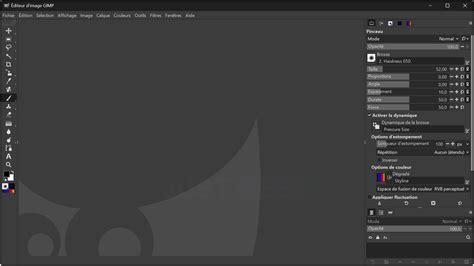
Améliorer la netteté d'une image dans GIMP
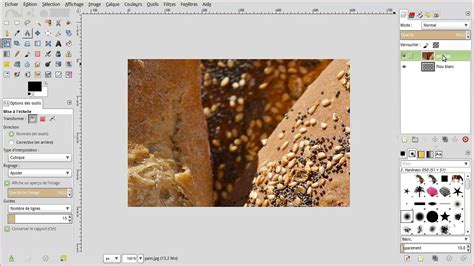
Voici la procédure détaillée pour utiliser le filtre « Renforcer la netteté » :
- Dans la colonne de droite de l'éditeur GIMP, localisez l'onglet dédié aux calques.
- Effectuez un clic droit dans la liste des calques et sélectionnez l'option « Dupliquer le calque ». Un nouveau calque apparaîtra.
- Renommez ce calque en double-cliquant dessus, puis sélectionnez-le.
- Dans la colonne de gauche, trouvez la boîte à outils et localisez l'icône en forme de lasso, correspondant à l'outil de sélection à main levée.
- Entourez la zone spécifique de l'image que vous souhaitez améliorer. Une fois la sélection terminée, elle sera délimitée par des pointillés.
- Accédez au menu supérieur et cliquez sur la section « Filtres ».
- Survolez la catégorie « Amélioration » et choisissez l'outil « Renforcer la netteté ».
- Un menu flottant s'ouvrira. Ajustez les paramètres suivants pour affiner le rendu :
- Rayon : Plus la valeur du rayon est élevée, plus la zone traitée autour des contours sera étendue. Le rayon définit la zone de pixels entourant les contours de l'image.
- Quantité : Une valeur de quantité plus grande intensifiera le contraste appliqué.
- Seuil : Ce paramètre permet d'éviter que les zones adjacentes ne soient trop affectées par le filtre.
- Une fois vos modifications apportées, cliquez sur « Valider » pour sauvegarder les changements.
Le détourage d'images avec GIMP
Le détourage d'une image consiste à isoler un élément de son arrière-plan, permettant ainsi son exportation vers une autre image ou un autre logiciel. GIMP propose plusieurs outils et techniques pour réaliser cette opération.
Pourquoi détourer une photo ?
Il existe principalement deux raisons pour lesquelles on procède au détourage d'une photo :
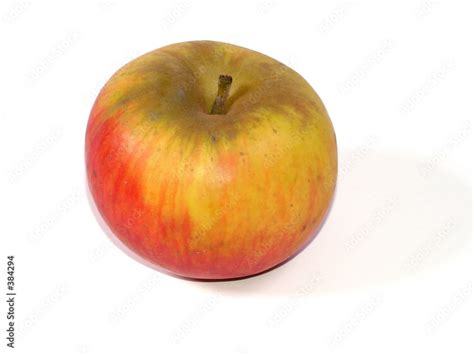
- Mise en valeur du sujet : En retirant l'arrière-plan, l'attention du spectateur est entièrement concentrée sur l'élément détouré. Par exemple, une pomme isolée sur un fond blanc capte immédiatement le regard, contrairement à la même pomme dans une étagère remplie d'autres fruits. Il n'est pas toujours nécessaire de supprimer complètement l'arrière-plan ; parfois, il suffit de l'éclaircir ou de le rendre flou.
- Préparation pour un montage : Le détourage est essentiel pour assembler différents éléments issus de plusieurs photos afin de créer une nouvelle composition. Souvent, le spectateur ne perçoit pas que les éléments ont été détourés.
Quels outils pour détourer des photos dans GIMP ?
GIMP offre une variété d'outils pour le détourage, chacun adapté à des situations spécifiques. Parmi les plus couramment utilisés, on trouve :
1. L'outil « Sélection à main levée » (Lasso)
Cet outil permet de tracer manuellement une sélection autour de l'élément à détourer. Il est utile pour des formes simples ou pour affiner des sélections faites avec d'autres outils.
Conseils d'utilisation :
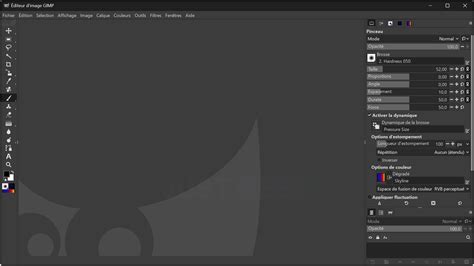
- Dans la boîte à outils, recherchez l'icône en forme de lasso.
- Cliquez et faites glisser la souris pour dessiner le contour de votre sélection.
- Pour une meilleure précision, vous pouvez ajuster les options « Lissage » et « Adoucir les bords » dans les paramètres de l'outil. L'option « Rayon », qui apparaît lorsque « Adoucir les bords » est coché, permet de contrôler la douceur du contour. Un rayon de 1,0 est souvent suffisant pour un détourage de personnage.
2. L'outil « Ciseaux magnétiques »
Cet outil tente de détecter automatiquement les bords de l'objet en se basant sur les différences de couleur. Il "colle" aux contours pour faciliter la sélection.
Procédure :
- Sélectionnez l'outil « Ciseaux magnétiques » dans la barre d'outils.
- Cliquez sur un point de départ sur le bord de l'objet.
- Continuez à cliquer le long du contour de l'objet. Les points s'aligneront et tenteront de suivre les changements de couleur.
- Pour fermer la sélection, cliquez à nouveau sur le point de départ.
- Appuyez sur la touche Entrée pour transformer le chemin en sélection active.
Affinage : Si la sélection automatique n'est pas parfaite, vous pouvez la modifier en utilisant l'outil « Lasso » en combinaison avec les touches Maj (pour ajouter à la sélection) et Ctrl (pour soustraire de la sélection).
3. L'outil « Extraction de premier plan »
Cet outil est conçu pour séparer un objet de son arrière-plan en deux étapes. Il est particulièrement utile pour les images complexes.
Fonctionnement :
- Définissez grossièrement la zone de travail autour de l'élément à détourer.
- Recouvrez toutes les teintes que vous souhaitez conserver dans la sélection finale.
- L'outil se comporte ensuite comme un pinceau. Il est conseillé de zoomer pour augmenter la précision, ce qui rendra la brosse plus petite par rapport à l'image.
- Passez sur les teintes à conserver en évitant celles à exclure. GIMP recalcule la zone choisie à chaque relâchement du bouton de la souris.
- La seconde étape peut être répétée autant de fois que nécessaire.
4. L'outil « Sélection contiguë » (Baguette magique)
Cet outil sélectionne les zones de pixels contigus ayant des couleurs similaires. Il est très efficace pour détourer des arrière-plans uniformes ou des objets aux couleurs distinctes.
Utilisation :
- Sélectionnez l'outil « Baguette magique » (ou appuyez sur la touche U).
- Cliquez sur une zone de couleur. L'outil sélectionnera automatiquement les pixels adjacents de teinte similaire.
- Vous pouvez ajuster la tolérance dans la barre supérieure pour modifier la plage de couleurs sélectionnée. Une tolérance plus élevée sélectionnera une plus grande variété de couleurs.
- Utilisez cet outil pour sélectionner l'arrière-plan à supprimer, puis appuyez sur la touche Suppr.
Astuce : Si la baguette magique laisse des pixels indésirables, vous pouvez utiliser l'outil « Gomme » pour les supprimer manuellement.
Préparation de l'image pour le détourage
Avant de vous lancer dans le détourage, il est judicieux de préparer votre image dans GIMP pour obtenir les meilleurs résultats possibles.
Importer une image dans GIMP
Pour commencer, vous devez importer votre image dans le logiciel. Lancez GIMP, puis allez dans le menu Fichier > Ouvrir. Naviguez jusqu'à votre fichier image et sélectionnez-le.
Ajuster les paramètres de l'image
Une fois l'image ouverte, il est conseillé de vérifier et d'ajuster sa résolution et sa taille. Rendez-vous dans le menu Image > Échelle et taille de l'image. Ici, vous pouvez définir la résolution (souvent exprimée en ppi - pixels par pouce) et les dimensions (largeur et hauteur). Assurez-vous que l'option « Conserver les proportions » est activée pour éviter toute déformation.
Pour faciliter le détourage, surtout pour les images complexes, il peut être utile d'optimiser les couleurs et le contraste. Utilisez l'outil Niveaux (menu Couleurs > Niveaux) pour ajuster la luminosité et le contraste. Cela aide à mieux distinguer les contours de l'objet à détourer.
Important : Travaillez toujours sur une copie de votre image originale pour préserver le fichier source.
Techniques avancées de détourage avec GIMP
Pour des résultats encore plus précis, GIMP propose des techniques plus avancées.
Utilisation des canaux
La manipulation des canaux dans GIMP peut contourner les limites des outils traditionnels de détourage, offrant des résultats plus précis pour les images complexes ou floues. En examinant chaque canal (Rouge, Vert, Bleu) individuellement, vous pouvez sélectionner celui qui présente le meilleur contraste entre l'objet et l'arrière-plan. Copiez ce canal, puis ajustez sa luminosité et son contraste pour maximiser la distinction. Des retouches manuelles avec l'outil pinceau peuvent ensuite parfaire le résultat.
Masques de calque
Bien que non détaillée dans ce guide, la technique du masque de calque est une méthode puissante pour un détourage non destructif et très précis, permettant des ajustements fins et flexibles.
Affiner les bords de la sélection
Pour un détourage professionnel, l'affinage des bords est crucial. Après avoir effectué une première sélection, utilisez les options du menu Sélection :
- Adoucir : Permet de lisser les contours de la sélection, idéal pour les bords irréguliers ou flous.
- Réduire / Augmenter : Ajuste la taille de la sélection pour éliminer les bords rugueux ou inclure des détails supplémentaires.
- Contour progressif : Crée une transition douce entre la sélection et le reste de l'image, évitant ainsi les bords trop marqués.
Pour un contrôle ultime, le Masque rapide (icône en bas à gauche de la fenêtre) permet de peindre directement sur la sélection, ajoutant ou supprimant des zones avec un pinceau pour un affinage manuel précis.
Finalisation et exportation de l'image détourée
Une fois votre détourage terminé et affiné, il est temps de préparer l'image pour son utilisation.
Vérification de la qualité du détourage
Avant d'exporter, prenez le temps de vérifier minutieusement la qualité de votre travail. Zoomez sur les bords de l'objet détouré pour repérer d'éventuelles imperfections : zones de l'arrière-plan encore visibles, bords trop nets ou irréguliers, ou franges de couleur.
Utiliser un fond temporaire de couleur contrastante peut aider à mettre en évidence les défauts qui pourraient passer inaperçus sur le fond d'origine. Testez également l'image détourée sur différents arrière-plans pour vous assurer qu'elle s'intègre harmonieusement.
Exporter l'image détourée
Le choix du format d'exportation dépend de l'usage final de votre image :
- PNG : Idéal pour conserver la transparence de l'arrière-plan. Parfait pour les logos, icônes ou éléments graphiques qui seront superposés sur d'autres images. Il offre une bonne qualité sans perte de données.
- JPEG : Le format le plus courant pour les photographies, lorsque la transparence n'est pas nécessaire. Il compresse les fichiers pour réduire leur taille, ce qui est avantageux pour le web, mais peut entraîner une légère perte de qualité.
- TIFF : Privilégié pour les impressions de haute qualité. Il conserve tous les détails de l'image mais génère des fichiers plus volumineux.
- GIF : Utile pour les animations simples et supporte la transparence, mais avec une palette de couleurs limitée.
Pour exporter, allez dans le menu Fichier > Exporter sous.... Choisissez votre format de fichier (par exemple, PNG) et ajustez les options d'exportation si nécessaire (comme le niveau de compression pour le JPEG ou l'activation de la transparence pour le PNG) avant de cliquer sur Exporter.
tuto gimp detourage des cheveux
tags: #detourer #rendre #net #gimp