
Vectorisation personnalisée dans Adobe Illustrator
Combien de fois avez-vous tenté d'utiliser un logo ou une image pixélisée, pour finalement réaliser que son manque de netteté dévalorisait totalement votre travail ? En tant que graphiste débutant ou marketeur, vous savez qu’une présentation impeccable est essentielle pour crédibiliser vos supports. La bonne nouvelle, c’est qu’il existe une solution simple à portée de clic : vectoriser une image dans Illustrator. En transformant votre bitmap en graphique vectoriel, vous obtenez une image parfaitement nette, redimensionnable à volonté et adaptée à tout type de support numérique ou imprimé.
Dans cet article, vous allez découvrir les différentes méthodes de vectorisation d'images que propose Adobe Illustrator. Qu’il s’agisse d’utiliser la fonctionnalité de vectorisation automatique en quelques étapes rapides ou de préférer tracer manuellement pour plus de précision, ce guide vous accompagnera pas à pas. Vous êtes prêt à dire adieu aux images floues et à passer à un rendu professionnel et impeccable ? Suivez le guide pour transformer définitivement vos visuels en graphiques vectoriels de haute qualité.
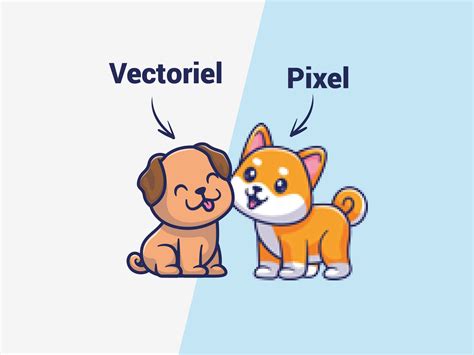
Pixel ou vecteur : comprendre la différence essentielle
Qu’est-ce qu’un pixel exactement ?
Une pixel est l’unité fondamentale des images bitmap, c’est-à-dire des images composées d’une grille fixe de points. Lorsque vous agrandissez une image en pixels, la qualité se dégrade naturellement, conduisant à cet aspect pixélisé peu flatteur pour un logo ou une affiche.
À l’opposé, les vecteurs : flexibilité et netteté infinies
Une image vectorielle est construite à partir de points reliés par des courbes ou segments géométriques générés par des formules mathématiques. C’est cette propriété unique qui permet d’agrandir à l’infini une image vectorielle sans jamais altérer sa qualité, d’où l’intérêt crucial de vectoriser une image dans Illustrator.
Vectorisation automatique sur Illustrator : votre alliée rapide
La vectorisation rapide en quelques clics, idéale pour débuter
La fonctionnalité de vectorisation d’image automatique d’Illustrator constitue la méthode la plus simple et rapide pour transformer une image bitmap en vecteur. Sélectionnez votre image bitmap, puis cliquez sur “Vectorisation de l’image” dans le panneau supérieur ou dans l’onglet “Objet” du menu principal.
Les étapes pratiques de la vectorisation automatique
Voici les étapes précises à suivre pour une vectorisation rapide :
- Importez votre image via “Fichier > Importer”.
- Sélectionnez votre image et cliquez sur “Vectorisation de l’image”.
- Choisissez un mode de vectorisation adapté à votre besoin (Noir et blanc, Couleur…).
- Une fois le résultat obtenu, cliquez sur “Décomposer” pour pouvoir manipuler chaque élément vectoriel séparément.
Comment bien vectoriser une image sur Illustrator ?
Vectoriser manuellement avec l’outil Plume : précision optimale
Pourquoi privilégier une vectorisation manuelle avec l’outil Plume ?
Une approche précise et flexible. Si votre projet nécessite une finesse particulière ou comporte des formes très spécifiques, la vectorisation manuelle reste votre meilleure option. L’outil Plume offre un contrôle total sur chaque courbe et chaque point du tracé vectoriel que vous créez.
Comment bien utiliser l’outil Plume sur Illustrator pour une image parfaite ?
Pour maîtriser l’outil Plume efficacement, suivez ces étapes :
- Importez et verrouillez votre image dans un calque pour faciliter votre travail de traçage.
- Sélectionnez l’outil Plume et définissez des points de repère en cliquant sur le contour de votre dessin.
- Modifiez chaque courbe en manipulant les poignées d’ancrage jusqu’à obtenir une correspondance exacte avec le dessin d’origine.
Astuces pratiques pour optimiser la qualité de votre vectorisation d’image
Préparer correctement votre image d’origine pour faciliter la vectorisation
Une préparation adéquate de votre bitmap initial facilite considérablement le processus lorsque vous devez vectoriser une image dans Illustrator. Il est conseillé d’améliorer le contraste et la définition de votre fichier d’origine via un éditeur photo avant importation.
Améliorer votre résultat grâce à quelques réglages simples dans Illustrator
Pour obtenir des visuels vectoriels nets, veillez à ajuster certains paramètres directement dans Illustrator :
- Affinez les seuils de détail dans le panneau “Vectorisation de l’image”.
- Utilisez l’option “Simplifier” pour éliminer les points inutiles après vectorisation automatique.
- Privilégiez des formes simples et harmonieuses pour optimiser la clarté visuelle.
Astuce avancée : Maîtriser les réglages avancés pour affiner les résultats
Illustrator offre de nombreux paramètres pour personnaliser la vectorisation d’image automatique. Savoir les exploiter garantit une précision maximale adaptée à vos besoins. Lorsque vous activez la vectorisation automatique via “Image Trace”, ajustez notamment les paramètres suivants pour de meilleurs résultats :
- Seuil : contrôle les niveaux de noir et blanc pour les dessins monochromes.
- Couleurs : spécifie le nombre exact de nuances pour les images en couleurs.
- Chemins et coins : influence directement la finesse des tracés et des angles.
Vérifier et affiner les tracés après la vectorisation
Après la conversion en graphique vectoriel, un nettoyage des formes peut être nécessaire. Ce procédé assure un résultat impeccable, sans superflu ni imperfections. Utilisez la commande « Décomposer » afin de rendre les chemins éditables puis, à l’aide de l’outil Sélection directe (A), supprimez ou ajustez les points d’ancrage superflus pour affiner vos tracés. N’hésitez pas à alterner entre vue contour (Ctrl+Y) et vue normale pour mieux détecter les incohérences.
Erreurs courantes à éviter quand vous vectorisez une image dans Illustrator
Ne pas confondre pixels et vecteurs : vigilance lors de vos manipulations
L’une des principales erreurs des graphistes débutants consiste à enregistrer ou exporter involontairement leur travail au format bitmap après vectorisation. Pensez toujours à utiliser des formats appropriés (AI, EPS, SVG) pour conserver les qualités vectorielles.
Surcharger inutilement vos vecteurs : limitez la complexité
Un graphique vectoriel surchargé de points et détails superflus devient difficilement exploitable. Simplifiez au maximum le nombre de points d’ancrage grâce à l’outil “Simplifier” ou effectuez une vectorisation manuelle minutieuse pour maîtriser la précision.
Exploiter vos fichiers vectorisés : formats d’exportation recommandés
Choisir le bon format pour conserver la qualité vectorielle
Après avoir terminé la vectorisation d’image, l’étape d’exportation est essentielle pour exploiter efficacement vos visuels. Choisissez le format adéquat en fonction de votre usage final. Les formats vectoriels tels que AI, EPS, SVG ou PDF conservent la nature vectorielle de votre fichier et permettent une mise à l’échelle illimitée sans perte de qualité. Pour le web, privilégiez le SVG grâce à sa compatibilité universelle et son poids plume. Pour le print, le format PDF est souvent exigé par les imprimeurs professionnels.
Préparer et optimiser vos vecteurs pour l’impression professionnelle
Lorsque votre graphique vectoriel est destiné à l’impression professionnelle, veillez à une préparation adéquate pour éviter les mauvaises surprises. Voici quelques bonnes pratiques à suivre avant export :
- Convertissez les textes en tracés pour éviter tout problème de polices non reconnues.
- Vérifiez votre mode colorimétrique (CMJN) conforme aux exigences d’impression.
- Effectuez une dernière vérification des tracés en vue contour avant d’exporter en PDF haute qualité.
Bonnes pratiques pour des résultats optimaux en vectorisation d’image
Organiser et structurer les calques durant la vectorisation
La gestion efficace des calques facilite la modification et l’affinage de votre graphique vectoriel. Prenez l’habitude de structurer clairement vos différentes composantes au fur et à mesure de la vectorisation. Séparez texte, fonds, tracés et illustrations dans différents calques nommés explicitement. Verrouillez les éléments finalisés pour éviter les déplacements involontaires. Groupez vos tracés pertinents avec la commande (Ctrl+G) pour une gestion intuitive.
Aller plus loin avec Illustrator : exploitez votre savoir-faire en vectorisation d’image
Créez des affiches professionnelles grâce à vos nouvelles compétences
Maîtriser la vectorisation ouvre de nombreuses possibilités créatives, comme la réalisation d’affiches publicitaires ou institutionnelles parfaitement nettes. Votre maîtrise des visuels vectoriels vous permet désormais de proposer à vos clients une qualité graphique remarquable et durable.
Découvrez de nouvelles fonctionnalités pour étoffer vos projets Illustrator
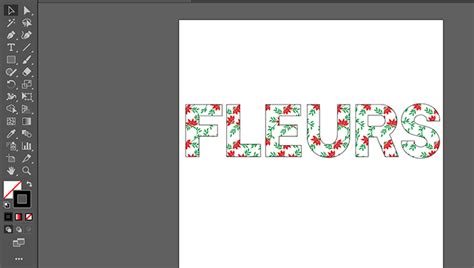
En plus des outils de vectorisation de base, Illustrator propose d’autres fonctionnalités très utiles comme la création de typographies originales ou encore l’intégration d’illustrations vectorielles avancées. Les masques d'écrêtage, par exemple, permettent d'intégrer une illustration ou un motif dans une forme ou un texte, offrant ainsi des possibilités créatives infinies.
tags: #vectorisation #personnalisee #illustrator