
Comment Inverser un Masque de Fusion dans Photoshop CS5
Le masque de fusion est un outil essentiel dans la boîte à outils de Photoshop pour toute retouche d'image non destructive. Il permet de modifier des zones spécifiques d'une image tout en offrant la possibilité d'annuler facilement ces modifications. Pour les retouches complexes, l'inversion du masque peut s'avérer particulièrement utile.
Comprendre le Masque de Fusion
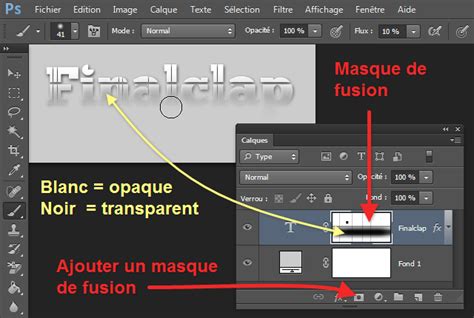
Les masques de fusion sont un moyen efficace de masquer et d'afficher différentes parties d'une image. Ils permettent de masquer tout le contenu d'un calque à l'exception de la zone que vous souhaitez modifier. Lorsque vous utilisez l'outil Pinceau avec un masque de fusion, les zones peintes en blanc révèlent vos ajustements ou s'ajoutent au masque, tandis que celles peintes en noir occultent les changements ou sont soustraites du masque.
Le masque de fusion fonctionne de manière similaire à un mode masque, la principale différence étant que la nouvelle couche, le masque, est enregistrée dans votre fichier. Le masque est essentiellement une sélection avec un traitement particulier appliqué au calque. Il s'agit d'une image bitmap sur laquelle il faut travailler exclusivement en noir et blanc.
Pour réinitialiser vos couleurs premier plan/arrière-plan, vous pouvez cliquer sur la touche D.
L'Importance de l'Inversion du Masque
L'inversion d'un masque de fusion change fondamentalement la répartition de l'effet appliqué, offrant ainsi une grande flexibilité pour vos créations. Elle est particulièrement utile lorsque vous souhaitez appliquer un effet à l'ensemble d'une image, sauf à une zone spécifique, ou inversement.
Quand utiliser un Masque de Fusion Inversé ?
Les contours nets et irréguliers, qu'ils soient dus à la pixellisation, au crénelage ou à tout autre problème, sont souvent difficiles à corriger. Pour fondre une image ou une couleur unie dans une autre, associez un masque de fusion au calque supérieur et inversez-le. Cela permet de masquer d'abord tout le contenu du calque et de révéler ensuite sélectivement les zones souhaitées.
Le masque de réglage permet de différencier les zones de l'image, que ce soit en couleur ou en noir et blanc, en fonction de la partie blanche ou noire du masque. L'inversion du masque, où le blanc devient noir et vice versa, modifie la manière dont l'effet est appliqué.
Méthodes pour Inverser un Masque
Il existe plusieurs façons d'inverser un masque de fusion dans Photoshop, la plus courante étant l'utilisation d'un raccourci clavier.
Utilisation du Raccourci Clavier
Pour inverser rapidement votre masque de fusion, vous pouvez utiliser le raccourci clavier suivant :
- Sur macOS : Appuyez sur Cmd + I.
- Sur Windows : Appuyez sur Ctrl + I.
Ce raccourci transforme instantanément les zones blanches de votre masque en noir et les zones noires en blanc, inversant ainsi l'effet appliqué sur votre calque.
Utilisation de l'Espace de Travail "Sélectionner et Masquer"
L'espace de travail Sélectionner et masquer offre des outils avancés pour peaufiner vos masques et peut également être utilisé pour placer et ajuster un masque sur une zone de votre image avant ou après son inversion.
Techniques Avancées avec les Masques de Fusion
Le masque de fusion est un outil puissant qui va bien au-delà de la simple inversion. Il permet des retouches créatives et non destructives.
Création et Modification de Masques
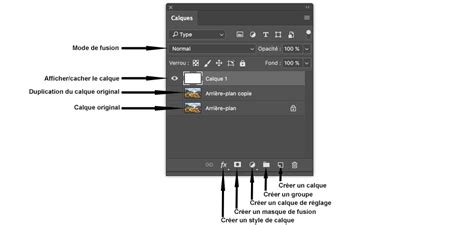
Pour créer un masque de fusion, vous pouvez généralement cliquer sur la troisième icône en bas de la palette des calques. Par défaut, le masque est blanc, révélant ainsi le contenu du calque. Pour masquer le contenu, vous devez remplir le masque de noir. Vous pouvez ensuite peindre en blanc pour faire réapparaître des parties de l'image ou en noir pour les masquer à nouveau.
Exemple pratique :
- Positionnez-vous sur le calque auquel vous souhaitez ajouter un masque de fusion.
- Cliquez sur l'icône "Ajouter un masque de fusion" en bas de la palette des calques.
- Par défaut, le masque apparaît en blanc. Pour masquer tout le contenu, vous pouvez remplir le masque de noir (en utilisant l'outil Pot de peinture avec le noir comme couleur de premier plan, ou en utilisant le raccourci Ctrl+I ou Cmd+I si vous avez d'abord sélectionné le masque).
- Utilisez ensuite un pinceau avec la couleur blanche pour peindre sur le masque et faire réapparaître sélectivement les parties de l'image que vous souhaitez montrer. Si vous peignez trop, utilisez la couleur noire pour masquer à nouveau.
Il est également possible de jouer avec l'opacité du pinceau pour obtenir un dégradé plus progressif et une certaine transparence de la photo, créant ainsi des fondus plus doux.
Utilisation de Pinceaux Personnalisés
Le choix du pinceau est crucial pour l'effet désiré. Pour créer des bords francs et aquarelle, un pinceau spécifique sera nécessaire. Pour simplement fondre une photo dans une page sans faire apparaître les bords, une brush plus douce et un travail plus progressif, jouant sur l'opacité, seront plus appropriés.
Transformer une Sélection en Masque
Une fois qu'une sélection rapide est créée, il est possible de la transformer en masque. Par exemple, avec la fenêtre Améliorer le masque, vous pouvez affiner votre sélection. Si vous utilisez l'outil Plume pour détourer un objet (comme une tasse), une fois le tracé réalisé, vous pouvez le transformer en sélection par un clic droit : Définir une sélection…. Une fois le tracé converti en sélection, vous pouvez ajouter un masque de fusion au calque approprié.
Avantages du Travail Non Destructif
Il est important de comprendre le concept de travail non destructif. Contrairement à l'utilisation de la gomme, qui efface définitivement des pixels, le masque de fusion permet de masquer et de révéler des parties de l'image sans jamais altérer les pixels d'origine. Si vous faites une erreur ou changez d'avis, vous pouvez toujours revenir en arrière en modifiant le masque.
En résumé, le masque de fusion, et son inversion, sont des techniques fondamentales pour contrôler précisément quelles parties de votre image sont affectées par vos ajustements. Dorénavant, oubliez la gomme et privilégiez le travail non destructif avec les masques de fusion !
Moins de 9 min pour Maîtriser les Masques de Fusion sur Photoshop - TUTO (Détourage, Inverser, etc.)
tags: #comment #inverse #le #masque #photoshop #cs5