
Tutoriel GIF animé avec GIMP : Création, enregistrement et optimisation
La création d'une animation au format GIF repose sur le principe de la succession d'images. Ces images doivent présenter une cohérence visuelle, représentant les différentes étapes d'un mouvement d'un objet, d'une personne ou d'une scène. Ce principe fondamental s'applique aussi bien à l'animation ancienne qu'à l'animation moderne, la principale différence résidant dans le nombre d'images projetées et leur stabilité.
Les avancées techniques dans ce domaine ont conduit à la naissance du cinéma à la fin du XIXe siècle et à son évolution tout au long du XXe siècle. Dès 1825, le Thaumatrope, un jouet simple, mettait en évidence ce phénomène. Il s'agissait d'un disque de carton, animé par des ficelles ou un bâton, présentant un dessin différent sur chaque face. La rotation du disque entraînait la superposition des deux images grâce à la persistance rétinienne, un phénomène connu depuis Léonard de Vinci. Cependant, avec seulement deux images, le mouvement était limité.
L'ancêtre du cinéma, le Phénakistiscope, inventé au début du XIXe siècle, fut le premier appareil à donner l'illusion du mouvement. En faisant tourner un disque muni de fentes, seule une petite partie fixe de l'image était visible, le reste étant masqué. Plus tard, le Folioscope a démontré ce principe de manière encore plus simple.
Dans le cinéma moderne, il est possible d'afficher jusqu'à 25 images par seconde de manière parfaitement stable et contrôlée. Dans GIMP, chaque image successive d'une animation GIF correspondra à un calque. Pour une animation GIF, ces calques doivent être superposés. Il est possible de définir un temps de pause pour chaque calque avant l'affichage de l'image suivante, ainsi que son mode d'affichage : par remplacement ou combiné.
Il est important de rappeler que les fichiers GIF, y compris les GIF animés, sont sauvegardés en couleur indexées. Ce mode implique la disparition du canal alpha, ce qui peut affecter les effets de flou, de lissage (anti-aliasing) sur des zones transparentes.
Création d'un GIF animé avec GIMP
Pour créer votre propre GIF animé à partir de zéro dans GIMP, vous pouvez suivre les étapes suivantes.
1. Préparation de l'image
Créez une nouvelle image, par exemple de 30 x 70 pixels, en mode RVB. Travailler en mode RVB permet de ne pas avoir à gérer manuellement la palette de couleurs. Bien qu'il soit possible de travailler en mode couleur indexées, la conversion finale en GIF animera obligatoirement le format en couleur indexées. Dans ce mode, certaines fonctionnalités comme les flous, le lissage ou certains filtres peuvent devenir inaccessibles.
Lors de la conversion en couleur indexées, soyez attentif à la perte du canal alpha, qui n'implique pas la perte de la transparence, mais peut affecter les dégradés et le lissage.
2. Utilisation des calques pour l'animation
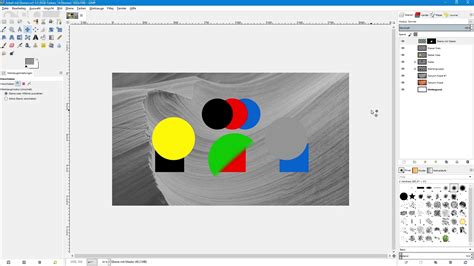
Dans GIMP, chaque image successive de votre animation sera représentée par un calque. Pour commencer, dupliquez votre calque initial et décalez-le, par exemple de 10 pixels vers le haut, à l'aide de l'outil de déplacement. Numérotez vos calques en commençant par le plus bas dans la pile.
3. Prévisualisation de l'animation
GIMP propose un outil intégré pour visualiser les animations GIF. Accédez à Filtres > Animation > Rejouer l'animation. Cette fenêtre de prévisualisation se comporte comme un lecteur multimédia, vous permettant de lancer l'animation en boucle ou image par image.
4. Définition de la vitesse et du mode d'affichage
Lors de la prévisualisation, vous pourriez remarquer que la vitesse de changement d'image n'est pas encore définie et que les images semblent se superposer de manière indésirable. Pour contrôler la vitesse, vous devez indiquer le temps de pause pour chaque calque dans son commentaire, sous la forme d'un nombre suivi de "ms" (millisecondes). Par défaut, GIMP utilise 100 ms.
Pour le problème de superposition, il existe deux modes d'affichage pour le changement d'image :
- Combiné (combine) : le nouveau calque se superpose au précédent.
- Remplacement (replace) : le nouveau calque remplace complètement le précédent.
Vous pouvez spécifier ce mode dans le commentaire du calque, après le temps de pause.
Une alternative pour obtenir un effet de remplacement en mode combiné serait de donner un fond (par exemple, blanc) à chaque calque. Ainsi, sans transparence, chaque image remplacerait naturellement la précédente, bien que cela puisse augmenter légèrement le poids du fichier.
5. Optimisation de la taille du fichier GIF
Le format GIF animé est souvent destiné à Internet, où la taille du fichier est un facteur important. GIMP offre des outils pour optimiser la taille de vos animations.
Pour créer des mouvements plus fluides et réalistes, il est souvent nécessaire d'ajouter plus d'images. Cela implique plus de travail et un fichier potentiellement plus volumineux. Deux méthodes principales permettent de créer des mouvements d'accélération ou de décélération :
- Jouer sur le nombre de pixels de déplacement : En réduisant le déplacement entre chaque image, vous ralentissez le mouvement sans modifier le temps de pause. Cette méthode demande plus d'images et augmente le poids du fichier.
- Jouer sur le temps de pause : Diminuer le temps de pause d'une ou plusieurs images accélère le mouvement de celles-ci.
Par exemple, pour raccourcir le temps d'affichage de certaines images avant un événement clé, vous pouvez réduire leur temps de pause. Pour créer une impression de suspension, vous pouvez ajouter des images intermédiaires avec de légers déplacements.
Le mode d'affichage combiné est particulièrement intéressant pour réduire le poids du fichier, car il permet de ne pas effacer complètement l'image précédente. Cependant, sa création peut être plus complexe. Vous pouvez mixer les deux modes d'affichage au sein d'une même animation, bien que cela ait rarement un intérêt pratique.
La réduction du nombre de couleurs utilisées dans la palette peut également faire baisser le poids du GIF. Il est conseillé de ne dessiner que les phases majeures du mouvement, ce qui demande une bonne compréhension du découpage des mouvements. Des études sur le mouvement (comme la chronophotographie) ou l'observation de dessins animés peuvent servir d'inspiration.
Pour pallier les problèmes d'aliasing (effet de crénelage) dus à l'absence de canal alpha dans le format GIF, une astuce consiste à travailler en mode RVB, à appliquer les flous souhaités, puis à ajouter un fond (blanc ou noir) avant la conversion en couleur indexées. Ainsi, aucun calque ne possédera de transparence, et la conversion ne causera pas de dégradations. Cependant, cela peut nécessiter une palette de couleurs plus étendue si l'image principale est déjà riche en couleurs.
6. Utilisation des filtres et scripts GIMP
GIMP propose plusieurs filtres et scripts pour créer des mouvements à partir d'images fixes ou de calques texte. Par exemple, vous pouvez créer un effet de globe tournant ou un fondu entre plusieurs calques avec un fond, utile pour faire apparaître ou disparaître des objets, simuler un drapeau flottant ou l'effet d'une pierre jetée dans l'eau.
[ TUTO ] les BASES de GIMP en 10 POINTS ! Tutorial en français
Charger, sauvegarder et exporter un GIF animé
Charger un GIF animé dans GIMP
Charger un GIF animé dans GIMP est aussi simple que d'ouvrir tout autre format d'image. Il suffit d'aller dans Fichier > Ouvrir et de sélectionner votre fichier GIF.
Enregistrer un GIF animé
Pour enregistrer votre animation au format GIF, suivez ces étapes :
- Allez dans Fichier > Enregistrer sous....
- Indiquez le répertoire et le nom de votre fichier, en veillant à spécifier l'extension .gif.
- GIMP vous demandera si vous souhaitez fusionner les calques (pour enregistrer une seule image) ou enregistrer les calques en tant qu'animation. Choisissez la seconde option.
- Une fenêtre s'ouvrira pour vous permettre de spécifier la palette de couleurs, car un GIF doit être en mode couleur indexées. L'option par défaut est généralement la meilleure.
- Vous accéderez ensuite à un dialogue pour paramétrer votre animation. Si vous n'avez pas spécifié le temps de pause et le mode d'affichage dans les commentaires des calques, vous pouvez le faire ici. Utiliser ce dialogue peut être plus rapide que d'écrire ces valeurs manuellement.
Optimisation pour le Web
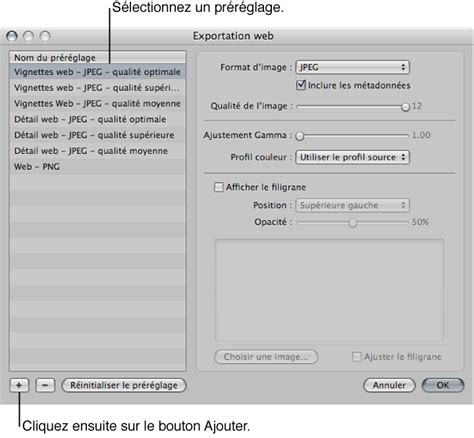
Avant d'exporter votre animation, il est recommandé de l'optimiser pour réduire sa taille.
- Accédez à Filtres > Animations > Optimiser (pour GIF).
- Cette étape analyse chaque calque pour identifier les informations identiques présentes dans les images successives. Les pixels identiques seront supprimés de l'image suivante, réduisant ainsi la taille du fichier.
La taille du fichier GIF est un aspect crucial, surtout pour une diffusion sur Internet. Pensez à redimensionner vos images si vous travaillez à partir de photos pour éviter que le fichier final ne soit trop volumineux.
Il est à noter que le format GIF ne prend en charge que 256 couleurs différentes, ce qui le rend idéal pour les logos, graphiques ou images ne comportant pas de dégradés complexes.
tags: #gif #anime #gimp #flouter