
Créer une carte en relief avec Photofiltre
La création d'une carte avec le logiciel Photofiltre est un processus accessible, bien que potentiellement chronophage, dont la durée dépendra principalement de la taille de l'image choisie. Une résolution d'image plus élevée permet un niveau de détail accru, offrant ainsi plus de possibilités pour la conception de votre carte.
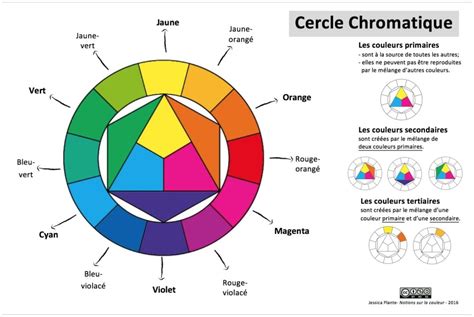
Ce tutoriel vous guidera dans la création d'une île sur une image de dimensions standards. Les couleurs suggérées pour ce projet sont présentées ci-dessous. Il est tout à fait possible d'expérimenter avec d'autres palettes de couleurs. L'attribution de valeurs spécifiques pour le relief est laissée à votre discrétion.
Étape 1 : Création de l'image et des contours de l'île
Pour débuter, créez une nouvelle image avec une largeur de 1500 pixels et une hauteur de 1000 pixels. Utilisez une teinte de bleu comme couleur de fond pour représenter la mer.
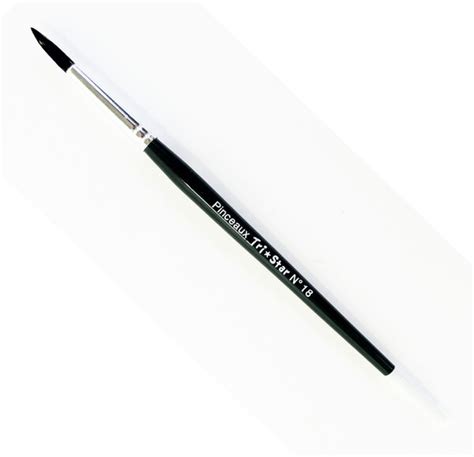
Sélectionnez l'outil Pinceau et choisissez une épaisseur conséquente. Dans un premier temps, dessinez les contours généraux de l'île de manière approximative.

Utilisez ensuite un pinceau de plus petite taille pour affiner les bords de l'île. N'hésitez pas à ajouter des détails tels que des baies ou des sections détachées pour éviter des lignes trop droites et rendre le résultat plus organique.
L'outil Remplissage sera utilisé pour colorier l'ensemble de l'île. Après cette étape, il est possible que des traces des lignes de contour initiales subsistent. Reprenez l'outil pinceau pour combler ces manques et assurer une surface uniforme.
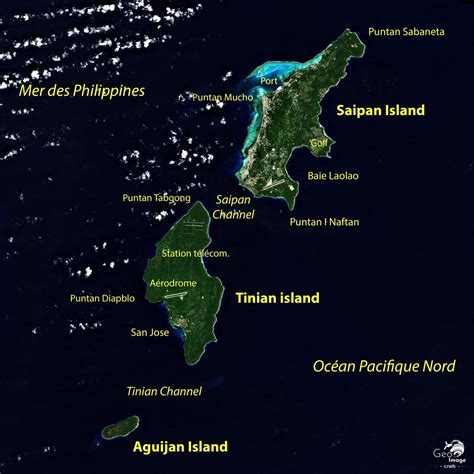
Pour un rendu plus réaliste, vous pouvez ajouter de petites îles secondaires autour de l'île principale.
Étape 2 : Ajout du relief
Passez maintenant à la création des couches de relief. À l'instar de la création de l'île, utilisez l'outil Pinceau pour esquisser la zone que vous souhaitez colorier ensuite. C'est le moment de définir l'emplacement potentiel de chaînes de montagnes ou d'autres éléments topographiques.
Utilisez à nouveau l'outil Remplissage pour colorier la zone définie, puis comblez les éventuels manques. Ce processus de dessin et de remplissage sera répété pour chaque nouvelle couche de relief que vous souhaitez ajouter.
Si vous désirez inclure des cours d'eau, sélectionnez l'outil Pinceau avec une pointe fine et la couleur bleue. Tracez simplement quelques lignes pour simuler les rivières ou les fleuves.
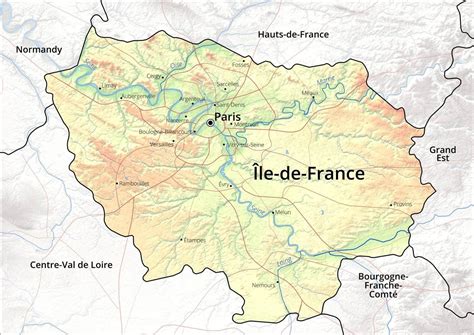
Le résultat obtenu à ce stade devrait ressembler à l'image ci-dessous.
Étape 3 : Ajout des villes et des routes
Photofiltre permet également d'ajouter des éléments tels que des villes et des routes. Pour représenter les villes, utilisez l'outil Pinceau pour créer de simples points.
Pour les routes, vous avez le choix entre l'outil Pinceau ou l'outil Ligne. Variez l'épaisseur des lignes pour indiquer l'importance des différentes voies de communication.
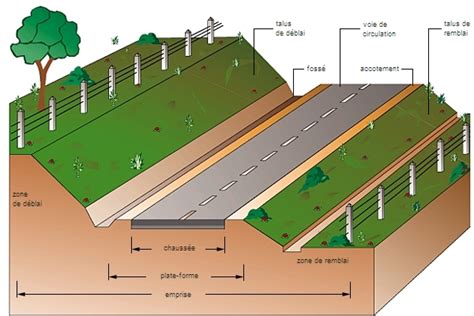
Voici le rendu final de la carte avec tous les éléments ajoutés.
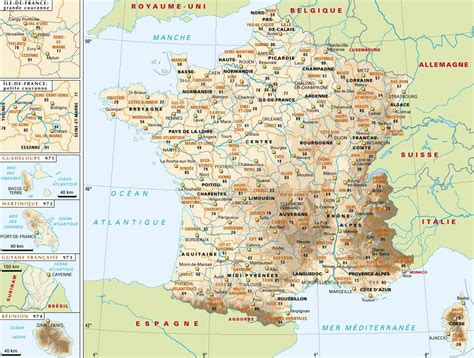
Exemples de cartes réalisées avec cette technique
Voici d'autres exemples de cartes créées en utilisant cette méthode :
Carte du Lancaster
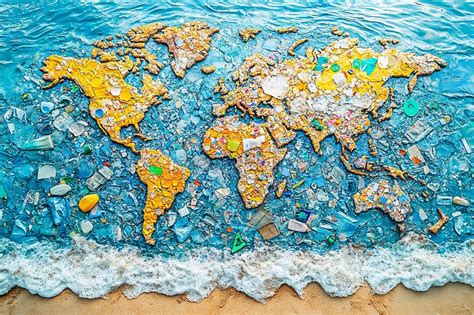
Carte du Peacksburg
Ce tutoriel touche à sa fin. Si vous avez des questions, n'hésitez pas à les poser.
Faire une cadre sur Photofiltre 7
tags: #mettre #une #carte #en #relief #avec