Photoshop : Guide Complet sur les Tons Directs et les Corrections Tonales
Dans cette leçon, nous allons explorer en détail l'utilisation de la commande tons foncés, tons clairs dans Photoshop. Ce tutoriel vous guide étape par étape pour dupliquer une image en tant que calque, ajuster les paramètres et vérifier les résultats avant et après correction.
Bien que cette commande ne soit pas disponible via les calques de réglage, nous apprenons à l'implémenter efficacement via les objets dynamiques. Vous comprendrez l'importance de conserver l'original de l'image pour des modifications ultérieures et découvrirez comment utiliser l'opacité des calques pour obtenir un résultat plus naturel.
Ce tutoriel explique également l'importance de la correction colorimétrique pour obtenir des images plus vives et colorées, ainsi que les limitations de la commande lorsque l'image manque d'information. En travaillant sur des exemples concrets, nous démontrons comment utiliser cette technique pour améliorer les détails dans les zones sombres, ajuster les contrastes et ajouter de la matière, en particulier dans les tons clairs.
Comprendre les Tons Directs
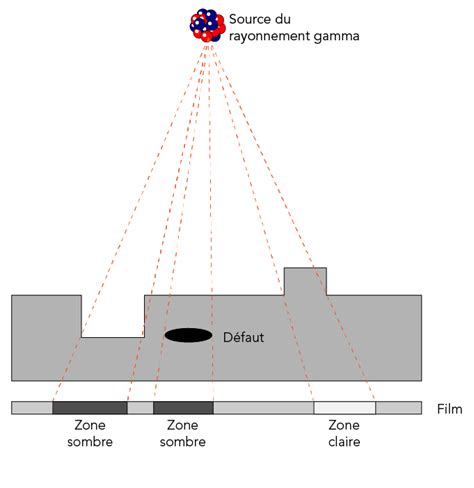
Les tons directs sont des encres spéciales prémélangées, utilisées en remplacement ou en complément des encres de couleur quadri (CMJN). Si vous envisagez d'imprimer une image avec des tons directs, vous devez créer au préalable des couches de tons directs sur lesquelles stocker les couleurs.
Application des Tons Directs en Impression
Pour appliquer un ton direct en tant que teinte à l'image entière, convertissez l'image en mode Bichromie, puis appliquez le ton direct à l'une des plaques bichromes. Les tons directs sont surimprimés par-dessus l'image entièrement composée.
Création d'une Nouvelle Couche de Ton Direct
Tout en maintenant la touche Ctrl (Windows) ou Cmd (Mac OS) enfoncée, cliquez sur le bouton Créer une couche dans le panneau Calques. Choisissez la commande Nouvelle couche de ton direct dans le menu du panneau Calques.
Dans la boîte de dialogue Nouvelle couche de ton direct, cliquez sur la case de couleur. Dans le sélecteur de couleurs, cliquez ensuite sur Bibliothèques de couleurs pour choisir une couleur dans un système de couleur personnalisé. Entrez un nom pour la couche de ton direct. Veillez à nommer les tons directs de façon à ce qu'ils puissent être reconnus par les autres applications qui liront votre fichier.
Simulation de la Densité du Ton Direct
Cette option vous permet de simuler à l'écran la densité du ton direct imprimé. Une valeur de 100 % simule une encre qui recouvre complètement les encres sous-jacentes (comme de l'encre métallique) ; une valeur de 0 %, à l'inverse, simule une encre transparente laissant transparaître entièrement les encres sous-jacentes (comme du vernis transparent).
L'option Uniformité et les choix de couleur n'influent que sur les aperçus à l'écran et sur les impressions du composite.
Modification des Couches Alpha
Cliquez deux fois sur la vignette de la couche alpha dans le panneau Calques. Sélectionnez la couche alpha dans le panneau Calques, puis choisissez la commande Options de couche dans le menu du panneau. Cliquez dans la case de couleur, choisissez une couleur dans le sélecteur de couleurs ou cliquez sur Bibliothèques de couleurs pour choisir une couleur personnalisée. Sélectionnez la case de couleur, puis choisissez une couleur. L'option Uniformité et les choix de couleur n'influent que sur les aperçus à l'écran et sur les impressions du composite.
Gestion des Tons Directs dans les Modes RVB ou CMJN
En mode RVB ou CMJN, vous pouvez supprimer des couches de tons directs et les fusionner dans les couches de couleur standard. Le ton direct est converti et fusionné avec les couches de couleur. La couche de ton direct disparaît du panneau. La fusion des couches de ton direct aplatit les images comportant des calques.
Résolution des Chevauchements de Tons Directs
Pour éviter que les tons directs se chevauchant ne s'impriment par-dessus le ton direct sous-jacent ou ne le masquent, supprimez l'un des tons directs à l'endroit où ils se chevauchent. Pour créer un recouvrement lorsque vous masquez la couleur sous-jacente, choisissez Sélection > Modifier > Dilater ou Contracter, selon que le ton direct chevauchant l'autre est plus sombre ou plus clair que celui situé en dessous.
Dans le panneau Calques, sélectionnez la couche de ton direct sous-jacente contenant les zones à éliminer.
Impression Letterpress et Tons Directs
Nous continuons cette série consacrée à la PAO pour vous parler d'un autre élément important : les tons directs dans l'impression letterpress. Avec la technique Letterpress, nous imprimons sur des papiers non couchés avec des couleurs en tons directs. Par ailleurs, nous disposons également d'une presse numérique, ce qui nous donne la possibilité d'imprimer en quadrichromie.
Spécificités de l'Imprimerie
Le ton direct se base sur 14 couleurs standards qui peuvent être améliorées en néon, pastel ou métallique avec des encres d'autres teintes de bases, dont 7 couleurs pour les pastels, 7 couleurs pour les néons et 7 couleurs pour les métaux. La gamme Pantone est la plus connue et utilisée en Europe, et c'est celle que nous utilisons. Elle est définie par des chiffres qui représentent les couleurs dans le nuancier et par la lettre C (pour coated, papier couché) ou par la lettre U (uncoated, papier non couché).
Les couleurs quadrichromiques sont au nombre de quatre : cyan (C), magenta (M), jaune (J) et noir (N). C'est la combinaison de ces couleurs par le principe de la synthèse soustractive qui permet la reproduction et l'impression d'une partie du spectre de couleur.
Utilisation des Nuanciers dans les Logiciels Adobe
Par défaut, le nuancier des tons directs n'apparaît pas dans les logiciels de la suite Adobe (Photoshop, Illustrator, InDesign).
Intégration des Tons Directs dans Photoshop et Illustrator
La couleur en ton direct sélectionné est désormais ajoutée à votre nuancier. Dans Illustrator, le logiciel affiche la palette entière des couleurs présentes dans le nuancier sélectionné. Un champ de recherche ainsi que les préférences d'affichage (par nom, par type, par liste, par vignette) sont disponibles pour vous permettre de trouver plus facilement les couleurs souhaitées.
Tout comme Illustrator, le logiciel Photoshop affiche l'ensemble de la palette des couleurs présente dans le nuancier sélectionné. Malheureusement, cette solution est légèrement contraignante car les tons directs s'ajoutent (ou se remplacent selon l'option sélectionnée) à votre propre nuancier. Il n'existe pas de palette à part comme dans Illustrator.
Gestion des Nuanciers dans InDesign
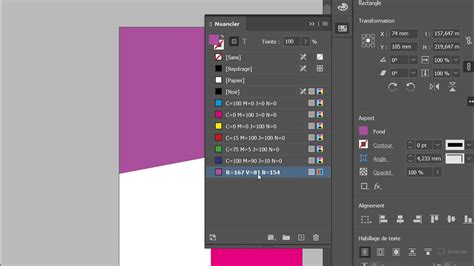
InDesign n'affiche pas par défaut l'ensemble des couleurs du nuancier Pantone® sélectionné. Cela peut paraître contraignant de devoir renouveler l'opération de création de nouvelle couleur. C'est pourquoi, nous vous proposons dans notre FAQ, à la rubrique Téléchargement, le nuancier Pantone+ Solid Coated et Pantone+ Solid Uncoated.
Choix des Papiers et Impression
Pour une question d'esthétisme et de positionnement haut de gamme, nous avons fait le choix d'imprimer sur des papiers de création. Ces papiers, que nous utilisons, ne sont pas choisis par hasard. En effet, ils s'accommodent parfaitement à nos différentes presses typographiques, que ce soit pour de l'impression, du débossage pur, du marquage à chaud, mais également pour de la finition comme la couleur ou le marquage sur tranche. Les papiers que nous utilisons sont donc non couchés.
Impression en Tons Directs avec Marquage à Chaud
Si vous maîtrisez le nuancier de votre logiciel préféré, vous vous interrogez peut-être sur la manière de procéder dans le cadre d'une impression en tons directs s'accompagnant d'un ou plusieurs marquages à chaud. Pour des raisons de longueur, nous présentons la méthode dans InDesign.
ATTENTION : N'essayez pas de faire correspondre la couleur du marquage que vous voyez à l'écran avec la couleur du marquage que vous souhaitez en impression. C'est totalement inutile !
part 1, Gestion des Pantones (tons directs) - cours Adobe InDesign 2017 partie 154 ref DD 01 720
Conseils pour la Préparation des Fichiers
Voilà, vous savez gérer vos encres en ton direct dans les différents logiciels. Si vous avez un doute, n'hésitez pas à consulter notre FAQ afin de nous livrer un fichier le plus facilement exploitable.
Note : Tous les articles concernant la PAO seront présentés sur les logiciels de la marque Adobe à partir de la version CS6 jusqu'à CC 2019. Nous sommes conscients qu'il existe d'autres solutions logicielles pour arriver aux mêmes résultats.
Tutoriel pour l'Impression en Ton Direct avec Nuancier Pantone
Utilisation du nuancier Pantone : tout d'abord, déterminez le support. Ici, le tirage se fera sur papier non couché (uncoated), je devrai donc utiliser le Pantonier Solid Uncoated (pas de bol, je n'ai que Coated ; on va dire que ce n'est pas grave). Le Pantonier est votre seule référence fiable, vous pouvez essayer de vous en approcher avec PSD ou CSP, mais cela restera une approximation.
Votre choix de couleur doit se faire le plus tôt possible pour vous faciliter le travail. Mes deux couleurs sont 1788 U et 2765 U (U : Uncoated, C : Coated).
- Dans votre logiciel de traitement d'image, chaque couleur de votre image doit être sur un calque différent. Pour avoir une image en noir et blanc avec PSD : Image > Mode > Bitmap > Seuil.
- Pour leur attribuer leur ton Pantone, utilisez la flèche blanche, cliquez sur le calque, et créez une nouvelle nuance (carré du haut, cliquez sur la flèche, en bas à droite « nouvelle nuance »).
- Répétez l'opération pour chaque couche.
- Enfin, exportez en PDF d'impression.