
Comprendre et appliquer les effets de flou dans Adobe Premiere Pro
L'utilisation des effets de flou dans Adobe Premiere Pro peut considérablement améliorer la qualité et la créativité de vos projets vidéo. Pour maîtriser cette technique, il est essentiel de comprendre les concepts de base et les différents types d'effets de flou disponibles dans le logiciel.
Concepts clés pour l'application d'effets de flou
Obtenir des effets de flou d'aspect professionnel dans Premiere Pro implique la maîtrise de plusieurs concepts fondamentaux essentiels à une post-production efficace.
1. Images clés et masquage
Le cadrage (keyframing) est crucial pour animer l'effet de flou au fil du temps, permettant d'ajuster dynamiquement l'intensité ou la position du flou. Le masquage (masking) offre un contrôle précis sur les zones du cadre qui sont floutées, en utilisant des formes telles que des ellipses, des rectangles ou des tracés personnalisés pour isoler des parties spécifiques de l'image.
2. Effets de flou
Premiere Pro propose une variété d'effets de flou, notamment le flou gaussien, le flou directionnel et le flou rapide. Chacun offre différents styles et niveaux de flou, et peut être affiné pour obtenir le niveau de douceur souhaité. Ces effets peuvent être appliqués sélectivement à l'aide de masques pour un flou ciblé.
3. Panneau de chronologie
Le panneau Timeline est l'endroit où vous organisez et éditez vos clips vidéo, appliquez des effets et gérez les images clés. La compréhension de sa fonctionnalité est essentielle pour placer efficacement les effets de flou, ajuster leur durée et les synchroniser avec d'autres éléments de votre projet.
4. Étalonnage des couleurs
L'étalonnage des couleurs est le processus d'amélioration du ton visuel et de l'ambiance de votre vidéo. Après avoir appliqué des effets de flou, l'étalonnage des couleurs aide à intégrer les zones floutées de manière homogène avec le reste du métrage, assurant un résultat cohérent et professionnel.
5. Calques de réglage
Les calques de réglage (adjustment layers) vous permettent d'appliquer des effets, y compris le flou, sur plusieurs clips sans modifier le métrage d'origine. En plaçant un effet de flou sur un calque de réglage, vous pouvez uniformément flouter des zones du cadre sur différents clips, maintenant la cohérence et gagnant du temps lors du processus d'édition.
Les effets de flou les plus utilisés dans Adobe Premiere Pro
Voici une présentation des effets de flou les plus couramment utilisés dans Premiere Pro :
1. Flou directionnel
Le flou directionnel simule un effet de flou qui suit une direction spécifique, ce qui le rend idéal pour créer un flou de mouvement ou simuler un mouvement rapide. Cet effet vous permet de contrôler l'angle et la distance du flou, offrant une flexibilité pour améliorer les scènes dynamiques où des objets ou des sujets sont en mouvement.
2. Flou composé
Le flou composé dans Premiere Pro offre des capacités de flou avancées en combinant plusieurs passages de flou, chacun avec ses paramètres. Il vous permet d'obtenir des effets de flou sophistiqués qui peuvent simuler diverses aberrations optiques ou émuler des ajustements complexes de profondeur de champ, améliorant le réalisme et la perception de la profondeur de vos images.
3. Flou de canal
Le flou de canal vous permet de flouter des canaux de couleur spécifiques indépendamment, offrant un contrôle précis sur la séparation des couleurs et les effets de flou. Cet effet est utile pour les ajustements créatifs où un flou sélectif des informations de couleur est nécessaire, comme la création de visuels stylisés ou la correction d'artefacts de couleur dans les images.
4. Flou rapide
Le flou rapide est un effet de flou simple mais efficace qui permet un flou rapide sans compromettre la qualité. Il est idéal pour adoucir les détails ou créer des flous subtils et uniformes sur des images entières ou des zones sélectionnées. Le flou rapide est couramment utilisé pour les tâches de flou à usage général où la simplicité et la vitesse sont primordiales.
5. Flou gaussien
Le flou gaussien est un effet de flou polyvalent et largement utilisé qui applique un flou lisse et naturel à vos images. Il se caractérise par sa capacité à produire des transitions douces entre les couleurs et les bords, ce qui le rend adapté à diverses applications telles que l'adoucissement des tons de peau, l'obscurcissement des détails pour la confidentialité ou la création d'effets de rêve et flous dans les vidéos.
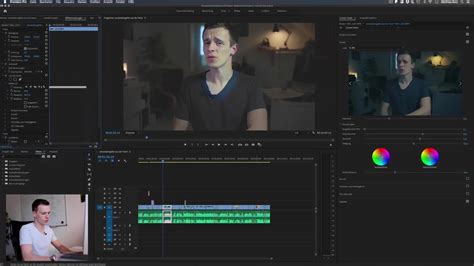
Étapes pour ajouter un effet de flou dans Premiere Pro
Suivez ces étapes pour ajouter un effet de flou dans Premiere Pro :
-
Importer la vidéo dans votre timeline
Commencez par importer votre vidéo dans Adobe Premiere Pro. Faites glisser le fichier vidéo depuis votre bureau ou votre navigateur multimédia et déposez-le sur la timeline.
-
Trouver et appliquer l'effet de flou
Ensuite, vous devez trouver l'effet de flou que vous souhaitez appliquer. Allez dans le panneau "Effets". Dans la barre de recherche, tapez "flou" pour voir une liste des effets de flou disponibles. Les options populaires incluent le flou gaussien, le flou directionnel et le flou rapide. Faites glisser et déposez l'effet de flou choisi sur le clip vidéo dans la chronologie.
-
Ajuster les paramètres
Maintenant, ouvrez le panneau "Contrôles d'effet". Ajustez les curseurs "Longueur du flou" et "Direction" pour obtenir l'intensité et l'angle de flou souhaités. Pour un contrôle plus précis, vous pouvez utiliser un masque pour appliquer le flou à une zone d'image spécifique. Cliquez sur les boutons "Créer un masque d'ellipse" ou "Créer un masque de dessin libre" dans le panneau Contrôles d'effet pour dessiner un masque autour de la zone que vous souhaitez flouter.
-
Créer une transition floue
Pour créer une transition de flou, placez deux clips vidéo sur votre timeline de sorte qu'ils soient adjacents. Appliquez l'effet "Flou directionnel" aux deux clips. Dans le panneau "Contrôles d'effet", définissez des images clés pour la longueur de flou à la fin du premier clip et au début du deuxième clip. Augmentez progressivement la longueur de flou à la fin du premier clip et diminuez-la au début du deuxième clip pour créer une transition en douceur.
-
Mise au point et révision
Enfin, passez en revue votre vidéo pour vous assurer que les effets de flou sont appliqués comme vous le souhaitez. Jouez la vidéo dans la chronologie pour voir l'effet de flou de mouvement en action. Ajustez les valeurs d'images clés ou les paramètres d'effets supplémentaires si nécessaire.
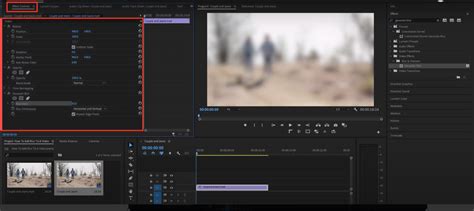
Étapes pour estomper l'arrière-plan dans Adobe Premiere Pro
Pour estomper l'arrière-plan dans Adobe Premiere Pro, suivez ces étapes :
-
Lancer Premiere Pro et importer des médias
Ouvrez Adobe Premiere Pro et importez vos fichiers multimédias depuis votre appareil dans le projet.
-
Ajouter l'effet de flou gaussien
Allez dans "Effets" > "Flou gaussien". Faites glisser l'effet "Flou gaussien" sur le clip vidéo dans la timeline.
-
Ajuster les réglages et les paramètres de flou
Accédez au panneau "Contrôles d'effet" > "Bézier de dessin gratuit" > "Masquer" l'objet. Activez la case "Inversé" sous "Expansion du masque" ; cela brouillera votre arrière-plan. Ajustez le paramètre "Flou" pour contrôler la quantité de flou. Vous pouvez augmenter le flou pour brouiller complètement l'arrière-plan ou l'ajuster pour obtenir un effet subtil en ajoutant des images clés.
-
Finaliser et exporter
Prévisualisez votre vidéo pour vous assurer que le flou d'arrière-plan répond à vos attentes. Lorsque vous êtes prêt, accédez à "Fichier" > "Exporter" > "Média" pour exporter votre vidéo avec l'arrière-plan flou.
Étapes pour brouiller une zone spécifique dans Premiere Pro
Pour brouiller une zone spécifique dans Premiere Pro, suivez ces étapes :
- Commencez par importer votre clip vidéo dans Premiere Pro et placez-le sur la timeline.
- Allez dans "Effets", recherchez "Flou gaussien" et placez-le sur votre clip vidéo dans la chronologie.
- Dans le panneau "Contrôles d'effet", sélectionnez l'outil "Stylo" (ou un autre outil de forme comme Rectangle ou Ellipse).
- Utilisez ces formes pour dessiner un masque autour de la zone que vous souhaitez flouter. Vous pouvez ajuster la forme et la taille du masque au besoin.
- Avec le masque sélectionné, ajustez le paramètre "Flou" pour contrôler l'intensité de l'effet de flou. Vous pouvez l'augmenter pour masquer complètement la zone sélectionnée.
- Si la zone que vous souhaitez flouter se déplace tout au long de la vidéo, utilisez le bouton "Suivi du masque sélectionné vers l'avant" dans le panneau Contrôle des effets pour suivre et ajuster automatiquement le masque au fil du temps.
- Une fois satisfait de l'effet de flou, vous pouvez exporter votre vidéo avec la zone floue en utilisant "Fichier" > "Exporter" > "Média".
Étapes pour estomper un visage dans Premiere Pro
Pour estomper un visage dans Premiere Pro, suivez ces étapes :
- Importez votre vidéo dans Premiere Pro et placez-la sur la timeline.
- Accédez à "Effets" > "Effets vidéo" > "Flou et netteté".
- Sélectionnez "Gaussien" ou "Flou rapide" dans la liste des options et faites-le glisser dans la chronologie.
- Accédez au panneau "Contrôles des effets" et choisissez "Outil de masque".
- Utilisez l'outil "Masque" pour créer un masque autour de la zone spécifique (comme un visage) que vous souhaitez estomper.
- Si le visage bouge, utilisez le bouton "Track Selected Mask Forward" dans le panneau "Effect Controls" pour suivre et brouiller automatiquement le visage tout au long de la vidéo.
Alternatives à Premiere Pro pour les effets de flou
Bien qu'Adobe Premiere Pro soit un logiciel de montage vidéo puissant, il existe des alternatives plus conviviales, notamment pour les débutants.
CapCut : une alternative conviviale
L' CapCut éditeur vidéo de bureau est une plateforme polyvalente équipée d'outils d'édition IA de base et avancés. Une caractéristique remarquable est ses effets de flou de mouvement, qui vous permettent d'ajouter des flous de qualité professionnelle pour améliorer votre contenu. Que vous ayez besoin de cacher des informations sensibles ou de créer des visuels artistiques, CapCut offre la flexibilité et la précision requises.
Cliquez sur le bouton de téléchargement ci-dessous et installez CapCut si vous êtes un nouvel utilisateur. Après cela, suivez ces étapes pour ajouter un effet de flou à une vidéo :
-
Télécharger la vidéo
Commencez par ouvrir un nouveau projet. Cliquez sur "Importer" et téléchargez des médias depuis votre appareil.
-
Appliquer l'effet de flou à la vidéo
Pour ajouter des effets de flou à votre vidéo, accédez à l'onglet "Effets", recherchez des effets de flou et ajoutez l'effet souhaité à votre vidéo. Ajustez le flou et la plage d'effets de 0 à 100. Vous pouvez également utiliser l'animation d'images clés pour contrôler l'intensité du flou de mouvement dans différentes parties de votre vidéo afin de créer du suspense.
-
Exportation et partage
Après avoir affiné votre vidéo, accédez à la section d'exportation. Sélectionnez la qualité, la fréquence d'images, le codec, le débit binaire, etc., et appuyez sur "Exporter" pour l'enregistrer sur votre appareil.
Les étapes abordées pour l'application du flou dans Premiere Pro fourniront une solide compréhension de la technique et vous aideront à rendre vos vidéos plus attrayantes. Cependant, si vous débutez dans le montage vidéo et trouvez les fonctionnalités de Premiere Pro quelque peu complexes, CapCut offre une alternative plus conviviale. Avec son interface intuitive et ses capacités de flou avancées, cet éditeur vous permet d'obtenir facilement des résultats professionnels.
Questions fréquentes sur les effets de flou dans Premiere Pro
1. Puis-je flouter un arrière-plan vidéo gratuitement dans Premiere Pro ?
Premiere Pro offre des capacités avancées de flou d'arrière-plan, offrant des résultats de qualité professionnelle. Cependant, il s'agit d'un logiciel payant qui nécessite un abonnement pour accéder à sa gamme complète de fonctionnalités. Pour des alternatives gratuites, vous pouvez envisager des outils tels que l' CapCut éditeur vidéo de bureau, qui offre des fonctionnalités avancées pour flouter l'arrière-plan.
2. Comment brouiller une partie de la vidéo dans Adobe Premiere Pro ?
Pour flouter une zone spécifique de votre vidéo dans Premiere Pro, appliquez l'effet "Flou gaussien" à votre clip. Utilisez l'outil "Masque" du panneau Contrôle des effets pour dessiner un masque autour de la zone que vous souhaitez flouter, puis ajustez le flou pour obtenir l'effet souhaité. Vous pouvez également effectuer une image clé du masque pour suivre les objets en mouvement. Si vous trouvez ce processus difficile, vous pouvez utiliser l' CapCut éditeur vidéo de bureau, qui offre une interface conviviale pour ajouter des effets de flou à votre vidéo.
3. Comment faire un flou de fondu dans Premiere Pro ?
Pour atténuer le flou dans Adobe Premiere Pro, appliquez un effet de flou à votre clip et définissez des images clés au début et à la fin de la durée souhaitée. Dans cette vidéo, nous explorons diverses techniques pour appliquer des filtres de flou à vos clips vidéo. Nous verrons comment utiliser les flous accélérés, composés, directionnels, et notamment le flou gaussien, pour créer des effets visuels captivants. Vous apprendrez à commencer une vidéo avec une image floue pour ensuite révéler progressivement la clarté de l'image, ou inversement, terminer sur un flou. La démonstration inclut des étapes pratiques pour régler le flou, utiliser des images clés, et stabiliser l'effet. Nous aborderons également comment copier-coller les réglages des images clés pour gagner du temps et enregistrer vos configurations préférées pour une utilisation ultérieure.
tags: #premiere #pro #cs6 #cadre #floute