
Comment changer la couleur d'un objet dans Photoshop
Le logiciel Photoshop offre une multitude de possibilités, allant de modifications simples à des ajustements avancés, pour altérer la couleur d'un objet. Pour obtenir des résultats professionnels, il est essentiel de maîtriser les trois caractéristiques fondamentales de la couleur : la teinte, l'intensité (saturation) et la luminosité. Cet article vous guidera à travers différentes méthodes pour appliquer une nouvelle couleur à un élément tout en créant une harmonie de nuances vivante et réaliste.
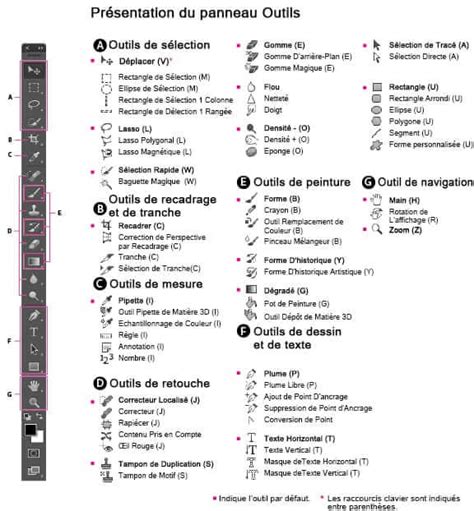
Comprendre les bases de la modification de couleur
Avant de plonger dans les techniques spécifiques, il est important de saisir les concepts clés de la couleur dans Photoshop. La teinte détermine la couleur pure (rouge, bleu, vert, etc.), la saturation contrôle l'intensité de cette couleur, et la luminosité définit sa clarté ou son obscurité.
Maîtriser les calques et les masques
Les calques dans Photoshop sont une fonctionnalité primordiale pour une utilisation optimale du logiciel. Ils permettent de travailler de manière non destructive, c'est-à-dire que vous pouvez modifier ou annuler des changements sans altérer l'image originale. L'utilisation de masques de fusion est également cruciale. Un masque permet de contrôler la visibilité d'un calque, appliquant les modifications uniquement aux zones souhaitées.
Méthodes pour changer la couleur d'un objet
Photoshop propose plusieurs approches pour remplacer ou modifier les couleurs d'un élément. Voici les techniques les plus courantes et efficaces.
Méthode 1 : Utilisation du calque de réglage Teinte/Saturation
Cette méthode est souvent recommandée car elle est non destructive et facilement modifiable. La fonctionnalité « Correction des couleurs », intégrée au calque de réglage Teinte/Saturation, permet de changer les couleurs en un clic.
- Cliquez sur le bouton « Correction des couleurs » dans la barre contextuelle.
- Un nouveau calque Teinte/Saturation sera ajouté automatiquement.
- Sélectionnez la couleur que vous souhaitez modifier dans les options proposées. Si votre couleur n'est pas listée, utilisez la pipette pour la sélectionner directement sur l'image.
- Déplacez le curseur « Teinte » pour ajuster la nouvelle couleur.
- Ajustez la luminosité et la saturation si nécessaire pour parfaire le rendu.
Astuce : Pour éviter d'affecter toutes les zones colorées de votre photo, vous pouvez masquer certaines parties du calque Teinte/Saturation. Cliquez sur le masque de fusion (le carré blanc associé au calque) puis peignez avec du noir sur les zones que vous ne souhaitez pas modifier.
Méthode 2 : Réglage Remplacement de couleur
Cet outil est spécifiquement conçu pour remplacer une couleur par une autre.
- Accédez à Image > Réglages > Remplacement de couleur.
- À l'aide de la pipette (déjà sélectionnée), cliquez sur la couleur que vous souhaitez remplacer.
- Utilisez le curseur « Teinte » pour modifier la couleur, ou cliquez sur « Résultat » pour choisir une couleur dans le sélecteur.
- Augmentez la « Tolérance » pour inclure d'autres nuances de la couleur sélectionnée.
- Vous pouvez ajouter d'autres zones de couleur en maintenant la touche MAJ et en cliquant avec la pipette (ou ALT/Option pour en retirer).
- Cliquez sur « OK ».
⚠️ Attention : Cette technique est irréversible. Contrairement au calque de réglage Teinte/Saturation, vous ne pourrez pas revenir en arrière pour modifier les réglages appliqués.
Méthode 3 : Outil Remplacement de couleur (pinceau)
Cet outil permet de peindre directement sur l'objet pour remplacer sa couleur.
- Sélectionnez l'outil Remplacement de couleur en effectuant un clic droit sur l'outil Pinceau (raccourci B).
- Réglez la taille du pinceau en haut de l'interface.
- Choisissez votre nouvelle couleur dans la couleur de premier plan, ou utilisez l'outil pipette pour la sélectionner.
- Peignez l'objet pour remplacer sa couleur par la nouvelle.
- Ajustez la tolérance en haut de l'interface si nécessaire.
Astuces :
- Commencez par effectuer une sélection de l'objet (par exemple, avec l'outil Sélection rapide) pour éviter de dépasser.
- Il est conseillé de dupliquer votre calque original (raccourci CTRL + J) avant de commencer, afin de conserver une version intacte.
Attention : L'outil Remplacement de couleur de Photoshop ne fonctionne pas sur les images en mode Bitmap, Couleurs indexées, Multicouche, ni sur les calques convertis en objets dynamiques.
[Photoshop] : Comment changer la couleur d'un objet en 1 min ?
Techniques avancées pour des résultats spécifiques
Ces méthodes sont utiles pour des cas particuliers, comme la modification de fonds ou la colorisation d'images monochromes.
Changer la couleur d'un fond
- Détourez le sujet principal (ou tout ce qui n'est pas le fond) à l'aide d'une technique de sélection.
- Faites un clic droit sur la sélection et choisissez « Intervertir » pour ne sélectionner que le fond.
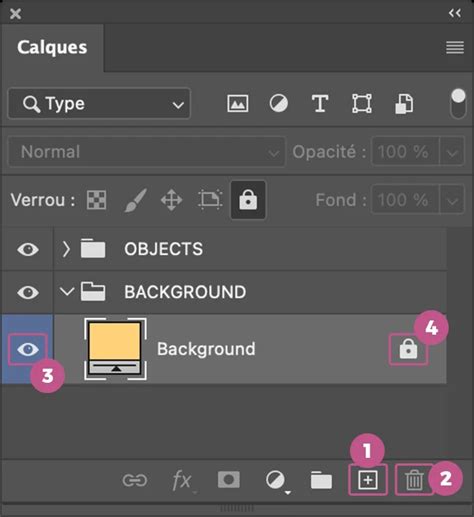
- Dans le panneau Calques, ajoutez un calque de réglage « Couleur unie ».
- Choisissez la couleur que vous souhaitez appliquer au fond.
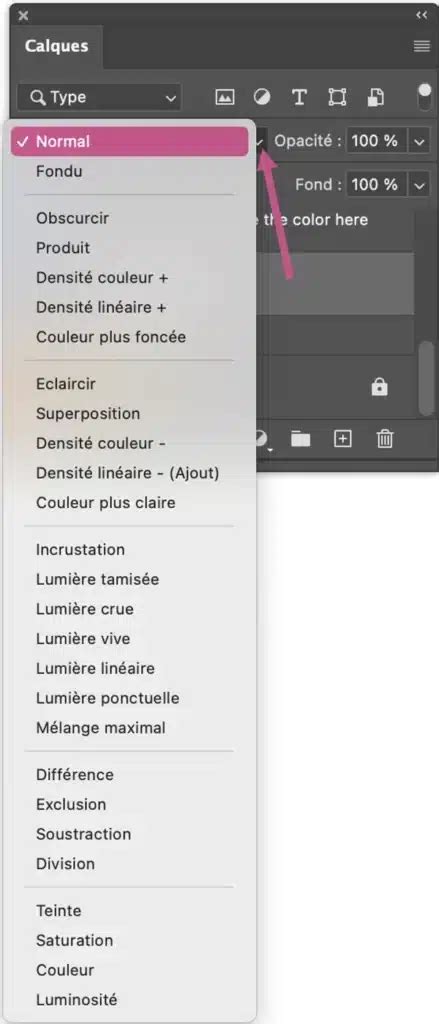
Astuce : Pour recréer les effets d'ombre du fond original, jouez avec les modes de fusion du calque de couleur unie (Incrustation, Couleur, Produit) ou accédez aux « Options de fusion ». En maintenant la touche ALT, faites glisser une moitié du curseur de gauche ou de droite dans le sens inverse (dans « Calque du dessous »).
Cette technique peut également être utilisée pour coloriser une photo en noir et blanc.
Coloriser une photo en noir et blanc
- Sélectionnez l'objet noir à l'aide d'un outil de sélection.
- Créez un calque de réglage « Couleur unie » et choisissez la couleur à appliquer (ou un dégradé).
- Définissez le mode de fusion sur « Couleur ».
- Créez un calque de réglage « Niveaux » pour ajuster la luminosité du calque original et intensifier la couleur si nécessaire.
Ajuster l'aspect d'une couleur existante
Si vous souhaitez modifier subtilement une couleur sans la remplacer entièrement, plusieurs options s'offrent à vous.
Correction sélective
Pour ajuster la teinte ou l'intensité d'une couleur spécifique sans la changer radicalement :
- Ajoutez un calque de réglage « Correction sélective ».
- Choisissez la gamme de couleurs à modifier (par exemple, « Rouges », « Jaunes »).
- Ajustez les valeurs de CMJN (Cyan, Magenta, Jaune, Noir) pour influencer l'aspect de ces couleurs.
Mélangeur de couleurs dans Camera Raw
Une autre option puissante se trouve dans le filtre Camera Raw :
- Accédez à Filtre > Filtre Camera Raw.
- Sélectionnez l'onglet « Mélangeur de couleurs ».
- Vous pourrez y modifier la teinte, la saturation et la luminance de chaque couleur individuellement.
Attribuer des couleurs aux calques pour l'organisation
Pour une meilleure organisation de votre espace de travail, Photoshop permet d'attribuer des couleurs aux calques et groupes de calques.
- Faites un clic droit sur le calque ou le groupe de calques souhaité.
- Faites défiler jusqu'en bas et sélectionnez une couleur (Rouge, Orange, Jaune, etc.).
- Répétez l'opération pour chaque calque ou groupe que vous souhaitez catégoriser.
Changer les couleurs dans Photoshop est une compétence fondamentale qui ouvre la porte à une créativité illimitée. Que vous souhaitiez une modification rapide ou un ajustement précis, les outils et techniques décrits ici vous aideront à obtenir les résultats escomptés.
tags: #photoshop #changer #une #couleur #par #une