
Maîtriser les Titres Animés et le Tracking 3D dans After Effects
Le tracking, issu du monde du cinéma et des effets spéciaux, est une technique essentielle pour intégrer des éléments graphiques ou des vidéos dans un métrage existant. Le tracking 3D va plus loin en prenant en compte la profondeur de la scène, permettant ainsi d'incruster des effets spéciaux, d'intégrer une vidéo dans un écran, d'intégrer des typographies ou des éléments graphiques dans une scène, ou encore d'insérer des objets 3D dans une séquence en deux dimensions.
Il peut également être utilisé pour stabiliser le mouvement d'un objet instable en reliant une caméra à la cible. Le footage idéal pour le tracking est en slow motion avec un nombre élevé d'images par seconde (à partir de 60 fps, cela facilite grandement la tâche).
Les Fondamentaux du Tracking dans After Effects
Dans l'interface de tracking, un petit point de suivi se trouve au centre d'un carré. À cette étape, il est crucial de vérifier que le tracking s'opère sans décrochage. Pour ce faire, on appuie sur le carré pour stopper le suivi. Une trainée de clés d'animation apparaît alors, indiquant dans la timeline le mouvement capturé, par exemple celui d'un drone.
J'espère avoir répondu précisément à toutes vos questions sur le suivi de mouvement sur AE.
Création et Manipulation de Calques de Texte en 3D
Pour commencer, créez vos calques de textes. Double-cliquez sur l'outil Écriture et tapez votre premier texte. Ensuite, il est nécessaire de placer ces calques dans l'espace 3D. Utilisez l'espace de travail "Minimum" et affichez 2 vues : une vue horizontale. Sur l'affichage de gauche, passez sur la vue Droite.
Reculez grâce à l'outil Caméra unifiée en cliquant-glissant avec le bouton droit de la souris de haut en bas de l'image. Maintenez la touche Maj enfoncée pour accélérer ce mouvement.
Recentrage et Déplacement des Calques
Pour recentrer tous les calques : dans la vue Caméra active, sélectionnez tous les calques de texte et effectuez la combinaison de touches Ctrl+Alt+Origine, puis Ctrl+Origine. Pour tester le déplacement dans la profondeur de la caméra, désactivez le Point Ciblé de la caméra pour la déplacer plus facilement. Pour cela, double-cliquez sur le calque de caméra et choisissez "Caméra à un nœud" dans ses paramètres.
Disposez ensuite les calques à droite, à gauche, en haut, en bas, dans une vue de Devant. Astuce : vous pouvez désactiver l'affichage de la caméra et sélectionner la vue Caméra 1 dans l'affichage de droite pour continuer à voir ce que voit la caméra, même si elle est désactivée.
Animation de la Caméra pour le Recadrage des Calques
Repassez l'affichage de gauche en vue Droite, réactivez la caméra et repassez l'affichage de droite en Caméra active. Réinitialisez les transformations du calque de caméra dans le panneau Montage ; le point ciblé se réactive.
Activez les chronomètres de Position et de Point Ciblé à la première image. Avancez la tête de lecture à 1 seconde, sélectionnez la vue Caméra active sur l'affichage de droite, activez l'outil Caméra unifiée, puis sélectionnez le premier calque de texte dans le panneau Montage et utilisez le raccourci F pour recadrer ce calque dans cette vue.
Déplacez la tête de lecture à 2 secondes, sélectionnez le calque suivant et faites F. Vous pouvez ensuite ajuster chaque cadrage. Placez la tête de lecture sur une position et ajustez le cadrage dans la vue Caméra active avec l'outil Caméra unifiée pour donner plus d'espace autour du texte.
Création de Trajectoires Courbes et Gestion de la Profondeur
Pour créer des trajectoires courbes, dans les Préférences > Affichage, réglez sur "Pas plus de 2 images clés" pour pouvoir sélectionner plus facilement les clés dans le visualiseur par la suite. Dans le visualiseur, donnez une direction aux tangentes des trajectoires de Position et de Point Ciblé.
Pour atténuer la visibilité des calques dans la profondeur, ajoutez un calque de lumière de type Parallèle (Calque > Nouveau > Lumière…). Parentez-le sur la caméra en maintenant la touche Maj enfoncée. Activez le Retrait sur Lisse, pour régler précisément le Rayon, mettez la Distance de retrait à 0.
Utilisation du Plug-in Sure Target
Retournez dans le panneau Projet et ouvrez la Composition qui avait été copiée en réserve. Sélectionnez les calques 3D à cibler, ajoutez avec Maj l'effet Sure Target à la sélection et cliquez sur le bouton "Execute" dans "Target Layers / Auto-Populate".
Disposition et Animation des Calques avec Sure Target
Animez la propriété Sure Target de 1 jusqu'à votre nombre de calques, avec une clé par seconde pour cibler successivement chaque calque. Utilisez l'espace de travail Minimum et affichez 2 vues - horizontal. Sur l'affichage de gauche, passez sur la vue Droite. Déplacez les calques dans la profondeur en vous déplaçant en même temps d'image clé en image clé.

Optimisation des Animations : Dolly et Flou de Mouvement
Cochez Enable Dolly dans le groupe Dolly, puis ajustez les paramètres de Dolly calque par calque pour les recadrer. Ces réglages permettent d'obtenir un effet de rebond lorsque la caméra marque une courte pause. Passez Ease Targets sur Ease-Out et augmentez légèrement la valeur de Inertia Amount pour augmenter la force du rebond.
Activez le flou de mouvement sur les calques de textes. Si le rendu du flou semble mal échantillonné sur certains passages, cliquez sur "Execute" dans "Created Baked Camera".
After Effects : Présentation Générale et Capacités Textuelles
Adobe After Effects est une suite logicielle d'effets visuels, de composition et d'animation graphique appartenant à Adobe Systems. Développé à l'origine par l'entreprise CoSA (The Company of Science and Art), sa première version est sortie en 1993. Son interface intuitive et les nombreux effets spéciaux qu'il est capable de créer en ont fait un outil dont l'apprentissage est incontournable pour tout graphiste.
Sous After Effects, les textes peuvent servir à plusieurs usages comme la typographie dynamique, les titres animés, les génériques de fin et les tiers inférieurs. Le graphiste dispose de plusieurs options pour créer un texte dynamique : il peut utiliser l'animation de texte prédéfinie ou jouer sur l'animation du texte source du calque en question.
Animations de Texte Prédéfinies et Personnalisées
Les animations de texte prédéfinies s'utilisent comme n'importe quel effet d'After Effects. Disponibles dans l'onglet Adobe Bridge ou à partir du panneau Effets, ces animations de textes permettent de créer des effets d'un réalisme saisissant. Le graphiste peut ainsi créer des textes en 3D ou en 2D et les faire défiler comme il le souhaite. Il est également possible de créer un calque constitué uniquement de texte et d'animer ce dernier comme on le ferait pour tout calque.
Le site de formation en ligne tuto.com a mis au point un ensemble de cours destinés à apprendre comment créer et animer des textes sous After Effects. Ces formations, taillées sur mesure et formulées par des formateurs chevronnés, sont proposées à des coûts très bas afin d'être accessibles même aux petits budgets.
Explorer les Options d'Animation de Texte Avancées
Il existe de nombreux champs d'application pour les calques de texte animés : titres animés, tiers inférieurs, génériques de fin et typographie dynamique. Vous pouvez animer des calques de texte entiers de la même façon que les autres calques dans After Effects. Toutefois, les calques de texte présentent des options d'animation supplémentaires grâce auxquelles vous pouvez animer le texte au sein des calques.
- Appliquez des animations de texte prédéfinies.
- Animez le texte source du calque, afin que les caractères se transforment en d'autres caractères ou utilisent des formats de caractère ou de paragraphe différents au fil du temps.
- Utilisez des animateurs et des sélecteurs de texte pour animer plusieurs propriétés de caractères individuels ou d'une suite de caractères.
Pour lisser les contours et le mouvement du texte animé, activez le flou directionnel pour le calque de texte concerné.
Recherche et Application des Animations Prédéfinies
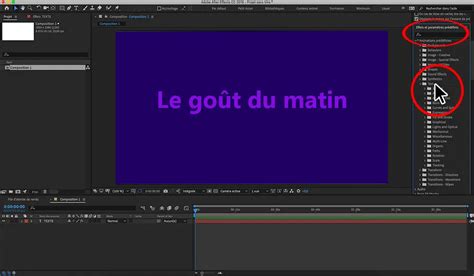
Recherchez et appliquez n'importe quelle animation de texte prédéfinie comme vous le feriez pour toute autre animation prédéfinie. Vous pouvez les trouver dans After Effects à partir du panneau Effets et paramètres prédéfinis ou dans Adobe Bridge. Pour ouvrir le dossier Paramètres prédéfinis dans Adobe Bridge, choisissez la commande "Parcourir les paramètres prédéfinis" dans le menu du panneau Effets et paramètres prédéfinis ou dans le menu Animation.
Un moyen simple de découvrir comment les utilisateurs expérimentés travaillent avec After Effects consiste à appliquer une animation prédéfinie et à appuyer ensuite sur U ou UU pour afficher uniquement les propriétés de calque animées ou modifiées.
Les animations de texte prédéfinies sont créées dans une composition NTSC DV 720 x 480, et chaque calque de texte utilise la police Myriad Pro en 72 points. Les valeurs de position des animations prédéfinies peuvent ne pas convenir à une composition beaucoup plus grande ou beaucoup plus petite que 720 x 480.
Animateurs et Sélecteurs de Texte : Contrôle Détaillé
Dans le panneau Montage, réglez les valeurs des différentes propriétés d'animation. Dans le cas d'un sélecteur de plage, il peut s'avérer plus simple de raisonner en nombres de caractères plutôt qu'en pourcentages pour les propriétés de début et de fin. Faites glisser les barres du sélecteur dans le panneau Composition.
Les propriétés d'animation ont les mêmes fonctionnalités que toute autre propriété de calque. La seule différence est que leurs valeurs influencent uniquement les caractères sélectionnés par les sélecteurs du groupe d'animation.
Activation de la 3D par Caractère et Groupes d'Animation
Sélectionnez l'option Activer la 3D par caractère pour ajouter des propriétés de 3D à un calque de texte. Pour ajouter un groupe d'animation à un calque de texte, sélectionnez ce calque dans le panneau Montage et choisissez une propriété dans le menu Animation > Animer texte ou dans le menu Animer correspondant au calque dans la colonne Options/Modes du panneau Montage.
Pour ajouter une nouvelle propriété d'animation à un groupe d'animation existant, sélectionnez ce groupe dans le panneau Montage et choisissez la propriété dans le menu Animation > Animer texte ou dans le menu Ajouter du groupe d'animation dans le panneau Montage. Pour copier un groupe d'animation, sélectionnez-le dans le panneau Montage et choisissez Édition > Copier.
Propriétés d'Animation Clés :
- Point d'ancrage : Définit le point d'ancrage des caractères, autrement dit le point de référence utilisé pour les transformations (par exemple, échelle et rotation).
- Position : Spécifie la position des caractères. Vous pouvez spécifier les valeurs dans le panneau Montage ou les modifier en sélectionnant le calque et en le faisant glisser dans le panneau Composition à l'aide de l'outil Sélection.
- Échelle : Spécifie l'échelle des caractères.
- Inclinaison : Spécifie l'inclinaison des caractères.
- Rotation : Si les propriétés de 3D par caractère sont activées, vous pouvez définir la rotation de chaque axe individuellement.
- Alignement : Spécifie l'alignement pour l'approche dans chaque ligne de texte.
- Décalage de caractères : Spécifie le nombre de valeurs Unicode nécessaires pour décaler les caractères sélectionnés.
- Valeur de caractère : Spécifie la nouvelle valeur Unicode des caractères sélectionnés.
- Limites au caractère : Apparaît après l'ajout de Décalage de caractères ou Valeur de caractère. L'option "Préserver la casse et les chiffres" maintient les caractères dans leurs groupes respectifs.
- Flou gaussien : Spécifie la quantité de flou gaussien à ajouter aux caractères.
Sélecteurs : Ciblage et Contrôle des Animations
Chaque groupe d'animation comprend un sélecteur de plage par défaut. Les sélecteurs se rapprochent des masques : ils permettent de spécifier quelle partie d'une plage de texte doit être affectée, et à quel degré. Vous pouvez utiliser plusieurs sélecteurs et spécifier un paramètre Mode pour chacun d'eux afin de déterminer son interaction avec le texte et les autres sélecteurs du même groupe d'animation.
Si vous supprimez tous les sélecteurs d'un groupe d'animation, les valeurs des propriétés d'animation s'appliquent à tous les caractères du calque.
- Sélecteur Tremblement : Fait varier une sélection au sein d'une plage spécifiée dans le temps.
- Sélecteurs d'expression : Permettent d'utiliser des expressions pour spécifier de manière dynamique le degré d'affectation des caractères par une propriété d'animation.
Pour ajouter un sélecteur via le panneau Montage, sélectionnez un groupe d'animation et choisissez "Sélecteur" dans le menu "Ajouter du groupe d'animation". Via le panneau Composition, sélectionnez une plage de caractères, faites un clic droit et choisissez "Ajouter le sélecteur de texte".
Paramètres Clés des Sélecteurs :
- Mode : Spécifie la manière dont chaque sélecteur s'associe au texte et au sélecteur situé au-dessus de lui.
- Portée : Définit la portée des propriétés d'animation sur la plage de caractères (en pourcentage).
- Unités : Spécifie les unités utilisées pour les options Début, Fin et Décalage (pourcentage ou index, basé sur caractères, mots, lignes, etc.).
- Début et Fin : Définissent le début et la fin de la sélection.
- Décalage : Le degré de décalage de la sélection par rapport aux valeurs spécifiées par Début et Fin.
- Transition : Contrôle la manière dont les caractères sont sélectionnés entre le Début et la Fin de la plage (par exemple, Dégradé du bas).
- Lisser vers le haut / Lisser vers le bas : Déterminent la vitesse de changement lors de la modification des valeurs de la sélection.
- Ordre aléatoire : Rend aléatoire l'ordre dans lequel la propriété est appliquée aux caractères.
- Graine aléatoire : Calcule l'ordre aléatoire lorsque l'option Ordre aléatoire est activée.
- Valeur max : Spécifie la corrélation entre les variations pour chaque caractère.
- Échelle : Change l'échelle de chaque dimension de la sélection en leur appliquant la même valeur.
Animateurs de Texte et Transformation des Caractères
Les animateurs de texte animent la position, la rotation et les propriétés liées à la taille des caractères par rapport à un point d'ancrage. Vous pouvez utiliser la propriété de texte Emplacement du point d'ancrage pour spécifier si le point d'ancrage utilisé pour les transformations est celui de chaque caractère, chaque mot, chaque ligne ou du bloc de texte entier.
Choisissez comment regrouper les points d'ancrage de caractère dans le menu Emplacement du point d'ancrage. Diminuez les valeurs Alignement du point d'ancrage pour déplacer chaque point d'ancrage vers le haut et vers la gauche. Augmentez les valeurs pour déplacer chaque point d'ancrage vers le bas et vers la droite.
Propriétés d'Animation 3D par Caractère
Les propriétés d'animation 3D sont disponibles lorsque vous activez les propriétés 3D par caractère pour le calque. Les options Position, Point d'ancrage et Échelle gagnent une troisième dimension, et deux propriétés Rotation (Rotation X et Rotation Y) deviennent disponibles.
Les calques de texte 3D sont dotés d'une option d'orientation automatique, Orienter chaque caractère indépendamment, qui oriente chaque caractère autour de son point d'ancrage individuel afin de faire face à la caméra active. Cette option active automatiquement les propriétés 3D par caractère si elles ne le sont pas déjà.
Il est important de noter que les Calques 3D par caractère peuvent diminuer les performances de rendu. Lorsque vous convertissez un calque de 3D par caractère en 2D, les propriétés et dimensions d'animation spécifiques sont perdues.
Texte sur un Chemin : Animation et Contrôle
Une fois qu'un masque est placé dans un calque de texte, vous pouvez faire en sorte que le texte suive ce masque en tant que tracé. Vous pouvez alors animer le texte le long de ce chemin ou animer le chemin lui-même. Vous pouvez utiliser des masques ouverts ou fermés pour créer les chemins que suivra le texte.
Pour désactiver le groupe de propriétés Options de chemin, cliquez sur le bouton d'option de visibilité (œil) du groupe. Dans le panneau Montage, développez le groupe de propriétés Options de chemin du calque de texte et sélectionnez le masque dans le menu Chemin.
Propriétés des Options de Chemin :
- Position du premier caractère : Spécifie la position du premier caractère en pixels, par rapport au début du chemin.
- Position du dernier caractère : Spécifie la position du dernier caractère en pixels, par rapport à la fin du chemin.
Utilisez les propriétés Options de chemin pour spécifier un chemin et modifier la manière dont chaque caractère apparaît sur ce chemin (perpendiculaire au chemin, aligné à gauche ou droite, inversé, etc.).
3D Text tracking in After Effects Tutorial
Créez d'incroyables animations graphiques, animations de texte et effets visuels grâce à Adobe After Effects.
tags: #after #effect #titre #suit #camera