
Modélisation 3D de Cheveux d'Enfant avec 3ds Max
La création de chevelures réalistes dans les logiciels de modélisation 3D est un processus complexe qui requiert une compréhension approfondie des outils et des techniques disponibles. Dans 3ds Max, le modificateur Chevelure/pelage (Hair And Fur) constitue la base de cette fonctionnalité, permettant de générer et de manipuler des mèches de cheveux ou de poils.
Comprendre le Modificateur Chevelure/Pelage
Le modificateur Chevelure/pelage est le composant principal pour la création de cheveux et de poils dans 3ds Max. Il fonctionne en interpolant des mèches entre des splines ou directement sur la surface d'un objet.
Fonctionnement sur les Objets Spline
En cas d'objet spline, la pousse des cheveux s'effectue entre les splines définies. L'ordre des sous-objets de la spline est crucial, car il est utilisé pour l'interpolation des cheveux entre les splines. Si l'interpolation semble incohérente, il est recommandé de réorganiser physiquement les splines pour assurer un résultat prévisible.
Conseil : Pour vérifier l'ordre numérique des splines, accédez au niveau de sous-objet Spline dans la pile des modificateurs. Cliquez ensuite sur chaque spline successivement et vérifiez son ID au bas du panneau déroulant Sélection. Il est également utile de s'assurer que le premier sommet de chaque spline correspond à la racine de la chevelure/du pelage.
Pousse à partir d'une Surface
Pour obtenir une pousse des cheveux à partir d'une surface, sélectionnez l'objet et appliquez-lui le modificateur Chevelure/pelage. Dans ce cas, le modificateur génère des guides aux angles des polygones de la surface.
Guides : La Clé du Contrôle
Les "guides" jouent un rôle essentiel dans la définition de la forme et du comportement de la chevelure ou du pelage. Ils servent de points de contrôle pour l'interpolation des mèches.
Utilisation des Guides
Lorsque l'objet de croissance est une surface, Hair And Fur génère des guides aux angles des polygones. Lorsque l'objet de croissance est une spline, les sous-objets de la spline sont considérés comme des guides. Vous pouvez manipuler ces guides avec les outils de style pour former un "volume de contrôle" qui sera ensuite rempli par l'objet chevelure/pelage interpolé.
Par défaut, un pourcentage de la chevelure est affiché dans les fenêtres. Cependant, les guides n'apparaissent que lorsque vous travaillez au niveau de sous-objet Guides. Les paramètres du panneau déroulant Affichage permettent de régler la visibilité des guides et de la chevelure/pelage dans les fenêtres.
Stylisation et Paramètres de Rendu
Une fois les guides définis, vous pouvez styliser la chevelure et configurer divers paramètres pour affiner son apparence.
Panneaux de Contrôle
Pour une chevelure/un pelage ayant poussé sur une surface, utilisez les outils du panneau déroulant Coiffure. Sélectionnez la surface concernée, puis dans le groupe de fonctions Modifier, cliquez sur le bouton Coiffer ou sélectionnez le niveau de sous-objet Guides.
Pour la pousse à partir de splines, le style peut être appliqué en modifiant les splines de pousse directement dans les fenêtres. L'objet Chevelure permet l'interpolation de la pousse entre des paires de splines dans un ordre numérique logique.
Paramètres Clés
- Taille : Influence la longueur et l'épaisseur des mèches.
- Coloration : Permet de définir la couleur de base et les variations de teinte.
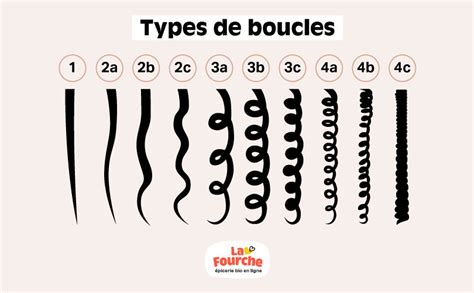
- Boucles et Frisures : Ces paramètres introduisent des déformations dans les mèches pour créer des ondulations ou des boucles. Ils peuvent être contrôlés à l'aide de textures.
- Densité : Contrôle le nombre de cheveux ou de poils par unité de surface.
Les textures peuvent être utilisées pour contrôler de nombreux paramètres du modificateur Chevelure/pelage. Si vous appliquez une texture à un paramètre autre que la couleur (par exemple, la densité), elle agit comme une texture en niveaux de gris multipliée par la valeur du paramètre.
Rendu de la Chevelure et du Pelage
Le rendu de la chevelure et du pelage dans 3ds Max s'effectue via des "recouvrements", qui sont des projections 2D de l'espace 3D occupé par les cheveux. Il est important de noter que les rendus Hair And Fur ne sont possibles que dans les vues Perspective et Caméra.
Méthodes de Rendu
Le modificateur Chevelure et Pelage peut utiliser plusieurs processeurs pour améliorer le temps de rendu sur les systèmes multiprocesseurs. La rubrique Effet de rendu Chevelure et Pelage contrôle de manière plus directe le rendu. Un effet de rendu Chevelure et Pelage est automatiquement ajouté à la scène lors de l'application du modificateur.
Les méthodes de rendu disponibles incluent :
- Tampon (Buffer) : La méthode de rendu par défaut, qui utilise des projections 2D.
- Géométrie (Geometry) : Crée la géométrie réelle des cheveux/poils au moment du rendu.
- mr prim : Utilise un ombrage spécifique pour générer la chevelure.
Éclairage et Ombres
Lors de l'utilisation de la méthode de rendu "tampon", Chevelure/pelage possède son propre éclairage par défaut (lumière omnidirectionnelle simple), sauf si la scène contient d'autres lumières prises en charge. Les lumières prises en charge incluent les projecteurs, les lumières omnidirectionnelles, les lumières directes et les lumières photométriques (à l'exception de Soleil IES et Ciel IES).
Pour affiner l'apparence des ombres de la chevelure/du pelage sous des lumières spécifiques, un panneau déroulant Attr(ibuts) lum. chevelure/pelage apparaît pour les lumières prises en charge lorsque l'effet de rendu est activé.
Remarque : Afin de rendre des ombres sur la chevelure/le pelage, les lumières directes sont traitées comme un éclairage omnidirectionnel.
[3DS Max] Définir l'éclairage et les caméras
Animation et Dynamique
Bien qu'il ne soit pas possible d'animer directement le style de la chevelure/du pelage, vous pouvez animer les paramètres du groupe de fonctions Modifier pour créer des effets spéciaux, ou utiliser les paramètres d'animation de frisure ou la dynamique.
Simulation Dynamique
Pour animer le mouvement, vous pouvez utiliser les paramètres d'animation de frisure (Anim. frisure, Vitesse Anim., Dir. anim. frisure) ou utiliser la dynamique via le panneau déroulant Dynamiques.
Une force de gravité est intégrée dans Hair And Fur. Vous pouvez également ajouter des déformations spatiales pour simuler des forces externes comme le vent.
Collisions
La gestion des collisions est essentielle, notamment pour que les cheveux n'entrent pas en collision avec le crâne. Pour cela, vous devez créer des objets de collision (cubes ou sphères invisibles au rendu) qui interagiront avec la chevelure.
Pour ajouter une sphère ou un cube de collision, allez dans Hair -> Create Constraint -> Collide Sphere/Cube. Placez-les par-dessus vos polygones et utilisez le snap à la grille pour un positionnement précis. Vous pouvez ajouter des clés sur ces objets pour les déplacer et simuler ainsi des interactions dynamiques.
Conseils pour la Modélisation de Cheveux d'Enfant
Pour une approche efficace lors de la création de cheveux pour un personnage enfant :
- Dépliage UVs : Commencez toujours par un rapide dépliage UVs, car les cheveux ne s'appliqueront pas correctement sans cela. L'outil Automatic Mapping est souvent suffisant.
- Application des Cheveux : Appliquez les cheveux en réglant l'UV count et leur longueur. Utilisez une valeur élevée pour Hair per Clump (par exemple, 200) pour obtenir une densité suffisante. Diminuez la Display Quality si votre ordinateur rencontre des problèmes de performance.
- Ajustement des Paramètres : Modifiez le Sub segment à 1 ou 2 pour des cheveux longs, sinon laissez à 0 pour des cheveux courts. Augmentez le Thinning au maximum (1) pour que les cheveux n'aient pas tous la même longueur.
- Couleur et Brillance : Changez la couleur des cheveux et utilisez le Color Scale pour ajuster le taux de brillance.
- Rendu : Effectuez un rendu pour visualiser le résultat final et ajustez les paramètres si nécessaire.
Pour créer des nattes, utilisez la sortie "Paint Effects and NURBS Curves" et l'option Braid dans l'Attribute Spread Sheet.
tags: #modelisation #3d #hair #child #3ds #max