
Relier des plans dans Final Cut Pro X
Dans Final Cut Pro, vous avez la possibilité d'associer des plans entre eux dans la timeline. Ces plans connectés restent liés et synchronisés jusqu'à ce que vous les déplaciez ou les supprimiez manuellement.
Utilisations courantes des plans connectés
Les plans connectés offrent une grande flexibilité pour enrichir votre montage. Voici quelques exemples d'utilisation :
- Plans de coupe : Permet d'insérer un plan de coupe en le connectant directement à un plan vidéo existant dans la timeline.
- Titres superposés : Facilite l'ajout de titres, de tiers inférieurs ou d'autres éléments graphiques au-dessus d'un plan vidéo ou d'une plage sélectionnée.
- Effets sonores et musique de fond : Offre la possibilité de synchroniser des plans audio (effets sonores, musique) avec les plans vidéo de votre scénario principal. Ces éléments audio restent synchronisés même si vous modifiez ou déplacez les plans vidéo principaux.
Comprendre le montage par connexion
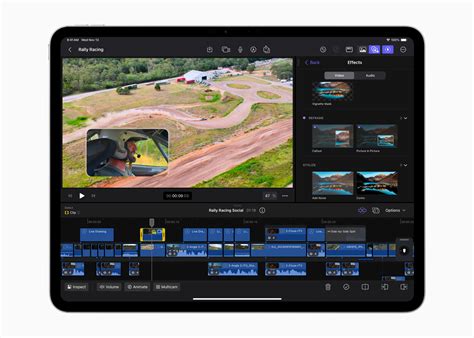
Lorsque vous connectez des plans à l'aide de la commande de menu dédiée, du raccourci clavier ou du bouton situé au-dessus de la timeline, les plans vidéo sont connectés au-dessus du scénario principal, tandis que les plans audio sont connectés en dessous.
Il est important de noter que vous pouvez également utiliser un montage à trois points pour réaliser un montage par connexion. Pour plus de détails, consultez la documentation sur l'introduction au montage à trois points.
Connexion de plans dans la timeline
Si votre projet Final Cut Pro est initialement vide, vous devez d'abord ajouter des plans à la zone gris foncé du scénario principal dans la timeline pour établir votre séquence de base.
Ces plans du scénario principal constituent le fondement auquel vous pouvez connecter d'autres plans pour développer votre projet. Le montage par connexion se distingue des autres types de montage, car il n'ajoute jamais de plans directement au scénario principal. Si vous effectuez un montage par connexion dans une timeline vierge (blanche), Final Cut Pro ajoutera un plan blanc au scénario principal, puis y associera le nouveau plan connecté.
Procédure de connexion de plans
- Sélectionnez un ou plusieurs plans, ou une plage, dans le navigateur.
- Pour spécifier l'emplacement où vous souhaitez connecter le plan source sélectionné, effectuez l'une des actions suivantes :
- Placez la tête de lecture sur une image spécifique du plan dans le scénario principal.
- Sélectionnez une plage dans le scénario principal.
- Pour connecter les plans sélectionnés aux plans du scénario principal, utilisez l'une des méthodes suivantes :
- Choisissez Édition > Connecter au scénario principal (ou appuyez sur la touche Q).
- Cliquez sur le bouton Connecter dans le coin supérieur gauche de la timeline.
- Faites glisser les plans directement vers la zone grise située au-dessus ou en dessous du scénario principal.
Remarque : Si vous utilisez ce raccourci clavier et qu'un survol est présent dans la timeline, le plan sera connecté au niveau de ce survol.
La première image de la sélection source sera connectée au plan du scénario principal à l'endroit de la tête de lecture ou du survol. Si vous avez fait glisser la sélection source sur la timeline, sa première image sera connectée au scénario principal à l'endroit où vous avez relâché le bouton de la souris ou du trackpad.
Comportement des plans connectés
Lorsque vous réorganisez, déplacez, décalez ou supprimez des plans dans le scénario principal, les plans qui y sont connectés sont automatiquement déplacés (ou supprimés) en conséquence, maintenant ainsi la synchronisation.
Lorsque vous connectez des plans en les faisant glisser, vous avez la possibilité de placer les plans vidéo soit au-dessus, soit en dessous du scénario principal, vous offrant ainsi un contrôle précis sur la superposition.
Remarque : Dans Final Cut Pro, lorsque vous connectez des plans, les plans vidéo situés au-dessus masquent ceux qui se trouvent en dessous. Cette règle ne s'applique toutefois pas aux plans présentant certains réglages de transparence, d'incrustation ou de compositing. Pour en savoir plus, consultez l'introduction au compositing. Les plans audio, quant à eux, n'affectent jamais la sortie vidéo, même s'ils sont placés au-dessus de plans vidéo dans la timeline.
Ajustement du point de connexion d'un plan connecté
Par défaut, les plans et les scénarios connectés sont associés au scénario principal à partir de leur première image. Cependant, vous pouvez facilement déplacer ce point de connexion.
Cette fonctionnalité est particulièrement utile si vous souhaitez connecter une image ou un échantillon audio précis d'un plan ou d'un scénario connecté à une image ou un échantillon audio spécifique du scénario principal.
Comment ajuster le point de connexion :
- Dans Final Cut Pro, maintenez les touches Commande et Option enfoncées simultanément.
- Cliquez sur le plan connecté (ou sur sa bordure grise) à l'endroit précis où vous souhaitez définir le nouveau point de connexion.
Le point de connexion sera alors positionné à l'endroit où vous avez cliqué.
Modification du scénario principal sans affecter les plans connectés
Dans certaines situations, vous pourriez avoir besoin de déplacer, d'élaguer ou de supprimer des plans dans le scénario principal tout en conservant intact l'emplacement et la synchronisation des plans connectés.
Pour ce faire, vous pouvez utiliser la touche de l'accent grave (`) lors de ces opérations de montage. Le maintien de cette touche préserve la synchronisation et la position des plans connectés.
Opérations de montage avec la touche accent grave :
- Déplacer un plan sans affecter les plans connectés : Tout en maintenant la touche de l'accent grave (`) enfoncée, faites glisser le plan dans la timeline, que ce soit avec l'outil Sélection ou l'outil Position.
- Élaguer un plan sans affecter les plans connectés : Maintenez la touche de l'accent grave (`) enfoncée et effectuez un trim sur le plan en utilisant n'importe quelle méthode de montage (Ripple, Roll, Coulissement, Glissement).
- Supprimer un plan sans affecter les plans connectés : Tout en maintenant la touche accent grave (`) enfoncée, sélectionnez le plan et appuyez sur la touche Supprimer (ou sur Option + Commande + Supprimer).
Il est crucial de noter que si vous supprimez des plans ou des plages liés à des plans connectés sans maintenir la touche de l'accent grave enfoncée, des règles de montage spécifiques s'appliqueront, potentiellement affectant la synchronisation des éléments connectés.
Gestion des fichiers proxy et des médias originaux
Pour les utilisateurs disposant de configurations matérielles moins puissantes, le montage avec des fichiers proxy est une solution courante dans Final Cut Pro X afin d'optimiser les performances. La gestion de ces fichiers proxy et leur relation avec les médias originaux est une question fréquente.
Dans Final Cut Pro, vous pouvez choisir de monter en utilisant des fichiers proxy (en sélectionnant l'option "Présentation/Donnée/Proxy"). Dans ce mode, vous n'avez pas besoin de relier manuellement les fichiers proxy aux médias originaux, car Final Cut Pro gère cette association automatiquement.
Les Medias Proxy dans Final Cut Pro
Relier manuellement des plans aux fichiers médias
Bien que Final Cut Pro gère automatiquement les liens entre les plans et les fichiers médias, il existe des situations où une reconnexion manuelle est nécessaire.
Cas nécessitant une reconnexion manuelle :
- Modifications ou recréations de fichiers hors de Final Cut Pro : Si des fichiers ont été envoyés à l'extérieur du logiciel pour des traitements tels que l'étalonnage, vous devrez relier les plans de votre projet aux versions corrigées des fichiers une fois qu'elles vous seront retournées.
- Fichiers médias manquants : Si vous avez déplacé ou renommé des fichiers liés manuellement dans le Finder, ou si vous avez déplacé un événement ou un projet vers un nouvel emplacement, les plans correspondants peuvent apparaître avec des cadres rouges et des triangles d'alerte jaunes. Une reconnexion manuelle est alors requise pour rétablir le lien vers les fichiers sources corrects sur votre Mac ou votre périphérique de stockage.
La reconnexion manuelle permet de pointer les plans de Final Cut Pro vers les bons fichiers médias, qu'il s'agisse des fichiers sources d'origine ou des fichiers proxy.
Conditions pour relier des fichiers :
Les fichiers que vous reliez doivent impérativement inclure toutes les données multimédias des plans référencés. De plus, ils doivent être du même type média (vidéo ou audio), posséder la même fréquence d'images et avoir des canaux audio similaires.
Remarque importante : La commande "Relier les fichiers" ne peut pas être annulée. Soyez donc certain de votre sélection avant de confirmer l'opération.
Attention : L'apparition d'icônes d'alerte rouges "Proxy manquant" dans le navigateur, le visualiseur ou la timeline peut parfois indiquer un problème distinct. Dans de tels cas, il peut être nécessaire de changer le mode de lecture des médias ou de générer de nouveaux fichiers proxy.
tags: #relier #sur #final #cut #pro #x