
GIMP : Guide Complet pour le Détourage d'Images Destinées à Instagram
Le détourage d'image est une compétence fondamentale dans le domaine de l'édition et de la retouche d'images. Il s'agit du processus consistant à isoler un sujet d'un arrière-plan, permettant ainsi de le déplacer ou de le superposer sur d'autres visuels. GIMP, en tant que logiciel de retouche d'image open-source, offre une alternative puissante et gratuite aux solutions payantes pour réaliser cette opération, particulièrement utile pour préparer des images destinées aux plateformes comme Instagram.
Introduction à GIMP : Un Outil Puissant et Accessible
GIMP, acronyme de GNU Image Manipulation Program, est un logiciel de retouche d'image open-source reconnu pour sa flexibilité et sa richesse fonctionnelle. Sa gratuité le rend accessible à un large public, des amateurs aux professionnels, tandis que sa nature open-source favorise une amélioration continue grâce à une communauté active de développeurs.
Les Avantages de GIMP
- Open-source et gratuit : GIMP est disponible sans frais, ce qui le rend accessible à tous.
- Compatibilité multiplateforme : Il fonctionne sur Windows, macOS et Linux, s'adaptant à divers environnements de travail.
- Outils de retouche avancés : Une large gamme d'outils est proposée, incluant des pinceaux, des filtres et des outils de transformation, avec des fonctionnalités comme l'outil de sélection rapide pour un détourage précis.
- Personnalisation : La possibilité d'ajouter des plugins et des scripts permet d'adapter GIMP aux besoins spécifiques de l'utilisateur.
- Support de nombreux formats : GIMP prend en charge une variété de formats d'image (JPEG, PNG, GIF, PSD, etc.), simplifiant le travail avec des fichiers provenant d'autres logiciels.
GIMP s'adapte à différents niveaux d'utilisateurs, offrant les outils nécessaires pour des retouches simples comme pour des manipulations complexes.
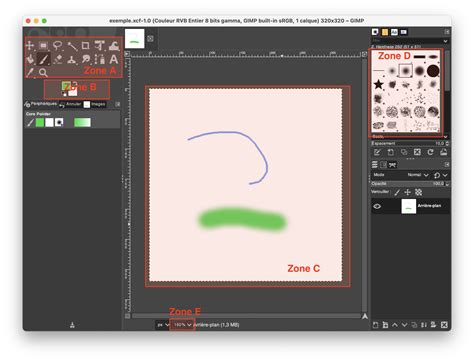
Pourquoi Utiliser GIMP pour le Détourage d'Images ?
GIMP se présente comme un choix judicieux pour le détourage grâce à sa gratuité, sa flexibilité et sa capacité d'adaptation. Contrairement à certains logiciels payants, il offre des fonctionnalités avancées sans coût supplémentaire.
Flexibilité et Outils de Sélection
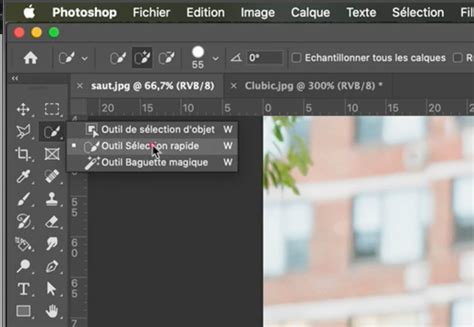
L'un des principaux atouts de GIMP réside dans ses nombreux outils de sélection. L'outil de sélection rapide et l'outil de chemin permettent d'isoler facilement des éléments, même complexes. Par exemple, pour détourer une chevelure, l'outil de chemin offre une grande précision pour suivre les contours, tandis que l'outil de sélection rapide est idéal pour sélectionner rapidement de grandes zones.
La communauté active de GIMP propose régulièrement des plugins et des scripts qui peuvent améliorer l'expérience de détourage, permettant une personnalisation poussée selon les besoins spécifiques de l'utilisateur.
Bien que GIMP puisse sembler moins intuitif qu'Adobe Photoshop au premier abord, sa courbe d'apprentissage permet de maîtriser rapidement les techniques de base. De plus, sa légèreté le rend idéal pour les configurations matérielles moins puissantes.
Préparation de l'Image pour le Détourage
Avant de commencer le détourage, une bonne préparation de l'image dans GIMP est essentielle pour obtenir un résultat optimal.
Importer une Image dans GIMP
- Lancez GIMP sur votre ordinateur.
- Accédez au menu Fichier en haut à gauche de l'écran.
- Sélectionnez l'option Ouvrir.
- Naviguez dans vos dossiers pour trouver et sélectionner l'image souhaitée. GIMP supporte une large gamme de formats (JPEG, PNG, GIF, BMP, TIFF).
- Cliquez sur Ouvrir dans la fenêtre de dialogue pour charger l'image dans l'interface de GIMP.
Ajuster les Paramètres de l'Image
Une fois l'image chargée, il est crucial de vérifier et d'ajuster sa résolution et sa taille. Pour ce faire, allez dans le menu Image > Échelle et taille de l'image. La résolution est généralement mesurée en pixels par pouce (ppi) ; 300 ppi est recommandé pour l'impression, tandis que 72 ppi convient pour le web.
Dans la même fenêtre, vous pouvez modifier la largeur et la hauteur. Assurez-vous que l'option Conserver les proportions est cochée pour éviter toute distorsion. Il est toujours conseillé de travailler sur une copie de votre image originale pour préserver les données sources.
Pour faciliter le détourage, vous pouvez optimiser l'image en ajustant la luminosité et le contraste via l'outil Niveaux (menu Couleurs). Si l'image est trop grande, réduisez-la pour un traitement plus aisé, tout en veillant à conserver une qualité suffisante.
Techniques de Détourage avec GIMP
GIMP propose plusieurs outils et techniques pour réaliser un détourage précis. Le choix de l'outil dépendra de la complexité des contours de l'élément à isoler.
Utilisation de l'Outil de Sélection Rapide
L'outil de sélection rapide est idéal pour détecter et sélectionner rapidement des zones basées sur des différences de couleur et de texture. Pour l'utiliser :
- Sélectionnez l'outil de sélection rapide dans la boîte à outils (ou appuyez sur la touche U).
- Cliquez et faites glisser la souris sur la zone que vous souhaitez détourer. L'outil ajustera automatiquement la sélection en fonction des contours.
Pour affiner la sélection, vous pouvez ajuster la taille du pinceau de l'outil. Pour désélectionner des zones indésirables, maintenez la touche Ctrl enfoncée et cliquez sur ces zones. L'option Affiner les bords dans le menu contextuel permet de lisser les contours.
Utilisation de l'Outil Lasso (Sélection à Main Levée)
L'outil de sélection à main levée (lasso) permet de tracer un contour manuellement. Il offre deux modes :
- Tracé manuel : Cliquez pour placer des points, qui se relient par des lignes droites.
- Tracé libre : Maintenez le clic gauche enfoncé et déplacez la souris pour dessiner un contour comme avec un stylo.
Chaque clic gauche ajoute un point, reliant ainsi les extrémités. Cette méthode est utile pour des formes plus complexes où un tracé précis est nécessaire.
Utilisation de l'Outil Chemin
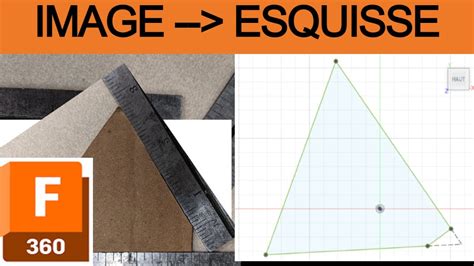
L'outil chemin est particulièrement adapté pour les contours complexes et précis. Il permet de créer des tracés vectoriels qui peuvent ensuite être convertis en sélection. Les points ajoutés se lient les uns aux autres, offrant un contrôle méticuleux sur le contour.
Affiner les Bords de la Sélection
Pour un détourage professionnel, il est crucial d'affiner les bords de la sélection :
- Adoucir : Dans le menu Sélection > Adoucir, cette option lisse les contours, idéal pour les zones irrégulières ou floues.
- Réduire/Augmenter : Ajustez la taille de la sélection pour corriger les bords rugueux ou inclure des détails supplémentaires.
- Contour progressif : Crée une transition douce entre la sélection et l'arrière-plan, évitant les bords durs.
- Masque rapide : Activez le mode Masque rapide pour peindre directement sur la sélection avec un pinceau, permettant d'ajouter ou de supprimer des zones avec une grande précision.
Ces techniques permettent d'obtenir un détourage plus naturel et de meilleure qualité, prêt à être intégré dans d'autres compositions.
Finalisation et Exportation de l'Image Découpe
Une fois le détourage effectué, il est temps de vérifier la qualité et d'exporter l'image dans le format approprié pour Instagram.
Vérification de la Qualité du Détourage
Pour évaluer la qualité de votre travail, zoomez sur les bords de l'image détourée afin de repérer les imperfections, telles que des parties de l'arrière-plan encore visibles ou des contours trop abrupts. L'utilisation du mode Masque rapide peut aider à visualiser les zones sélectionnées et non sélectionnées. Assurez-vous que la transition des bords est lisse et naturelle. Si des franges de couleur apparaissent, utilisez les outils de correction des couleurs pour les harmoniser. Tester l'image sur différents arrière-plans peut également révéler des problèmes non apparents sur un fond uni.

Exporter l'Image Découpe
Pour exporter votre image, allez dans le menu Fichier > Exporter sous.... Le choix du format dépendra de votre usage :
- PNG : Idéal pour conserver la transparence, parfait pour les logos ou les graphiques à superposer. Il offre une bonne qualité sans perte de données.
- JPEG : Adapté pour les photographies où la transparence n'est pas nécessaire. Il compresse les fichiers, réduisant leur taille, mais peut entraîner une perte de qualité.
Pour Instagram, le format PNG est souvent préférable si vous avez besoin de transparence, tandis que le JPEG convient pour les photos, en ajustant le niveau de compression pour un bon équilibre entre qualité et taille de fichier.
Lors de l'exportation, ajustez les paramètres pour optimiser la qualité et la taille du fichier selon vos besoins. Par exemple, activez la transparence pour les PNG et réglez le niveau de compression pour les JPEG.
Résumé des Étapes Clés pour le Détourage sur GIMP
- Importer l'image : Ouvrez votre image dans GIMP via Fichier > Ouvrir.
- Préparer l'image : Ajustez la résolution et la taille (Image > Échelle et taille de l'image), et travaillez sur une copie.
- Sélectionner l'outil : Choisissez l'outil adapté (Sélection rapide, Lasso, Chemin) selon la complexité des contours.
- Détourer l'élément : Isolez le sujet en traçant son contour.
- Affiner les bords : Utilisez les options Adoucir, Contour progressif et le Masque rapide pour un résultat précis.
- Vérifier la qualité : Zoomez et inspectez les contours pour détecter d'éventuelles imperfections.
- Exporter l'image : Sauvegardez votre travail en PNG (pour la transparence) ou JPEG (pour un fichier plus léger) via Fichier > Exporter sous....
Tuto - 4 méthodes pour détourer une image sous Gimp + un outil en bonus !
tags: #gimp #et #ecoupe #instagram