
Récupération et Prévention des Erreurs de Fichiers C4D
Perdre des fichiers Cinema 4D (C4D) cruciaux peut représenter un véritable cauchemar pour un modélisateur 3D professionnel, surtout lorsqu'il s'agit de présentations client ou de conférences. Des corruptions logiques de disques de stockage ou des dommages physiques peuvent entraîner la perte de ces précieux modèles. Heureusement, il est souvent possible de récupérer rapidement vos fichiers C4D perdus.
Comprendre les Fichiers C4D
Cinema 4D est un programme de modélisation, d'animation et de rendu 3D développé par la société allemande Maxon. Un fichier de modèle Cinema 4D, identifiable par l'extension .c4d, est un document qui contient un modèle 3D créé avec ce logiciel. Ces fichiers détaillent la géométrie, les matériaux et d'autres éléments d'un modèle en trois dimensions. Les fichiers exportés à partir de Cinema 4D peuvent être utilisés pour diverses applications, telles que la création de visualisations 3D, d'animations et de simulations.
Causes Courantes de Perte ou de Suppression de Fichiers C4D
Plusieurs raisons peuvent expliquer la perte ou la suppression de fichiers C4D :
Suppression Accidentelle
Il est facile de supprimer un fichier par erreur, particulièrement lorsque l'on travaille simultanément sur de nombreux projets et fichiers. Cette suppression peut survenir lors d'opérations de nettoyage ou de gestion de fichiers.
Pannes de Disque Dur
Une panne du disque dur sur lequel sont stockés vos fichiers Cinema 4D peut entraîner une perte d'accès complète. Perdre un fichier volumineux comme un fichier C4D peut être un revers majeur pour les modélisateurs 3D professionnels, car ces fichiers représentent souvent des actifs personnels de grande valeur.
Corruption de Fichiers
Les fichiers C4D peuvent être corrompus en raison de divers facteurs, notamment des plantages système, des infections virales ou des erreurs lors de l'enregistrement.
Plantages de Cinema 4D
Bien que le logiciel soit robuste, des plantages inattendus peuvent parfois survenir, potentiellement lors de l'enregistrement ou de l'exportation, entraînant une perte de données non sauvegardées.
Méthodes de Récupération de Fichiers C4D
La récupération de fichiers C4D supprimés ou corrompus est réalisable, mais le succès dépend de plusieurs facteurs : l'état du périphérique de stockage, le temps écoulé depuis la suppression et la cause de la perte de données.
Vérification de la Corbeille (Recycle Bin)
Si un fichier a été supprimé accidentellement, il se trouve peut-être encore dans la Corbeille de votre système d'exploitation. Vous pouvez tenter de restaurer les fichiers Cinema 4D à partir de là.
- Ouvrez l'icône de la Corbeille sur votre ordinateur.
- Recherchez le fichier C4D supprimé.
- Faites un clic droit sur le fichier pour le sélectionner, puis choisissez "Restaurer" dans le menu contextuel.
Utilisation de l'Historique des Fichiers (Windows)
La fonctionnalité "Historique des fichiers" de Windows peut aider à récupérer des versions antérieures de vos fichiers.
- Entrez "Historique des fichiers" dans la barre de recherche de Windows ou recherchez-le dans le menu Démarrer pour accéder au Panneau de configuration.
- Vérifiez si l'option "Historique des fichiers" était activée.
- Choisissez l'option "Restaurer les fichiers personnels".
- Localisez le fichier C4D que vous souhaitez récupérer en parcourant les sauvegardes disponibles.
- Après avoir trouvé le fichier pertinent, sélectionnez-le et cliquez sur le bouton "Récupérer".
Logiciels de Récupération de Données Tiers
Pour les cas de corruption de fichiers, de suppression profonde ou de dommages sur le périphérique de stockage, des logiciels spécialisés dans la récupération de données peuvent être très efficaces. Ces programmes scannent votre disque dur à la recherche de fichiers supprimés ou manquants et tentent de les restaurer.
Tenorshare 4DDiG est un exemple de logiciel de récupération de données réputé pour Windows 10 et 11. Il est conçu pour récupérer des fichiers supprimés, formatés, corrompus ou perdus à partir de divers périphériques de stockage, y compris les disques durs, les clés USB et les cartes SD. Il peut récupérer plus de 1000 types de fichiers, y compris le format .c4d.

Étapes générales pour utiliser un logiciel de récupération :
- Téléchargez et installez l'outil de récupération de données sur votre ordinateur.
- Lancez le logiciel et sélectionnez l'emplacement où le fichier C4D a été perdu.
- Démarrez l'analyse du disque. Vous pouvez généralement mettre en pause l'analyse pour prévisualiser les fichiers trouvés par catégorie.
- Une fois l'analyse terminée, sélectionnez le fichier C4D que vous souhaitez récupérer et choisissez un emplacement pour le sauvegarder.
Gestion des Sauvegardes Automatiques dans Cinema 4D
Cinema 4D offre une fonction de sauvegarde automatique pour aider à prévenir la perte de données en cas de plantage.
Paramètres de Sauvegarde Automatique
Vous pouvez configurer l'emplacement où Cinema 4D enregistre les fichiers de crash (sauvegardes automatiques) dans les préférences du logiciel. Il est recommandé de définir un emplacement de sauvegarde distinct de votre dossier de projet principal.
Pourquoi la Sauvegarde Automatique peut ne pas suffire
Bien que la sauvegarde automatique soit utile, elle n'est pas toujours infaillible. Si le plantage survient pendant le processus d'enregistrement de la sauvegarde automatique, le fichier de sauvegarde pourrait également être corrompu. De plus, les fichiers de sauvegarde automatique ne sont pas toujours conservés indéfiniment, et leur emplacement peut être oublié.
Prévention des Erreurs lors du Rendu avec C4D
Pour éviter les erreurs coûteuses lors du rendu avec Cinema 4D, suivez ces conseils :
Inclusion de Toutes les Textures et Ressources
Les travaux de rendu Cinema 4D échouent souvent ou sont incomplets en raison de ressources manquantes, principalement des textures. Pour un rendu réussi, toutes les textures et ressources de la scène doivent être accessibles. Même une seule texture manquante peut entraîner l'échec du rendu ou la production d'une image vide.
Comment vérifier les ressources manquantes :
- Consultez les journaux dans votre panneau de rendu (Render Dashboard).
- Cliquez sur le bouton "Render Log" pour voir le journal de la tâche.
- Recherchez des messages tels que "Missing Texture: xxxxx.jpg" ou "File not found in...".
- Si vous avez des difficultés à lire le journal, contactez le support de votre ferme de rendu.
Utilisation des Chemins Relatifs (Relative Paths)
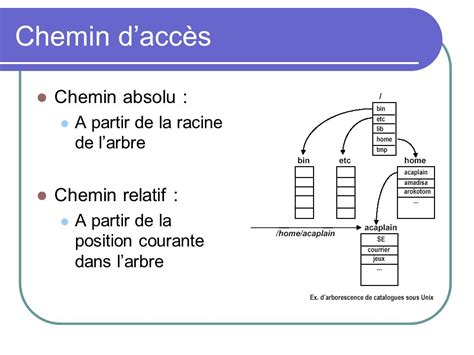
Assurez-vous que toutes les ressources (textures, lightmaps, caches, etc.) utilisent des chemins relatifs plutôt que des chemins absolus. Cela garantit que le logiciel peut trouver les ressources quel que soit l'emplacement du projet sur le système.
- Chemin Absolu (incorrect) : C:\docs\1\maxon\cinema 4d r19\texture.jpg
- Chemin Relatif (correct) : texture.jpg
Astuce : Utilisez l'option "File" > "Save Project with Asset...". Cette fonction enregistre votre scène dans un emplacement contenant un sous-dossier (souvent nommé "tex") qui inclut toutes les ressources nécessaires, et définit automatiquement les chemins en mode relatif.
Paramètres Cohérents de FPS
Assurez-vous que les paramètres de rendu (Render Settings) et les paramètres du projet (Project Settings) utilisent le même taux d'images par seconde (FPS). Des paramètres incompatibles peuvent entraîner des résultats inattendus, tels que des images sautées, manquantes, ou une séquence d'animation raccourcie ou allongée.
Paramètres de Rendu Physique (Physical Render)
Si vous utilisez le rendu physique, évitez de le régler sur "Infinite". Cette option peut entraîner un rendu indéfini, consommant des ressources sans fin. Utilisez toujours une valeur finie pour les paramètres de rendu physique.
Caractères Non-Anglais dans les Noms de Fichiers
Lorsque vous nommez vos fichiers de scène .c4d, utilisez exclusivement des caractères alphanumériques anglais. L'utilisation de caractères spéciaux ou non-ASCII peut parfois causer des problèmes d'importation ou de rendu, surtout lorsqu'on travaille avec des pipelines de rendu automatisés.
Préparation de Modèles C4D pour l'Impression 3D
Cinema 4D est largement utilisé dans des domaines tels que le cinéma, le design industriel, la médecine et l'ingénierie. Pour préparer un modèle pour l'impression 3D, une gestion minutieuse des données et des paramètres spécifiques est essentielle.
Modèles Solides et "Étanche"
Pour être imprimable, un modèle 3D doit être solide et "étanche" (fermé), sans trous dans sa géométrie.
Épaisseur Minimale
Vérifiez que toutes les parties du modèle possèdent une épaisseur suffisante pour être imprimées correctement par l'imprimante 3D.
Exportation au Format STL
Le format STL est idéal pour la plupart des impressions 3D. Il conserve les informations géométriques essentielles mais ne prend généralement pas en charge les textures ou les couleurs.
Choix de la Résolution
Une résolution trop élevée peut générer un fichier très lourd, ralentissant le logiciel de préparation à l'impression (slicer). Trouvez un équilibre entre le détail et la taille du fichier.
Analyse des Tolérances de l'Imprimante
La précision de l'impression 3D varie selon les imprimantes. Tenez compte des tolérances de votre machine lors de la modélisation.
Utilisation des Logiciels de Tranchage (Slicers)
Des logiciels tels que Cura ou PrusaSlicer sont utilisés pour préparer le modèle 3D à l'impression en le découpant en couches.
Optimisation des Modèles Complexes
Un modèle trop complexe peut poser des problèmes lors de l'exportation et ralentir les logiciels de tranchage. Cinema 4D dispose d'outils pour détecter et corriger ces erreurs.

Configuration du Rendu avec V-Ray et RebusFarm
Lors de l'utilisation de moteurs de rendu tiers comme V-Ray avec Cinema 4D, et pour le rendu en ligne via des services comme RebusFarm, une configuration correcte est primordiale.
Paramètres d'Antialiasing dans V-Ray
Dans les paramètres de rendu V-Ray pour Cinema 4D, l'onglet "Antialiasing" permet de définir le type d'échantillonneur et les subdivisions minimales et maximales. Ces paramètres influencent le temps de rendu et la qualité de l'image finale, en fonction de la complexité de votre scène.
Utilisation de RebusFarm pour le Rendu en Ligne
Une fois la configuration de rendu de Cinema 4D terminée, vous pouvez ouvrir la fenêtre de configuration de RebusFarm pour lancer un rendu en ligne.
- Le plugin "Rebus Farminizer" télécharge votre travail de rendu, y compris tous les actifs nécessaires.
- Vous pouvez suivre la progression du téléchargement et du rendu dans le "ControlCenter".
- Si l'option 'Autostart render' a été activée avant le téléchargement, le rendu démarrera automatiquement une fois le téléchargement terminé. Sinon, vous devrez le lancer manuellement dans le ControlCenter.
- Une fois le rendu terminé, les résultats seront automatiquement téléchargés depuis le cloud vers le chemin de sauvegarde de sortie que vous avez défini dans vos configurations de rendu Cinema 4D.
Render Job Submission with V-Ray 5 in Cinema 4D | RebusFarm Tutorial
tags: #c4d #rendu #reparer #erreurs