
Modification de Ligne dans PhotoFiltre : Guide Complet et Astuces
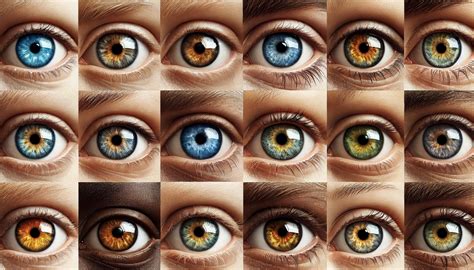
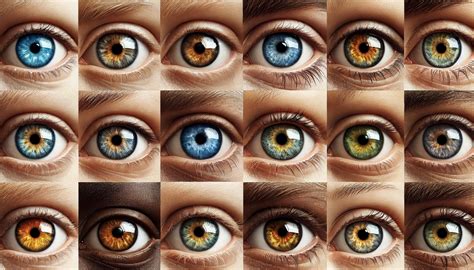
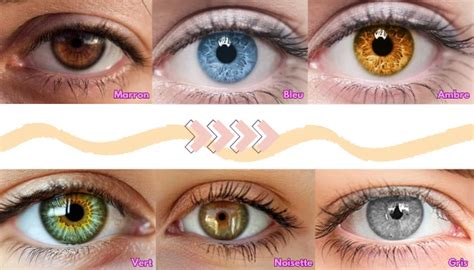
Vous êtes-vous déjà demandé à quoi vous ressembleriez avec des yeux verts éclatants, bleus glacials ou marron dorés ? Avec notre outil IA pour changer la couleur des yeux, vous pouvez tester chaque nuance en quelques secondes. Visualisez des yeux naturels ou uniques sans risque, coût ni complication. Que ce soit pour expérimenter et peut-être changer votre look, ou simplement pour vous amuser, c'est la façon la plus simple de jouer avec votre style. Comme un essai gratuit pour vos yeux - amusant, créatif et sans effort.
Découvrez Votre Nouvelle Couleur d'Yeux
Prévisualisez la Couleur des Yeux Avant d'Acheter des Lentilles. Acheter des lentilles colorées ressemble toujours à un pari. Vous risquez de perdre temps et argent avec une teinte qui ne vous convient pas. C'est là que notre éditeur de photos peut aider. La prévisualisation virtuelle donne accès à une grande variété de couleurs de lentilles avant toute décision. Cet outil facilite le choix et vous permet d'adopter une couleur en toute confiance car vous savez qu'elle s'accorde à votre ton de peau et à votre style. Plus besoin d'approches au hasard : l'éditeur photo pour changer couleur yeux photo est votre cabine d'essayage personnelle.
Corrigez l'Effet Yeux Rouges avec l'Outil IA
Rien ne ruine une photo plus vite que l'effet yeux rouges causé par le flash. Heureusement, notre éditeur de couleur des yeux IA ne fait pas que changer la couleur des yeux photo, il corrige aussi les imperfections. En quelques clics, vos yeux redeviennent naturels, nets et prêts pour la caméra. Que ce soit pour les réseaux sociaux, des projets pros ou vos albums personnels, plus besoin de craindre les clichés ratés. Et une fois les yeux rouges disparus, vous pouvez toujours expérimenter avec des couleurs amusantes. C'est le mélange parfait entre correction pratique et créativité ludique, tout-en-un.
Éditeur Cosplay pour des Yeux de Personnage Parfaits
Pour les fans de cosplay, changer la couleur des yeux sur une photo est un détail essentiel qui donne vie aux personnages. Notre éditeur spécial cosplay vous permet d'obtenir exactement les mêmes teintes que vos héros préférés. Des rouges intenses du Sharingan aux blues scintillants des animes, l'outil garantit un rendu authentique et complet. Que vous assistiez à une convention ou partagiez vos photos en ligne, avoir les yeux fidèles au personnage propulse votre look au niveau supérieur. Amusant, geek et plein de possibilités !
Des Changements Amusants de Couleur d'Yeux pour Animaux et Dessins
Pourquoi seuls les humains devraient-ils s'amuser ? Notre application pour changer couleur des yeux en ligne fonctionne aussi pour les animaux, croquis et même les dessins animés. Imaginez votre chien avec des yeux émeraude brillants ou votre chat avec des yeux violets mystiques - fou rire garanti. Les fans de cartoon peuvent redessiner leurs personnages favoris avec des teintes audacieuses et imaginatives. L'outil ouvre des possibilités créatives illimitées pour les montages, les memes ou l'art digital.
Comment Modifier la Couleur des Yeux : Étapes Simples
- Téléchargez la photo que vous souhaitez modifier.
- Sélectionnez la Zone des Yeux : Utilisez l'outil pinceau pour mettre en évidence la zone des yeux dans votre photo afin d'obtenir un changer couleur yeux photo précis.
- Entrez Votre Prompt : Tapez la couleur d'yeux souhaitée, par exemple « Rendez les yeux bleu océan profond » ou « Ajoutez des yeux vert noisette ».
- Générez & Téléchargez : Cliquez sur le bouton « Générer » et regardez votre transformation se produire en quelques secondes. Téléchargez votre nouvelle photo et partagez votre look époustouflant instantanément.
Avantages et Fonctionnalités de l'Éditeur Photo
Changer la couleur des yeux sur vos photos n'est pas seulement une question de curiosité, cela apporte aussi de nombreux avantages pratiques et créatifs. Avec des outils comme l'éditeur en ligne insMind, vous pouvez explorer différents styles tout en corrigeant des imperfections courantes. Notre éditeur de photos alimenté par l'IA va bien au-delà d'un simple changer couleur yeux photo. Il permet d'affiner, d'éclaircir ou même de redessiner vos yeux avec des résultats dignes de professionnels. Éditez les yeux dans des selfies, des photos d'animaux ou même des personnages de dessins animés.
Facile à Utiliser
En seulement quelques clics, n'importe qui peut changer couleur yeux photo gratuitement en ligne. Aucune compétence en retouche n'est nécessaire, notre outil rend le processus simple et rapide.
Résultats Naturels
L'IA garantit des retouches réalistes et homogènes, que vous choisissiez un noisette discret ou un bleu éclatant. Chaque photo paraît soignée, professionnelle et naturelle.
Compatible avec Toute Photo
Des selfies aux photos d'animaux de compagnie, l'éditeur photo insMind pour changer la couleur des yeux fonctionne avec toutes les images, ce qui en fait un outil polyvalent pour tous.
Qu'est-ce que le Changeur de Couleur des Yeux ?
C'est un outil basé sur l'IA qui permet de changer la couleur des yeux instantanément sur les photos, du ton naturel aux couleurs de fantaisie audacieuses.
Comment puis-je changer ma couleur d'yeux sur une photo ?
Téléchargez votre image, sélectionnez les yeux, décrivez la nouvelle couleur et générez. L'éditeur photo pour changer couleur yeux photo fait le reste en quelques secondes.
Puis-je changer ma couleur d'yeux naturellement ?
Pas de façon permanente sans lentilles ou chirurgie, mais avec l'outil gratuit d'insMind vous pouvez tester virtuellement une infinité de nuances sans risque.
Quelle est l'application qui change la couleur des yeux ?
insMind est l'application ultime pour changer la couleur des yeux sur une photo, essayer instantanément de nouveaux looks, prévisualiser des lentilles ou éditer vos photos de manière créative.
Le Changeur de Couleur des Yeux d'insMind est-il gratuit ?
Oui ! insMind offre des crédits gratuits aux nouveaux utilisateurs.
Modification de Ligne dans PhotoFiltre : Problèmes Courants et Solutions
Vous avez photographié un superbe paysage, tout semblait parfait, et vous vous apercevez en ouvrant le fichier sur votre ordinateur que la perspective de l'image n'est pas droite ou que l'horizon penche ? Dans sa dernière version, le programme en Shareware a supprimé la fonctionnalité "aperçu en direct", qui permettait de voir très facilement la photo se redresser progressivement. Pour vous aider à effectuer un alignement plus précis, cliquez sur "Affichage", puis sur "Grille de repérage". Manuellement, modifiez l'angle pour vous rapprocher le mieux possible de quelque chose de droit. Quand l'aperçu vous semble correct, cliquez sur "OK".
Problème de Déplacement de Sélection dans PhotoFiltre
Un utilisateur rencontre des difficultés : il sélectionne une ligne avec l'outil de sélection rectangulaire, puis essaie de la déplacer avec la souris. Cependant, seul le cadre de sélection bouge, et non le contenu sélectionné.
Solution proposée par la communauté :
- Clic droit dans la sélection.
- Choisir "Dupliquer".
- Placer la ligne du calque dupliqué à l'endroit désiré.
- Fusionner avec le calque inférieur.
- Toute imperfection peut ensuite être corrigée avec l'outil doigt ou la gomme.
Il est précisé que l'on n'est pas dans un logiciel vectoriel où il suffit de cliquer sur un objet empilé sur un fond pour le déplacer. Les manipulations dans PhotoFiltre nécessitent parfois des étapes intermédiaires comme la duplication et la fusion de calques.
Gestion des Couleurs de Transparence dans PhotoFiltre
Pour une gestion plus avancée des éléments, notamment pour les coller sur d'autres images sans le fond d'origine, voici une méthode :
- Faites un zoom sur la zone concernée.
- Avec la baguette magique, cliquez sur le fond blanc (ou la couleur que vous souhaitez rendre transparente).
- Accédez au menu "Image", puis sélectionnez "Couleur de transparence".
Vous constaterez que votre segment apparaît sur un damier, indiquant que le fond est désormais transparent et ne sera pas visible lors du collage sur une autre image. Ensuite, utilisez "Édition copier", puis "Édition coller" sur votre image cible.
L'équivalent du déplacement dans Paint, dans ce contexte, peut se faire via une opération de couper/coller, ce qui laisse un "trou" dans l'image de la couleur du fond.
tags: #modification #ligne #dans #photofiltre