
Modification de la Durée d'un Projet
Dans cette vidéo, nous allons explorer comment modifier la durée d'un projet après sa création. Comme souvent, il existe plusieurs méthodes pour y parvenir.
Méthode 1 : Modification via le Calque Projet
La première méthode consiste à sélectionner le calque Projet, situé tout en haut de la liste des calques.
Méthode 2 : Modification via le Chronomètre de la Timeline
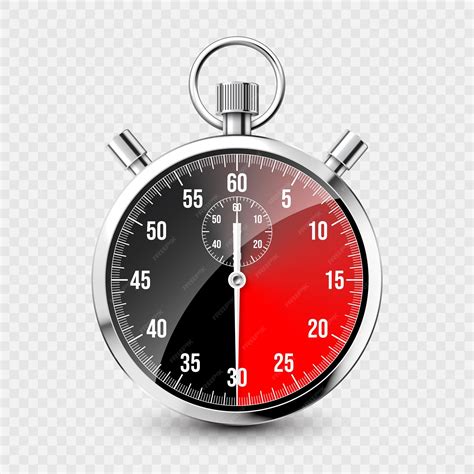
Une autre approche consiste à cliquer sur le "chronomètre" situé à droite du timecode, entre le canevas et la timeline. La durée actuelle s'affichera alors à la place de la valeur de position de la tête de lecture. Cliquez sur cette valeur pour la modifier.
Ajustement Visuel de la Nouvelle Timeline
Pour afficher la totalité de la nouvelle timeline, vous pouvez utiliser le raccourci ⌥⌘- (Option+Commande+Moins) ou le curseur de la petite loupe situé en bas à gauche de la timeline.
Rallongement des Éléments jusqu'à la Fin du Projet
Placez la tête de lecture à la fin du projet, c'est-à-dire à la fin de la nouvelle durée définie. Ensuite, sélectionnez les groupes et/ou calques que vous souhaitez voir présents jusqu'à cette nouvelle fin de projet, puis pressez la touche O pour tous les rallonger.
Gestion de la Durée des Médias et des Écarts
Lorsque vous ajoutez un média à la chronologie, il est automatiquement placé à certains intervalles avec des durées prédéfinies. Vous avez la possibilité de modifier la durée de chaque média ainsi que les écarts entre les différents éléments en ajustant les paramètres de durée.
Modification de la Durée des Médias
Pour régler la longueur d'un média, placez le curseur de la souris sur son début ou sa fin. Vous verrez apparaître des doubles flèches. Cliquez et faites glisser ces flèches pour ajuster la durée souhaitée. Vous pouvez également choisir une durée spécifique à l'aide des flèches haut ou bas, ou en saisissant directement une valeur dans le champ Durée.

La Durée de Raccord par Propagation
La durée de raccord par propagation est une fonctionnalité essentielle qui maintient les écarts entre les médias dans votre projet. Par défaut, cette option est activée.
Cela signifie que lorsque vous modifiez la durée d'un média, les espaces que vous avez précédemment créés après cet élément ne sont pas affectés. Par exemple, si vous avez une image, suivie d'un intervalle de quatre secondes, puis d'un clip vidéo, et que vous décidez de rallonger la durée de l'image tout en ayant la durée de raccord par propagation activée, l'intervalle de quatre secondes qui suit ne sera pas réduit. Sans cette fonctionnalité activée, allonger la durée de l'image entraînerait une diminution de la durée de l'intervalle suivant.
Pour désactiver le raccord par propagation lors de la modification de la durée, décochez simplement la case Raccord par propagation dans la boîte de dialogue Durée.
Utilisation de l'Arrêt sur Image
Vous pouvez prolonger la durée d'images spécifiques de votre média en utilisant la fonction arrêt sur image. Lorsque vous ajoutez un arrêt sur image à votre média, le clip sélectionné s'allonge à la durée que vous avez choisie. Appuyez ensuite sur OK pour appliquer les modifications.
Réglage de la Vitesse et de la Durée du Clip
Il est possible de régler à la fois la Vitesse du clip et sa durée.
Ajustement de la Durée de Composition dans Adobe After Effects
Dans cette leçon, nous allons explorer les étapes nécessaires pour ajuster la durée de votre composition principale dans Adobe After Effects. Vous apprendrez à raccourcir la durée de la composition de deux manières distinctes : manuellement via les paramètres de composition, ou en utilisant la zone de travail.
Ces techniques permettent de gérer efficacement le temps de composition afin qu'il s'aligne précisément avec la longueur de vos animations, garantissant ainsi une cohérence visuelle et temporelle dans votre projet.
Modification Manuelle des Paramètres de Composition
Pour commencer, nous verrons comment modifier la durée directement dans les paramètres de composition. Cette méthode vous permet de définir une durée spécifique en secondes ou en minutes.
Utilisation de la Zone de Travail
Ensuite, nous examinerons comment utiliser la zone de travail pour recadrer automatiquement la durée de la composition en fonction des limites définies par cette zone.
Comment modifier la durée dans After Effects
À l'issue de cette vidéo, vous serez capable de raccourcir et d'ajuster la durée de vos compositions pour qu'elles correspondent précisément à vos animations.
Il est également possible d'utiliser d'autres logiciels de montage vidéo, tels que Premiere Pro, pour des fonctionnalités similaires d'ajustement de composition.
tags: #modifier #nombre #iuage #seconde #after #effect