
Final Cut Pro 7 : Maîtriser l'Étalonnage et les Raccourcis Clavier
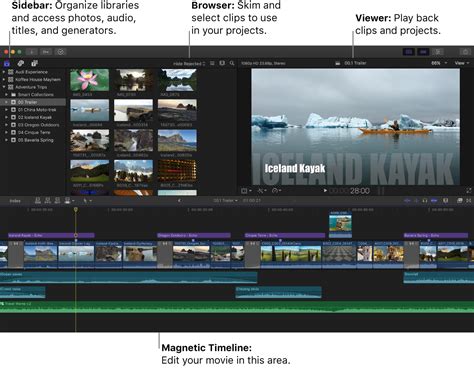
Final Cut Pro offre plusieurs méthodes pour optimiser votre productivité lors de la création de projets. Ces outils incluent les raccourcis clavier standards, les gestes Multi-Touch sur les trackpads et souris compatibles, ainsi que l'utilisation de la Touch Bar sur les MacBook Pro. De plus, la possibilité de créer des raccourcis clavier personnalisés permet d'adapter l'application à vos habitudes et à vos besoins spécifiques, notamment pour les fonctions fréquemment utilisées comme le réglage colorimétrique.
Optimiser la Productivité avec les Raccourcis Clavier et les Gestes
Les raccourcis clavier standards dans Final Cut Pro permettent d'exécuter rapidement des tâches courantes. L'ouverture d'une fenêtre spécifique ou l'ajout d'un plan du navigateur vers la timeline peut être accompli en un clin d'œil à l'aide d'une ou plusieurs touches.
Pour les utilisateurs disposant d'un trackpad ou d'une souris Multi-Touch, les gestes Multi-Touch offrent une alternative intuitive pour naviguer et effectuer des actions durant le processus de création de projet.
La Touch Bar, présente sur certains MacBook Pro, propose une interface dynamique dont les commandes s'adaptent au contexte de Final Cut Pro. Elle permet d'effectuer rapidement des tâches telles que le défilement dans la timeline, l'application de fondus audio, la sélection d'outils ou la modification de texte.
Personnalisation des Raccourcis Clavier et Ajustements Colorimétriques
La fonction de raccourcis clavier personnalisés est particulièrement puissante. Elle vous permet de définir vos propres combinaisons de touches pour les commandes que vous utilisez le plus souvent. L'éditeur de commandes facilite également la substitution des raccourcis par défaut par ceux d'autres applications, si vous êtes plus habitué à une autre interface.
L'ajustement manuel de la couleur d'un plan commence par l'application d'un effet d'étalonnage. Il est possible d'appliquer plusieurs étalonnages à un même plan pour corriger des problèmes spécifiques. Par exemple, un étalonnage peut servir à masquer une couleur indésirable, tandis qu'un autre peut améliorer la saturation d'une autre zone.
Ajout d'un Étalonnage à un Plan
Pour ajouter un étalonnage à un plan dans Final Cut Pro :
- Sélectionnez le plan désiré dans la timeline.
- Assurez-vous que la tête de lecture est positionnée sur le plan pour qu'il s'affiche dans le visualiseur.
- Si l'inspecteur de couleur n'est pas visible, vous pouvez l'afficher en allant dans le menu Fenêtre > Aller à > Inspecteur de couleur (ou en appuyant sur Commande + 6), ou en cliquant sur le menu local Améliorations sous le visualiseur.
- Dans l'inspecteur vidéo, cliquez sur le bouton Couleur à droite de l'étalonnage pour l'ouvrir dans l'inspecteur de couleur.
- Procédez de l'une des manières suivantes :
- Cliquez sur le menu local en haut de l'inspecteur de couleur et choisissez un étalonnage dans la section Ajouter une correction.
- Ajoutez un effet d'étalonnage depuis la catégorie Couleur du navigateur d'effets. Les effets disponibles incluent Réglage colorimétrique, Roues des couleurs, Courbes de couleur, Courbes de teinte/saturation et Ajustements des couleurs.
Astuce : Pour accélérer votre flux de travail, vous pouvez configurer un effet d'étalonnage fréquemment utilisé comme étalonnage par défaut. Ainsi, en sélectionnant un plan et en appuyant sur Commande + 6, vous pourrez immédiatement commencer à ajuster cet effet dans l'inspecteur de couleur.
Une fois appliqué, l'effet d'étalonnage apparaît dans la section Effets de l'inspecteur vidéo. Les instructions pour poursuivre l'étalonnage dépendent de l'effet spécifique que vous avez choisi.
Application de Plusieurs Étalonnages à un Plan
Il est possible d'appliquer plusieurs étalonnages à un même plan pour des corrections ciblées. Pour ce faire, une fois qu'un étalonnage est déjà appliqué à un plan :
- Accédez à l'inspecteur de couleur (Commande + 6).
- Dans le menu local situé en haut, choisissez un nouvel effet d'étalonnage dans la section Ajouter une correction, ou ajoutez-le depuis le navigateur d'effets.
Chaque nouvel étalonnage ajouté apparaît dans l'inspecteur de couleur et dans la section Effets de l'inspecteur vidéo, en dessous des effets précédents. Les effets d'étalonnage supplémentaires sont nommés de manière incrémentielle (par exemple, Roues des couleurs 2, Roues des couleurs 3).
Il est possible de renommer les effets d'étalonnage pour une meilleure organisation, surtout si vous appliquez plusieurs fois le même type d'effet. De plus, l'ordre des étalonnages dans l'inspecteur vidéo peut être modifié par glisser-déposer, ce qui peut influencer le résultat final. Notez que les effets Balance des couleurs et Correspondance des couleurs sont placés par défaut en haut de la liste pour garantir une qualité optimale.
Important : L'application de plusieurs étalonnages n'affecte pas les masques de couleur des autres étalonnages. Par exemple, si un premier étalonnage supprime la colorimétrie d'un plan, un second étalonnage peut toujours créer un masque basé sur la colorimétrie d'origine.
Passage à un Autre Étalonnage
Pour basculer entre les différents étalonnages appliqués à un plan, il suffit de cliquer sur le menu local en haut de l'inspecteur de couleur et de choisir l'étalonnage désiré.
Après avoir appliqué un effet d'étalonnage, vous pouvez le copier sur d'autres plans ou groupes de plans. Il est également possible de combiner plusieurs effets d'étalonnage en un seul préréglage d'effet pour une application rapide sur d'autres éléments.
Le Processus Traditionnel d'Étalonnage dans Final Cut Pro
Le processus d'étalonnage d'un projet dans Final Cut Pro suit généralement une séquence chronologique.
Étape 1 : Étalonnage au Cours du Tournage
La détermination de l'aspect général de votre vidéo commence dès la phase de tournage. Pour un contrôle maximal en post-production, il est essentiel que le métrage soit exposé en tenant compte des objectifs finaux. Un éclairage adéquat pendant le tournage ne peut être entièrement compensé par l'étalonnage en post-production.
Astuce : L'utilisation d'un nuancier placé à côté de l'ardoise au début de chaque plan fournit un point de départ neutre pour l'étalonnage. La puce blanche du nuancier peut être utilisée pour effectuer rapidement la balance des blancs, ce qui est particulièrement utile pour la correspondance des couleurs dans les plans multicaméras.
Étape 2 : Choix d'un Plan de Référence
Pour une scène composée d'un seul plan, l'étalonnage est simple. Cependant, la plupart des scènes impliquent plusieurs prises (gros plans, plans moyens, plans larges). Un plan élargi englobant l'intégralité de la scène peut servir de plan de référence, ses couleurs étant ensuite répliquées sur les autres plans.
Étape 3 : Ajout d'un Effet d'Étalonnage et Étalonnage Primaire
L'ajustement manuel de l'étalonnage nécessite l'ajout préalable d'un effet d'étalonnage (Réglage couleurs, Roues des couleurs, Courbes de couleur, Courbes de teinte/saturation ou Ajustements des couleurs).
L'étalonnage primaire comprend deux étapes fondamentales :
- Régler les noirs et les blancs : Il s'agit de mapper le noir le plus sombre à la valeur 0 et le blanc le plus clair à la valeur 100. Cela permet d'élargir la plage dynamique des images sous-exposées ou de réduire les zones surexposées pour obtenir une image adaptée à la diffusion (broadcast-safe).
- Régler la balance des couleurs : Ajustez les niveaux de rouge, de vert et de bleu. Il est recommandé d'utiliser un moniteur vidéo et de consulter les instruments vidéo (luminance et colorimétrie) pour effectuer des modifications précises.
Les Bases du Color Grading sur FCPX : Rendu PRO immédiat
Étape 4 : Ajout d'Étalonnages Supplémentaires
Il n'est pas nécessaire de tout réaliser avec un seul effet d'étalonnage. Si vous avez du mal à obtenir les résultats souhaités pour les zones sombres et claires simultanément, concentrez-vous sur une zone, puis ajustez l'autre avec un second effet.
Chaque effet d'étalonnage peut être appliqué à une région spécifique à l'aide de masques (masque magnétique basé sur l'IA, masque de couleur, masques de forme illimités). Cela permet un contrôle très fin, par exemple pour cibler l'herbe, les feuilles d'arbres ou le rouge à lèvres d'une actrice.
Étape 5 : Ajout d'Autres Effets pour des Besoins Spécifiques
Après l'étalonnage principal, des ajustements supplémentaires peuvent être nécessaires. Si la combinaison des effets entraîne des dépassements de colorimétrie ou de luminance hors normes pour la diffusion, l'effet Filtre broadcast-safe peut être utilisé pour ramener les niveaux à des valeurs acceptables pour le Rec. 709.
Étape 6 : Correspondance avec le Plan de Référence
Une fois l'apparence du plan de référence définie, vous pouvez l'appliquer au reste des plans de la scène. Copier les réglages des effets d'étalonnage est simple. Si votre plan de référence est divisé en plusieurs sections, vous pouvez copier les effets de la première section étalonnée vers les autres.
Lors de l'ajustement des autres plans, il n'est pas nécessaire de répéter toutes les étapes. Comparez chaque nouveau plan avec le plan de référence étalonné en basculant rapidement entre eux. L'analyse des valeurs sur les instruments vidéo vous aidera à apporter les ajustements nécessaires pour une correspondance fidèle des couleurs, des noirs et des blancs.
Astuce : L'éditeur de commandes permet d'assigner des raccourcis clavier pour activer/désactiver les étalonnages et pour de nombreuses autres fonctions, améliorant ainsi l'efficacité du processus.
Ressources Complémentaires sur l'Étalonnage dans Final Cut Pro
Denver Riddle de Color Grading Central propose une série de 15 tutoriels sur la fonction d'étalonnage de Final Cut Pro X, disponibles gratuitement sur Vimeo. Ces leçons couvrent en profondeur l'utilisation des outils vidéo pour maîtriser l'étalonnage des couleurs et des niveaux de luminosité. Vous y apprendrez à analyser la répartition des couleurs, à ajuster la luminosité pour éviter les surexpositions et sous-expositions, et à appliquer des réglages précis. Des techniques photographiques comme le lowkey et le highkey sont également abordées pour éviter de "cramer" les noirs ou de "griller" les blancs.
Il est possible d'acheter et de télécharger ces tutoriels sur le site de Color Grading Central pour un accès permanent.
Voici quelques-uns des sujets abordés dans les tutoriels de Denver Riddle :
- Réglage de la plage dynamique et du contraste
- Équilibrage des couleurs
- Correspondance des plans
- Création d'ambiances
- Suggestion de l'heure de la journée
- Looks basés sur le contexte (lieu)
- Looks populaires
- Looks stylisés
- Nettoyage avec les secondaires
- Mise au point avec les secondaires
Les Bases du Color Grading sur FCPX : Rendu PRO immédiat
Optimisation du Flux de Travail avec les Raccourcis Clavier
Une vue d'ensemble complète des raccourcis clavier dans Final Cut Pro est essentielle pour améliorer l'efficacité du montage vidéo. Des commandes courantes comme Commande + N pour créer un nouveau projet ou Commande + I pour importer des données peuvent être mémorisées. L'utilisation d'outils de sélection rapide tels que l'outil Lame de rasoir et l'outil de plage de sélection optimise le flux de travail.
La personnalisation des raccourcis clavier, y compris la création de raccourcis pour des fonctions inexistantes par défaut, permet d'adapter l'interface à vos besoins spécifiques. L'utilisation de claviers dédiés, préconfigurés avec ces raccourcis, est particulièrement bénéfique pour les débutants et les professionnels cherchant à gagner en rapidité et en précision.
tags: #etalonnage #final #cut #pro #7 #raccourcies