
Modifier l'opacité et les effets dans CyberLink PowerDirector
CyberLink PowerDirector offre une gamme d'outils puissants pour manipuler vos clips vidéo et audio, y compris la modification des images clés et l'application d'effets spéciaux. Ces fonctionnalités permettent d'affiner vos projets et d'atteindre des résultats professionnels.
Modification et suppression des images clés
Il est possible de modifier à tout moment les images clés que vous avez ajoutées. Pour ce faire, sélectionnez simplement l'image clé sur la ligne de scénario et ajustez ses propriétés dans le panneau des propriétés du clip. Vous pouvez également la faire glisser vers une autre position pour modifier son timing. Si vous souhaitez supprimer une image clé, sélectionnez-la sur la ligne de scénario, puis cliquez sur l'icône de suppression.
Outils puissants pour la manipulation de clips
La fonctionnalité Outils puissants de CyberLink PowerDirector vous permet d'appliquer une variété d'effets et de transformations à vos clips média. Sélectionnez un clip sur la ligne de scénario, puis accédez à ce bouton pour débloquer des fonctions avancées.
Convertir en 3D avec TrueTheater 3D
L'option 2D en 3D vous permet de convertir vos images 2D ou vidéos en contenu 3D grâce à la technologie TrueTheater 3D. Un curseur de Profondeur de scène est disponible pour ajuster la profondeur de l'image 3D finale, vous offrant un contrôle précis sur l'effet tridimensionnel.
Inverser la lecture vidéo et audio
L'option Vidéo/audio inversé, lorsqu'elle est activée sur un clip, permet de lire ce dernier à l'envers. Cet effet peut être utilisé pour créer des transitions dynamiques ou des séquences narratives uniques.
Couper et zoomer sur des sections vidéo
La fonction Coupe vidéo vous permet de zoomer sur une partie spécifique d'un clip vidéo. En sélectionnant le bouton Couper la vidéo, vous définissez la zone d'intérêt pour le zoom. Par la suite, vous pouvez personnaliser le mouvement de la portion coupée de la vidéo à l'aide du Concepteur Magic Motion, qui offre des options avancées pour animer la section sélectionnée.
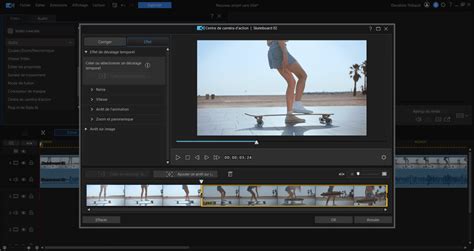
Ajuster la vitesse des vidéos et audios
L'outil Vitesse vidéo/audio vous donne la possibilité de modifier la vitesse de lecture de vos clips vidéo ou audio. Pour des effets de ralenti avancés, l'option Vidéo en ralenti avec technologie d'interpolation des images est recommandée. De plus, vous pouvez choisir d'Étirer l'audio (entre 2 fois et 0,5 fois) pour qu'il corresponde à la nouvelle durée de la vidéo, ou décocher cette option pour désactiver le son. Il est également possible de définir manuellement une nouvelle durée dans le champ Nouvelle longueur de la vidéo pour ajuster la vitesse.
Il est à noter que vous pouvez également modifier manuellement la vitesse d'un clip vidéo ou audio en maintenant la touche CTRL enfoncée sur votre clavier, puis en cliquant et faisant glisser le bord du clip sur la ligne de scénario. Cela permet d'adapter la durée du clip à vos besoins.
4 façons d'accélérer et de ralentir vos vidéos | PowerDirector
Rotation des vidéos et photos
La fonction Rotation vidéo/photo vous permet de faire pivoter une vidéo ou une image jusqu'à 360 degrés dans n'importe quelle direction à l'aide des boutons dédiés. Cet outil est utile pour corriger l'orientation de vos médias ou pour créer des effets visuels spécifiques.
tags: #modifier #opacite #cyberlink