
Comment faire un montage photo avec Darktable
Darktable est un logiciel de retouche photo gratuit, multiplateforme et open source. Il permet de réaliser le post-traitement de vos fichiers RAW, offrant ainsi un contrôle artistique complet sur le processus de création d'une image, de la prise de vue à la version finale destinée au partage ou à l'impression.
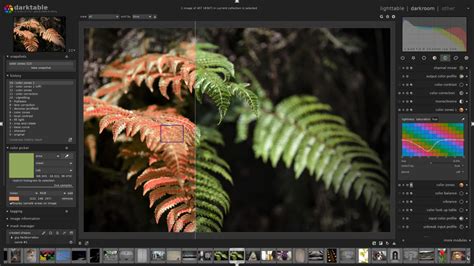
À quoi sert Darktable ?
Darktable est principalement conçu pour lire et retoucher vos fichiers RAW. En développant ces fichiers bruts, vous dépassez les limitations des fichiers JPEG créés par l'appareil photo, qui sont souvent de qualité moyenne. Avec Darktable, vous maîtrisez entièrement le rendu final de vos photographies.
Les opérations de retouche courantes réalisables avec Darktable incluent :
- Ajustement de la balance des blancs et calibration des couleurs.
- Correction du vignettage, des distorsions et des aberrations chromatiques.
- Réduction du bruit numérique.
- Recadrage et redressement de l'image.
- Ajustement de l'exposition globale et zonale.
- Travail précis sur les couleurs.
- Amélioration de la netteté et du contraste local.
- Exportation de l'image dans le format désiré.
Ces opérations sont d'autant plus efficaces sur les fichiers RAW, qui contiennent une richesse de données bien supérieure aux fichiers JPEG.
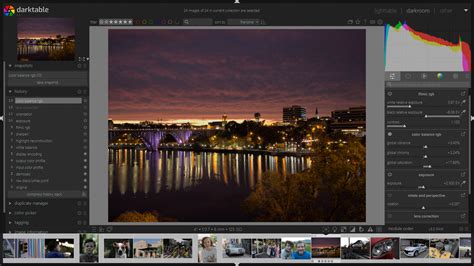
Bien que son principal intérêt réside dans le traitement des fichiers RAW, Darktable peut également lire et retoucher les formats d'image classiques tels que PNG, JPEG ou TIFF.
À quoi ne sert pas Darktable ?
Il est important de comprendre que Darktable n'est pas un logiciel de retouche d'image au sens de Photoshop ou Gimp. Il ne fonctionne pas avec une pile de calques de réglages que l'on peut masquer ou modifier indépendamment. Darktable n'est pas conçu pour transformer radicalement une image.
Son rôle est celui d'un outil de post-traitement, comparable au développement de négatifs numériques en photographie argentique. L'objectif est d'obtenir la meilleure version possible de votre photo en améliorant des aspects comme les couleurs et la netteté.
Pour des retouches plus poussées, il est possible d'intégrer Darktable à Gimp via un plugin. Cette méthode permet d'ouvrir un fichier RAW dans Gimp, qui lance automatiquement Darktable pour les ajustements initiaux. Une fois les modifications effectuées dans Darktable, l'image retouchée est automatiquement réimportée dans Gimp pour les étapes de montage supplémentaires, exploitant ainsi les outils plus puissants de Gimp comme les courbes et les masques.
Pourquoi utiliser Darktable ?
L'un des avantages majeurs de développer vos fichiers RAW est d'obtenir des images plus fidèles à la scène capturée ou correspondant mieux à votre vision artistique, tout en ayant la satisfaction de maîtriser entièrement le processus de production de vos photos.
Voici cinq raisons principales d'opter pour Darktable plutôt que des logiciels propriétaires comme Lightroom, DxO ou Capture One :
- Libre et gratuit : Darktable ne nécessite aucun paiement de licence ni abonnement. Son code ouvert garantit sa pérennité.
- Adapté à tous : Son interface et son flux de travail modulaires s'adaptent aussi bien aux débutants qu'aux professionnels.
- Contrôle total : Contrairement à certains logiciels qui appliquent des traitements par défaut, Darktable vous laisse le contrôle total sur le développement de votre image.
- Léger : Darktable n'occupe pas beaucoup d'espace disque et peut fonctionner sur des ordinateurs moins puissants.
- Tout-en-un : Il permet de gérer l'ensemble de votre photothèque, du tri à l'exportation finale.
De plus, Darktable se distingue par son traitement des couleurs avancé et ses capacités de masquage uniques.
Darktable est non destructif
Une différence fondamentale entre les logiciels de post-traitement comme Darktable (et ses équivalents comme Lightroom, Capture One, DxO) et les logiciels de retouche pure comme Gimp ou Photoshop est leur approche non destructive du travail.
Lorsque vous effectuez un réglage dans Darktable, celui-ci est appliqué en temps réel à l'affichage, mais sans modifier le fichier original. Darktable enregistre toutes les modifications dans un petit fichier texte séparé, appelé fichier XMP, qui porte le même nom que votre fichier image. Ainsi, le fichier source (RAW, JPEG ou TIFF) reste intact.
TUTO Darktable : les BASES ! Retoucher des photos et traiter des RAW gratuitement !
Lorsque vous rouvrez un fichier RAW, Darktable applique automatiquement les réglages du fichier XMP correspondant, vous permettant de reprendre votre travail là où vous l'aviez laissé. Vous pouvez également créer de nouvelles versions de votre retouche en dupliquant l'image, chaque version étant enregistrée dans un nouveau fichier XMP, sans jamais altérer le fichier RAW initial.
Comment télécharger Darktable ?
Darktable est disponible en téléchargement gratuit sur la page officielle darktable.org/install. Étant un logiciel open source, toutes ses fonctionnalités sont accessibles sans coût supplémentaire.
Les versions disponibles sont pour Mac et Windows. Pour Linux, il est recommandé d'installer Darktable via le gestionnaire de paquets de votre distribution. Des binaires universels sont également disponibles, ou vous pouvez compiler le logiciel depuis le code source.
Comment retoucher vos photos avec Darktable ?
Comme tout logiciel puissant, Darktable demande une période de familiarisation. Pour accélérer votre apprentissage, vous pouvez consulter la playlist dédiée au post-traitement sur YouTube, qui propose des cas concrets de retouche, vous permettant de copier et d'adapter des flux de travail.
TUTO Darktable : les BASES ! Retoucher des photos et traiter des RAW gratuitement !
Les grandes étapes d'un flux de travail avec Darktable :
-
Importez vos photos
Il est conseillé de copier vos photos manuellement dans un répertoire de votre photothèque avant de les importer dans Darktable via le module "table lumineuse". Cela garantit une sauvegarde sur votre disque dur et vous permet de choisir les fichiers à importer, notamment les fichiers RAW.
-
Triez vos images (Éditez)
Cette étape, souvent la plus longue, consiste à trier vos photos. La "table lumineuse" offre différentes vues (grille, photo par photo, comparaison) pour vous aider. Vous pouvez noter vos photos avec des étoiles ou des labels de couleur pour identifier les meilleures et les organiser.
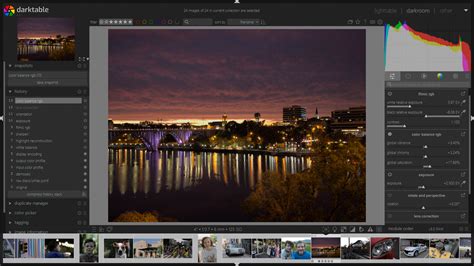
Les filtres de la barre de menu supérieur vous permettent ensuite de ne visualiser que les images sélectionnées. Ce processus est également non destructif : la suppression d'une photo ne peut se faire qu'en utilisant le bouton "supprimer" (poubelle).
-
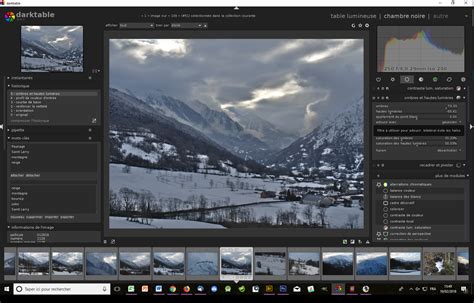
Retouchez votre photo
Pour retoucher une image, double-cliquez dessus ou sélectionnez-la et cliquez sur "chambre noire". Vous accédez alors à l'espace de développement où vous pouvez effectuer des ajustements de base via le panneau d'accès rapide pour obtenir un résultat satisfaisant, ou vous lancer dans un développement plus approfondi.
-
Exportez le résultat
Une fois satisfait du rendu, utilisez le module "Exporter" pour transformer votre photo en un fichier image (JPEG, TIFF). Vous pouvez choisir le format, l'espace colorimétrique (sRVB, Adobe RVB, ProPhoto RVB) et la définition (taille) en fonction de l'utilisation finale de votre photo.
tags: #montage #avec #darktable