
GIMP : Tutoriels pour l'écriture arc-en-ciel et autres effets
Bienvenue dans ce tutoriel détaillé, conçu pour vous guider à travers différentes techniques d'édition d'images dans GIMP, notamment la création d'effets arc-en-ciel et l'application de texte le long d'une courbe. Bien que cet article ait été publié il y a plus d'un an, les principes fondamentaux restent valables, bien que des développements aient pu survenir dans le logiciel.
Application d'un effet arc-en-ciel sur une photo
L'ajout d'un arc-en-ciel à une photo peut sembler complexe, mais le processus dans GIMP est remarquablement simple. Ce phénomène naturel, souvent observé par temps variable, peut être reproduit numériquement pour embellir vos images.
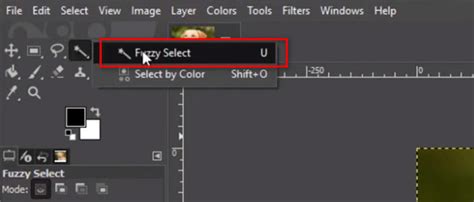
Pour commencer, il est nécessaire de sélectionner et d'éliminer les parties rouges indésirables de l'arc-en-ciel. Pour ce faire, nous utiliserons l'outil « Sélection par couleur ». Cliquez sur n'importe quelle zone rouge pour la sélectionner.
Ensuite, appliquez un flou gaussien pour adoucir les bords de la sélection. Allez dans le menu Filtres > Flou > Flou gaussien et définissez un rayon de 100 pixels. Cette étape permet d'intégrer plus naturellement l'arc-en-ciel à votre photo.
La dernière étape consiste à retirer l'arc-en-ciel des éléments de premier plan qui ne devraient pas en être recouverts, comme les murs des maisons dans la partie inférieure de l'image. Assurez-vous que l'arc-en-ciel s'intègre harmonieusement au paysage.
Ajout de texte sur une courbe avec GIMP
GIMP offre une fonctionnalité puissante pour appliquer du texte le long d'une courbe, une technique qui peut sembler peu intuitive au premier abord, mais qui est très utile pour des mises en page créatives.
Principe de base : Chemin et Texte
Le principe est le suivant : nous allons d'abord tracer une courbe à l'aide d'un chemin, puis nous allons plaquer notre texte sur cette courbe.
Étape 1 : Tracer le chemin
Utilisez l'outil Chemin pour tracer une courbe sur votre image. Par exemple, si vous souhaitez que le texte suive la forme d'une casserole, tracez un chemin qui en suit la courbe.
Étape 2 : Ajouter le texte
Sélectionnez l'outil Texte et écrivez le texte de votre choix dans la zone de travail. La taille de la zone de texte est importante et sera abordée plus tard.
Étape 3 : Déformer le texte selon le chemin
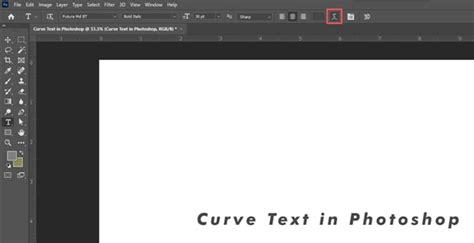
Faites un clic droit sur le calque de texte et choisissez l'option « Texte le long d'un chemin ». Le texte se déformera alors pour suivre la courbe que vous avez précédemment tracée.
Ajustement et finalisation du texte
À cette étape, le texte déformé peut ne pas apparaître exactement où vous le souhaitez. Pour ajuster sa position, il faut prêter attention à la taille de la zone de texte et surtout à l'espace vide laissé sous le texte.
Une fois le texte correctement positionné, le travail n'est pas tout à fait terminé. En effet, le texte déformé existe sous la forme d'un chemin, qui est un outil de GIMP et non un élément visible de l'image.
Pour rendre le texte visible, rendez-vous dans l'onglet des Chemins (si absent, allez dans le menu Fenêtre > Fenêtres ancrables > Chemins). Activez le chemin du texte, puis faites un clic droit et choisissez « Remplir le chemin ». Le texte apparaîtra alors sur votre image.
Bien que les explications puissent sembler longues pour une fonction relativement simple, cette fonctionnalité de GIMP permet des manipulations intéressantes avec le texte, rendant l'outil texte de GIMP particulièrement attrayant.
Création d'un texte avec un halo multicolore
Ce tutoriel vous apprendra à créer rapidement et simplement un texte avec un halo multicolore.
Étape 1 : Préparation du fond et du texte
Ouvrez GIMP et créez un nouveau calque de la taille souhaitée (par exemple, 640 pixels de large et 400 pixels de haut). Si votre fond n'est pas noir, sélectionnez l'outil Pot de peinture, choisissez la couleur noire et cliquez sur le fond.
Sélectionnez ensuite l'outil Texte, choisissez une police et écrivez votre texte en blanc. Agrandissez la police et centrez le texte à l'aide de l'outil de déplacement.
Étape 2 : Application de l'ombre portée (halo)
Assurez-vous que le calque de texte est bien sélectionné dans la fenêtre des calques. Allez dans le menu Filtres > Ombres et Lumières > Ombre Portée.
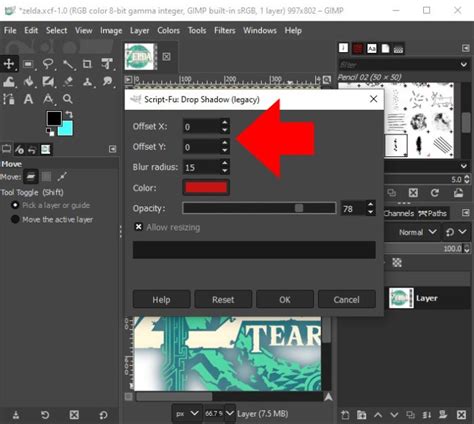
Dans la fenêtre des paramètres, remplissez les champs comme suit, en choisissant la couleur de votre choix pour le halo. Un vert fluo, par exemple, peut donner un effet similaire à celui de "Call of Duty: Modern Warfare". Validez pour appliquer l'ombre.
Étape 3 : Renforcement du halo
Si le halo n'est pas assez visible, sélectionnez le calque nommé « Drop Shadow » (ou le nom de votre ombre portée) et dupliquez-le une ou plusieurs fois jusqu'à obtenir l'intensité désirée.
Variante : Halo multicolore
Pour obtenir un halo multicolore, suivez les étapes précédentes jusqu'à l'application de l'ombre portée. Cependant, au moment de configurer le filtre Ombre Portée, appliquez les paramètres suivants et assurez-vous de choisir blanc comme couleur pour le halo.
Étape 4 : Rendre le halo blanc plus visible
Dupliquez le calque d'ombre portée blanche autant de fois que nécessaire pour le rendre plus prononcé.
Étape 5 : Création du dégradé arc-en-ciel
Sélectionnez le calque situé juste en dessous du calque de texte (ce sera la dernière copie du calque "Drop Shadow"). Créez un nouveau calque. Sélectionnez l'outil Dégradé.
Dans les options de l'outil Dégradé, cliquez sur l'icône de dégradé pour ouvrir le menu déroulant. Recherchez et sélectionnez le dégradé nommé « Full Saturation Spectrum CCW » (ou un dégradé arc-en-ciel similaire).
Tracez un dégradé qui va du début à la fin de votre texte. Pour un dégradé parfaitement horizontal, maintenez la touche CTRL enfoncée pendant que vous tracez.
Étape 6 : Application du mode de fusion
Dans les options du calque, là où il est écrit « Normal », cliquez pour ouvrir le menu déroulant des modes de fusion et choisissez « Superposer ».
Vous devriez maintenant pouvoir admirer votre texte avec son sublime halo multicolore !
Comprendre les calques et les modes de fusion dans GIMP
Pour maîtriser les effets avancés dans GIMP, il est essentiel de comprendre la notion de calques et de modes de fusion.
Les Calques : Une pile d'images transparentes
Un calque peut être imaginé comme une pochette plastique transparente contenant une image. Dans GIMP, comme dans la plupart des logiciels de retouche d'image, vous pouvez empiler plusieurs calques. Si deux images se superposent, seule celle du dessus est visible à cet endroit. Vous pouvez changer l'ordre des calques pour modifier la composition.
Les Modes de Fusion : Comment les calques interagissent
Le mode de fusion définit comment un calque interagit avec les calques situés en dessous de lui. Ce sont des algorithmes qui se cachent derrière des dénominations comme « Incrustation » ou « Différence ».
Les calques situés au-dessus d'un calque avec un mode de fusion appliqué ne sont pas affectés par ce mode.
La manière la plus simple d'appliquer un mode de fusion est de sélectionner le calque désiré et de changer le paramètre directement dans la fenêtre des calques. Pour des options plus complexes, faites un clic droit sur le calque et choisissez « Options de fusion », où vous trouverez les modes de fusion ainsi que d'autres fonctionnalités.
Paramètres de couleur et calques
Par défaut, toutes les couleurs d'un calque sont visibles, avec une intensité lumineuse allant de 0 à 255. Il est possible de configurer des filtres pour ne pas afficher certaines couleurs ou intensités. Par exemple, vous pourriez choisir de ne pas afficher les couleurs contenant plus de 60 d'intensité de rouge.
Filtres de rendu pour créer des motifs uniques
Les filtres de rendu dans GIMP offrent une variété de possibilités pour créer des motifs à partir d'une toile vierge. Contrairement à d'autres filtres, ceux-ci génèrent des motifs sans dépendre d'une image existante. Il est toutefois essentiel de créer un nouveau calque pour éviter d'écraser le contenu existant.
Vous découvrirez différentes catégories de filtres, incluant des motifs fractals, des effets de bruit, et des figures géométriques. Chaque filtre propose une multitude d'options personnalisables pour obtenir des résultats uniques.
- Le filtre 'Damier' crée un motif de damier.
- Le filtre 'Bruit plasma' peut ajouter un effet arc-en-ciel à une image.
- Le filtre 'Spirographe' dessine des ellipses sous forme de spirographe.
- Le filtre 'Figure géométrique' permet de dessiner des formes géométriques telles que des étoiles, des cercles et des polygones directement dans GIMP.
Graphictutos: Tutoriel Gimp : quelques filtres.
N'hésitez pas à poser vos questions dans les commentaires si vous en avez. Nous serons ravis d'y répondre et vous donnons rendez-vous pour de prochains tutoriels !
tags: #gimp #ecriture #arc #en #ciel