
Réglage des niveaux audio dans DaVinci Resolve
Dans cette leçon, nous explorons les étapes fondamentales pour le réglage du volume audio dans DaVinci Resolve, un outil indispensable pour tous les monteurs vidéo. Vous découvrirez deux techniques principales : l'ajustement manuel du volume grâce à l'indicateur et la fonctionnalité normalize audio level qui vous permet de calibrer l'audio selon différents presets comme YouTube ou Netflix. En outre, l'importance du monitoring est abordée pour éviter la saturation du son. La vidéo explique également comment manipuler le panoramique pour diriger le son à gauche ou à droite, un aspect crucial pour enrichir l'expérience auditive du spectateur.
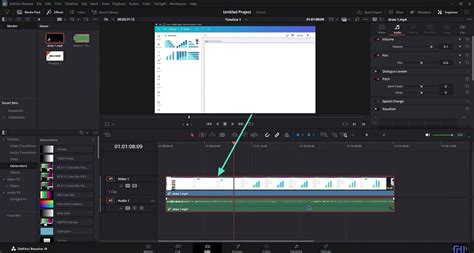
La correction sonore est cruciale pour toute production vidéo de qualité. Dans cette leçon, nous abordons deux techniques pour normaliser l'audio avec DaVinci Resolve. La première méthode se concentre sur l'édition directe dans le module d'édition, tandis que la deuxième utilise les options de normalisation du module 'Deliver'. L'ajustement du niveau sonore est expliqué en détail pour différentes plateformes telles que YouTube et Disney. En utilisant ces techniques, vous éviterez la saturation et assurerez une bonne écoute finale.
Comprendre la normalisation audio
Il arrive souvent que nous ne soyons pas satisfaits de certains détails de nos vidéos et audios, et que nous devions les éditer. L'un des problèmes les plus courants auxquels nous sommes confrontés est que nos volumes ne sont pas normalisés et que nous devons prendre un peu de temps supplémentaire afin d'obtenir le meilleur résultat pour nos publics.
La normalisation audio peut être réalisée de plusieurs manières. Le premier type est appelé normalisation de crête, qui permet d'ajuster l'enregistrement sur la base du niveau de signal le plus élevé présent dans l'enregistrement ; le second est la normalisation de l'intensité sonore, qui permet d'ajuster l'enregistrement sur la base de l'intensité sonore perçue.
En général, il y a deux raisons pour lesquelles nous devrions essayer la normalisation audio. Vous devez décider vous-même, quelle est votre raison et quel est le résultat attendu lorsque vous utilisez la normalisation audio. Lorsqu'il s'agit de normaliser l'audio, nous nous référons à cet outil pour deux raisons. Plus concrètement, en général, la normalisation audio consiste à appliquer une quantité constante de gain à l'enregistrement audio, afin de ramener l'amplitude à un niveau souhaitable, " la norme " pour le projet. Cela signifie que lorsque cet outil est appliqué à notre volume, l'ensemble de l'enregistrement présente la même quantité de gain, chaque morceau étant affecté de la même manière.
Vous pouvez obtenir le résultat souhaité en utilisant différents types de logiciels. Aujourd'hui, de nombreux programmes vous proposent un outil qui facilite ce processus.
DaVinci Resolve : une solution complète
DaVinci Resolve est la seule solution au monde qui combine le montage, la correction des couleurs, les effets visuels, les graphiques de mouvement et la postproduction audio dans un seul et même logiciel !
Configuration des niveaux sonores cibles dans DaVinci Resolve
Alors, comment équilibrer votre audio dans DaVinci Resolve ? Bien sûr, il faut que le programme soit installé et ouvert. La première étape consiste à définir votre niveau sonore cible - pour cela, trouvez le petit bouton de paramètres en bas à droite du programme et cliquez dessus. Maintenant, descendez dans le menu Fairlight et modifiez le niveau d'intensité sonore cible.
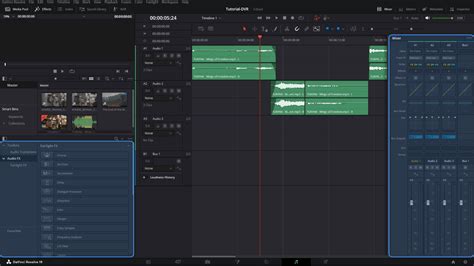
Utilisation des indicateurs audio dans Fairlight
Ensuite, vous allez vous rendre sur la page Fairlight et vous assurer que vos indicateurs sont ouverts. Ici, zéro représente exactement ce qu'est notre niveau sonore cible, dans ce cas, comme vous vous en souvenez, nous l'avons fixé à -14 LUFS. Veillez donc à ce que notre intensité sonore soit aussi proche de zéro que possible sur le compteur, mais vous pouvez aussi la rendre plus faible, par exemple -3.
Comprendre les différents types de compteurs
- Short : Il change constamment, indiquant à quel point vous êtes au-dessus ou au-dessous du niveau sonore cible à un moment donné.
- Short Max : Il vous indique à quel point le pic le plus fort de votre vidéo est supérieur ou inférieur à votre niveau sonore cible.
- Range : C'est une mesure de votre pic le plus silencieux à votre pic le plus fort.
- Integrated : Il vous donne l'intensité sonore globale de votre vidéo par rapport à votre niveau d'intensité sonore cible.
Il existe également un outil d'automatisation qui peut vous aider à régler le volume sonore. Ici, vous devrez cocher la case à côté d'Intégré et activer l'historique de l'intensité sonore. Le niveau d'intensité sonore intégré s'affichera. Ajustez le volume de votre piste principale en conséquence, de manière à vous trouver en dessous de la ligne zéro.
Comment améliorer l’audio sur DaVinci Resolve (TUTO EXPRESS)
Alternative : Wondershare Filmora X
Même si l'utilisation de DaVinci Resolve est très utile et, disons-le, sophistiquée, elle peut s'avérer un peu compliquée si vous n'êtes pas familier avec le montage vidéo/audio. Nous aimerions donc que vous sachiez vers quelle alternative vous pouvez vous tourner, et dans ce cas, cela vaut la peine d'évoquer un logiciel - Wondershare Filmora X. Grâce à lui, vous constaterez que la même tâche peut être accomplie à merveille. Il s'agit également d'un éditeur vidéo, mais il est l'un des plus faciles à utiliser du monde, supporté par Mac et Windows.
Filmora offre une interface conviviale et soignée, et vous aide à comprendre les principes de base du montage. En fait, cela ne fait pas longtemps que Wondershare Filmora X a introduit la fonction de normalisation de l'audio.
Normalisation audio dans Wondershare Filmora X
Après avoir installé et ouvert le logiciel, cliquez et faites glisser la vidéo dont vous voulez normaliser l'audio. Maintenant, vous pouvez voir sur le graphique que les bruits sont à différents niveaux les uns des autres. Sélectionnez ces fichiers, faites un clic droit et choisissez Ajuster l'audio. Lorsque cela se produit, vous pourrez voir sur les graphiques que les volumes sont presque au même niveau, de plus, en l'écoutant, vos oreilles " comprendront " qu'il n'y a plus de différence apparente entre leur son.

Ainsi, dans cet article, nous avons appris une ou deux choses sur la normalisation des volumes et ses types, pourquoi et comment elle est faite, et comment la faire dans DaVinci Resolve ainsi que dans Wondershare Filmora X.
tags: #niveaux #audio #dans #davinci #resolve #14