
Maîtriser la Composition Fusion dans DaVinci Resolve
Dans ce tutoriel, vous apprendrez à tirer pleinement parti de la diversité et de la flexibilité de la Composition Fusion dans DaVinci Resolve. La Composition Fusion vous permet de créer des effets visuels et des animations impressionnants que vous pouvez intégrer dans vos projets. Que vous souhaitiez animer du texte, créer des formes colorées ou concevoir des animations complexes, avec la Composition Fusion, vous avez les outils pour être créatif et amener votre montage au niveau supérieur.
Les Fondamentaux de la Composition Fusion
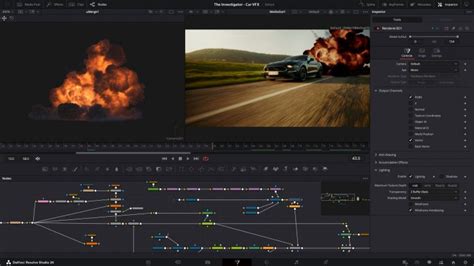
La Composition Fusion est un effet puissant dans DaVinci Resolve. Elle offre un workflow nodal intégrant des centaines d’outils 2D et 3D, ce qui la rend parfaite pour les petites corrections et retouches, ainsi que pour la création d’effets dignes des films hollywoodiens.
Pourquoi utiliser la Composition Fusion ?
- Créer et intégrer des animations et des effets de manière créative dans votre timeline.
- Concevoir des effets visuels et des animations cinématographiques.
- Travailler avec des outils 2D et 3D pour des résultats complexes.
Créer et Utiliser une Composition Fusion
Pour créer et utiliser une Composition Fusion dans DaVinci Resolve, suivez ces étapes détaillées.
Étape 1 : Accéder à la page d'édition
Commencez par ouvrir DaVinci Resolve et sélectionner la page d'édition. Pour ce faire, naviguez dans le menu inférieur et cliquez sur l'option « Edit ». C'est l'endroit où tous les éléments vidéo et audio sont édités.
Étape 2 : Localiser la Composition Fusion
Sur la page d'édition, vous trouverez les effets sur la gauche. Pour utiliser la Composition Fusion, affichez les effets. Pour ce faire, cliquez sur la section « Effects », qui peut être déployée ou repliée. Ici, vous verrez l'option pour la Composition Fusion, qui se trouve sous les Clips d'Ajustement.
Étape 3 : Intégrer la Composition Fusion dans la timeline
Tirez la Composition Fusion dans votre timeline en la glissant avec le bouton gauche de la souris maintenu jusqu'à l'endroit souhaité. En plaçant la Composition Fusion, vous verrez qu'elle est traitée comme un clip ordinaire que vous pouvez éditer.
Étape 4 : Ouvrir dans la page Fusion pour l'édition
Pour commencer l'édition de la Composition Fusion, cliquez avec le bouton droit sur le clip dans la timeline. Sélectionnez l'option « Ouvrir dans la page Fusion ». Vous serez automatiquement redirigé vers la page Fusion, où de nombreuses possibilités créatives s'offrent à vous pour concevoir vos animations.
Explorer les Possibilités Créatives de la Page Fusion
La page Fusion est un environnement puissant pour la création d'effets visuels et d'animations. Elle propose une large gamme d'outils pour réaliser des projets complexes.
Outils et Fonctionnalités Clés
- Animations de texte : Créez des titres dynamiques et animés en 2D ou 3D. Le nœud Text+ offre des commandes avancées pour la mise en forme, les dégradés, les contours, les ombres, etc. Pour le texte 3D, des outils d'extrusion, de biseaux et de textures sont disponibles.
- Formes colorées et graphiques vectoriels : Utilisez les outils de formes vectorielles (ellipses, rectangles, polygones, étoiles) pour créer des designs complexes. Les opérateurs booléens permettent de combiner des formes.
- Animations complexes : La page Fusion permet de créer des animations sophistiquées grâce à un workflow nodal intuitif.
- Tracking 2D et planaire : Ajoutez des graphiques, remplacez des écrans ou des panneaux avec précision en utilisant les outils de tracking. Le tracking de caméra 3D analyse le mouvement de la caméra pour le recréer dans un espace 3D.
- Outil de peinture vectorielle : Réalisez des retouches, supprimez des éléments indésirables ou créez des effets artistiques avec divers types de pinceaux modifiables et animables.
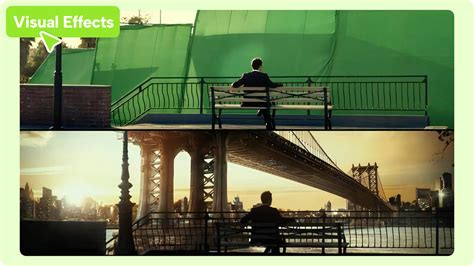
- Delta Keyer : Supprimez facilement les fonds verts et bleus pour intégrer des éléments dans de nouveaux décors. Des commandes avancées permettent d'affiner l'incrustation.
- Systèmes de particules : Créez des effets atmosphériques réalistes comme le feu, la pluie, la fumée, ou des éléments scintillants pour le motion design et le broadcast. Des nœuds spécifiques permettent de simuler la gravité, la friction, les turbulences, etc.
- Compositing 3D : Importez et manipulez des modèles 3D, du texte et des particules dans un espace 3D. Utilisez des nœuds 3D basiques, des nœuds Merge 3D et Caméra. Importez des scènes FBX ou des fichiers Alembic pour enrichir vos créations.
- Éclairage sophistiqué : Ajoutez des effets réalistes à vos scènes 3D avec des sources de lumière personnalisables (ambiance, spots, ponctuelles). Contrôlez la couleur, l'angle, l'intensité et l'atténuation, et définissez comment les éléments réagissent à la lumière.
- Éditeur Spline et expressions : Obtenez un contrôle complet sur la vitesse des animations avec des courbes de vitesse personnalisables. Créez des animations dynamiques en reliant les paramètres avec des modificateurs et des expressions, comme des animations de texte séquentielles.
- Rotoscopie : Effectuez une rotoscopie avancée avec des outils de masquage pour découper des éléments et les intégrer dans d'autres scènes. Les masques peuvent être trackés et transformés pour suivre les mouvements.
Optimiser votre Workflow avec les Powerbins
Un avantage majeur de l'utilisation de la Composition Fusion est la possibilité d'enregistrer vos animations créées dans des Powerbins. Cette fonctionnalité vous permet de réutiliser des animations déjà créées dans d'autres projets, assurant ainsi la cohérence visuelle de vos travaux.
Accéder et utiliser les Powerbins
- Pour accéder aux Powerbins, allez dans le menu en haut et activez « View », puis « Powerbins ».
- Si vous ne voyez pas les Powerbins, cliquez sur « Afficher les Powerbins ». Une nouvelle section apparaîtra dans votre projet.
- Ici, vous pouvez sauvegarder des animations, y compris vos Compositions Fusion.
- Pour enregistrer une Composition Fusion animée, il suffit de la glisser-déposer dans un nouveau bin que vous pouvez créer en faisant un clic droit. Donnez un nom approprié au bin pour y accéder facilement par la suite.
- Si vous avez besoin de votre Composition Fusion animée dans un autre projet, ouvrez simplement les Powerbins et glissez la Composition Fusion souhaitée dans votre nouvelle timeline.
Conseils et Astuces pour la Page Fusion
Fusion intègre de nombreuses astuces pour optimiser votre temps et simplifier votre workflow.
Raccourcis et Fonctionnalités Utiles
- Recherche d'outils : Le raccourci clavier Maj + Espace ouvre une fenêtre de recherche d'outils. Saisissez le nom de l'outil et appuyez sur Entrée pour l'ajouter.
- Versioning des nœuds : Permet de tester de nouvelles animations sans dupliquer de nœud. Basculez rapidement entre les versions en cliquant sur les nombres situés en haut de l'inspecteur.
- Timeline des clips : Offre un accès rapide à tous les clips de la timeline de la page Montage, vous permettant de travailler sur de nouveaux plans sans quitter la page Fusion.
- Macros : Créez des synthés, des générateurs d'arrière-plans animés et des modèles de transitions personnalisés qui peuvent être ajoutés à la bibliothèque d'effets de la page Montage.
- Accélération GPU : Fusion utilise l'accélération GPU (Metal, CUDA, OpenCL) pour un retour d'information instantané et des rendus rapides, vous permettant de passer plus de temps à créer et moins à attendre.
Les Raccourcis Clavier DaVinci Resolve pour un Montage Fluide
Fusion dans le Contexte Cinématographique et Broadcast
Fusion est un logiciel puissant qui a été utilisé sur des milliers de films à succès et d'émissions de télévision. Sa capacité à créer des effets visuels complexes et des animations graphiques cinématographiques le rend indispensable pour de nombreux professionnels.
Applications Pratiques
- Effets visuels pour le cinéma : Création d'explosions, d'environnements complexes, de créatures fantastiques, et bien plus encore.
- Motion graphics pour le broadcast : Conception de génériques animés, d'incrustations, de titres dynamiques et d'éléments graphiques pour les chaînes de télévision.
- Retouches et corrections : Suppression d'éléments indésirables, remplacement de décors, correction de défauts d'image.
- Intégration 3D : Combinaison d'éléments 3D avec des séquences réelles pour créer des scènes réalistes.
Fusion combine effets, motion graphics, modélisation 3D et rendu en un seul outil. Vous pouvez importer et rendre des modèles 3D et des scènes entières depuis des applications comme Maya et 3D Studio Max directement dans vos plans.
Gestion des Formats et Résolution
Il est important de gérer correctement les formats de fichiers et les résolutions pour éviter les surprises lors de la création de compositions.
Problématiques liées aux fichiers MXF et DVCPRO HD
Certains utilisateurs ont rencontré des problèmes avec les fichiers MXF au format DVCPRO HD, notamment lors de la création de plans Fusion directement sans passer par le menu "nouveau plan fusion". Cela peut créer des incompatibilités de résolution ou de format pixel.
Solutions possibles :
- S'assurer que le projet DaVinci Resolve est configuré avec la bonne résolution (par exemple, 1920x1080).
- Vérifier et ajuster le "pixel aspect ratio" dans les attributs des clips, en s'assurant qu'il correspond au format DVCPRO HD si nécessaire.
- Utiliser un nœud "Resize" dans Fusion pour forcer la composition à utiliser un format pixel classique comme FullHD.
- Créer un nouveau plan Fusion via le menu dédié plutôt que d'accéder directement à la page Fusion pour un clip spécifique.
tags: #nombre #dimage #composition #fusion #resolve