
Compatibilité des tablettes Wacom avec macOS Catalina
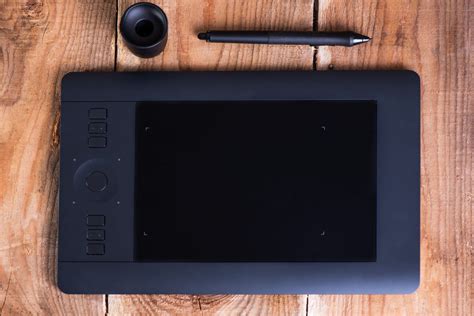
Ce guide aborde les problèmes de compatibilité rencontrés par les utilisateurs de tablettes graphiques Wacom sur le système d'exploitation macOS Catalina, en particulier avec les modèles Intuos Pro et Cintiq Pro.
Problèmes rencontrés avec Catalina
Plusieurs utilisateurs ont signalé des difficultés d'utilisation de leurs tablettes Wacom après la mise à jour vers macOS Catalina. Parmi les problèmes les plus fréquents, on note l'impossibilité de cliquer, que ce soit avec le stylet ou le doigt, sur la surface de la tablette. Dès que l'on tapote la surface, une fenêtre contextuelle (pop-up) apparaît, signalant potentiellement un problème de reconnaissance ou de configuration.
Certains utilisateurs rencontrent également des difficultés à suivre les consignes de dépannage fournies par Wacom, car certaines options mentionnées, comme la "Surveillance de saisie" dans les réglages système, ne semblent pas exister sous Catalina. Cela rend le processus de résolution de problèmes particulièrement frustrant.
Un cas spécifique concerne une tablette Cintiq Pro 16 qui a cessé de fonctionner après le passage à un MacBook Pro 2020 sous Catalina. Face à cette situation, certains utilisateurs envisagent même des solutions radicales comme l'installation d'une version antérieure de macOS, telle que Mojave, pour retrouver la pleine fonctionnalité de leur matériel.
Solutions et étapes de dépannage
Malgré les défis, des solutions existent pour rendre les tablettes Wacom compatibles avec macOS Catalina. Il est essentiel de s'assurer que vous utilisez les pilotes les plus récents et les plus adaptés à votre système d'exploitation.
Téléchargement et installation des pilotes Wacom
Le site officiel de Wacom propose des étapes détaillées pour télécharger et installer les pilotes nécessaires à la compatibilité avec macOS Catalina. Bien que ces instructions puissent être rédigées en anglais, même sur le site français, il est crucial de les suivre scrupuleusement.
- Rendez-vous sur le site officiel de Wacom.
- Accédez à la section de support ou de téléchargement.
- Recherchez le pilote correspondant à votre modèle de tablette (par exemple, Intuos Pro ou Cintiq Pro) et à votre version de macOS (Catalina).
- Téléchargez la dernière version du pilote disponible.
- Suivez attentivement les instructions d'installation fournies. Cela peut inclure la désinstallation des anciens pilotes avant d'installer les nouveaux.
Vérification des autorisations système
Sous macOS Catalina, les autorisations d'accessibilité jouent un rôle crucial pour le bon fonctionnement des périphériques externes, y compris les tablettes graphiques. Il est possible que votre tablette n'ait pas reçu les autorisations nécessaires pour interagir correctement avec le système.
Pour vérifier et accorder ces autorisations :
- Ouvrez les Préférences Système de votre Mac.
- Naviguez vers Sécurité et confidentialité.
- Sélectionnez l'onglet Confidentialité.
- Dans la liste de gauche, trouvez Accessibilité.
- Assurez-vous que le processus lié à votre tablette Wacom (souvent nommé "WacomTabletDriver" ou similaire) est présent et coché. Si ce n'est pas le cas, cliquez sur le cadenas en bas à gauche pour apporter des modifications, puis ajoutez l'application Wacom à la liste et cochez-la.
Il est également possible que d'autres autorisations soient nécessaires, comme celles relatives à l'Enregistrement de l'écran ou aux Entrées de souris et de trackpad, selon les fonctionnalités de votre tablette et les versions des pilotes.
Redémarrage et réinstallation
Après avoir mis à jour les pilotes et vérifié les autorisations, un redémarrage complet de votre Mac est souvent nécessaire pour que les changements prennent effet.
Si les problèmes persistent, une réinstallation plus poussée peut être envisagée :
- Désinstallez complètement les pilotes Wacom existants à l'aide de l'utilitaire de désinstallation fourni par Wacom ou en suivant les procédures manuelles recommandées sur leur site.
- Redémarrez votre Mac.
- Téléchargez à nouveau la dernière version des pilotes depuis le site officiel de Wacom.
- Installez les pilotes en suivant attentivement les instructions, en vous assurant d'accorder toutes les autorisations demandées pendant le processus d'installation.
- Redémarrez votre Mac une dernière fois.
Configurez votre tablette Wacom en 5 étapes!
La patience et la méthode sont essentielles pour résoudre ces problèmes de compatibilité. En suivant ces étapes, vous devriez pouvoir retrouver l'usage normal de votre tablette Wacom avec macOS Catalina.
tags: #catalina #compatibilte #tablette #wacom