
DaVinci Resolve : Maîtriser la Sélection de Couleurs avec le Qualifier
Le traitement ciblé des couleurs et des plages de luminosité dans le matériel vidéo permet d'améliorer considérablement l'impression visuelle de vos projets. Le Qualifier, également connu sous le nom de pipette, dans DaVinci Resolve est un outil extrêmement puissant pour sélectionner et modifier avec précision des plages de couleurs spécifiques. Que vous souhaitiez ajuster des tons de peau ou flouter l'arrière-plan, les possibilités sont presque illimitées.
Ce guide vous expliquera comment utiliser efficacement le Qualifier pour effectuer des corrections de couleurs ciblées.
Points Clés du Qualifier dans DaVinci Resolve
Le Qualifier dans DaVinci Resolve offre plusieurs avantages pour le traitement vidéo :
- Sélection Précise : Il permet de sélectionner des plages de couleur et de luminosité spécifiques au sein de votre image.
- Ajustements Ciblés : Les modifications peuvent être effectuées via des contrôles de teinte, de saturation et de luminance pour affiner la sélection.
- Transitions Douces : Des transitions harmonieuses entre les zones sélectionnées et non sélectionnées améliorent le résultat final.
- Modifications Ciblées : Avec les masques créés, vous pouvez apporter des modifications ciblées dans la zone concernée sans affecter l'ensemble de la composition.
Guide Étape par Étape pour Utiliser le Qualifier
Voici comment exploiter le potentiel du Qualifier dans DaVinci Resolve :
Étape 1 : Préparer le Projet et les Paramètres
Ouvrez DaVinci Resolve et chargez votre projet. Avant de modifier les couleurs, il est important que l'image soit au bon format et avec le bon profil de couleur. Activez l'Auto-Balance pour obtenir une mise en page de base sur laquelle vous pouvez travailler.
Étape 2 : Créer un Nouveau Nœud
Pour effectuer un ajustement spécifique sans affecter les modifications précédentes, créez un nouveau nœud. Maintenez les touches Alt + S enfoncées. Cela garantit que vos modifications précédentes ne seront pas perdues et que vous pouvez annuler les ajustements à tout moment.
Étape 3 : Définir un Masque avec le Qualifier
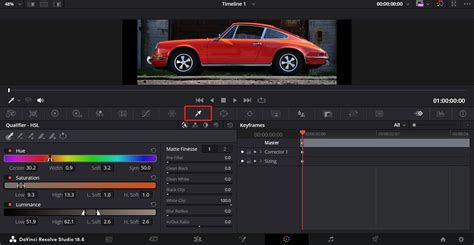
Activez le Qualifier dans la Page Couleur. Vous le trouverez dans le menu supérieur sous l'onglet « Nœuds ». Cliquez sur l'icône de la pipette puis sur la couleur dont vous souhaitez sélectionner la plage de luminosité ou de couleur. Pour affiner la sélection, vous pouvez cliquer et faire glisser la pipette pour sélectionner plus ou moins de cette couleur.
Étape 4 : Ajuster la Sélection
Une fois la plage de couleur sélectionnée, vous pouvez procéder à d'autres ajustements. Ajoutez ou supprimez des points à l'aide des outils dans la zone Qualifier. Veillez à ne pas sélectionner trop de plages de couleur indésirables. Utilisez la fonction Annuler (Command + Z) si nécessaire pour revenir sur vos modifications.
Étape 5 : Utiliser les Contrôles de Teinte, Saturation et Luminance
Vous pouvez maintenant utiliser les contrôles de Teinte (Hue), Saturation (Saturation) et Luminance (Luminance) pour affiner encore la sélection. Déplacez le contrôle de teinte vers la gauche ou vers la droite pour ajuster la plage sélectionnée, et utilisez la largeur pour agrandir ou réduire la sélection.
Étape 6 : Adoucir les Transitions
Pour éviter des bords durs, activez le contrôle Soft. Cela garantit que les transitions entre la zone sélectionnée et non sélectionnée sont harmonieuses. Expérimentez avec les réglages pour voir comment les bords de la sélection réagissent.
Étape 7 : Apporter des Ajustements dans la Zone Sélectionnée
Désactivez l'affichage du masque et effectuez des ajustements sur l'image principale. Vous pouvez par exemple utiliser les courbes de gradation pour assombrir ou éclaircir la zone sélectionnée. Veillez à ce que les modifications ne s'appliquent qu'à la zone sélectionnée, ce qui donnera un aspect professionnel et nuancé.

Étape 8 : Apporter d'autres Ajustements sur les Niveaux Sous-jacents
Une fois que vous êtes satisfait de la plage de couleurs, passez au niveau sous-jacent. Apportez également ici des ajustements sur la température de couleur ou le contraste. Cela vous donnera l'apparence souhaitée sans devoir retravailler le masque.
Étape 9 : Élargir ou Réduire la Sélection des Couleurs
Si vous souhaitez inclure plus de zones dans la sélection, vous pouvez utiliser la pipette pour sélectionner des couleurs supplémentaires ou supprimer certaines plages de couleurs. Faites attention à ne pas modifier involontairement de grandes surfaces colorées.
Étape 10 : Réduction du Bruit et Amélioration des Transitions
Utilisez le contrôle « Denoise » pour minimiser le bruit dans les zones de couleur sélectionnées. Cela sera particulièrement utile si votre arrière-plan semble agité. Ajustez les valeurs pour réduire le bruit visuel au minimum et obtenir des transitions harmonieuses.
Résumé : DaVinci Resolve - Qualifier/Pipette pour une Sélection de Couleurs Ciblée
Dans ce guide, vous avez appris comment utiliser efficacement le Qualifier pour sélectionner et modifier des plages de couleurs spécifiques dans DaVinci Resolve. Grâce à des étapes simples, allant de la création d'un nouveau nœud à des ajustements précis des zones sélectionnées, vous pouvez gérer efficacement vos corrections de couleurs. Plus vous accumulez d'expérience avec le Qualifier, plus vos travaux paraîtront impressionnants.
Étalonnage facile sur Davinci Resolve | Tuto
Questions Fréquentes
Comment puis-je réinitialiser la sélection dans le Qualifier ?
Il suffit de cliquer sur la fonction « Annuler » ou de quitter le Qualifier pour annuler toutes les modifications.
Puis-je également enregistrer la sélection ?
Le Qualifier permet de sauvegarder des nœuds spécifiques qui contiennent vos réglages de sélection et d'ajustement. Ces nœuds peuvent ensuite être appliqués à d'autres clips ou projets pour réutiliser la même sélection de couleur.
tags: #davinci #passer #etape #surface #de #controle