
Vectorisation d'images avec Krita et Inkscape
Bien que Krita soit souvent comparé à Photoshop pour ses capacités de manipulation d'images, il se distingue par son caractère gratuit et open source. Cet outil permet une manipulation aisée des images, et nous allons explorer comment l'utiliser à cette fin.
Pour des tâches de dessin vectoriel et de manipulation d'images similaires à celles d'Adobe Illustrator, Inkscape s'impose comme une alternative gratuite et open source. Il offre des fonctionnalités robustes pour la création et la modification d'éléments graphiques vectoriels.
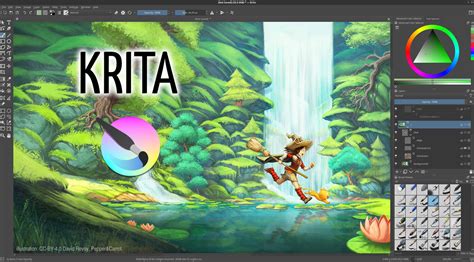
Préparation de l'image dans Krita
Pour commencer, comme avec la plupart des logiciels, vous devez ouvrir votre fichier. Pour ce faire, naviguez dans le menu Fichier > Ouvrir. Une fois votre image ouverte, vous pouvez utiliser des outils familiers tels que la baguette magique, similaire à celle de Photoshop. Cet outil peut vous faire gagner un temps précieux en sélectionnant rapidement de grandes zones de l'arrière-plan.
Afin d'optimiser le processus, il est possible de recadrer l'image pour ne conserver que la partie nécessaire. Pour activer l'outil de recadrage, appuyez sur la touche "C" de votre clavier. Cette étape permet de se concentrer sur les éléments pertinents et d'éliminer le superflu.
Nettoyage et sélection des zones à vectoriser
Une fois l'image recadrée, il est temps de procéder au nettoyage et à la sélection des zones qui seront ultérieurement vectorisées. Grâce à l'outil de la baguette magique, vous pouvez sélectionner les parties de l'image que vous souhaitez supprimer ou modifier.
Après avoir effectué une sélection, un panneau de paramètres s'ouvre. C'est dans ce panneau que vous pouvez ajuster divers paramètres pour personnaliser le processus de vectorisation selon vos besoins. Par exemple, en jouant avec la luminosité, vous pouvez affiner la sélection. Dans cet exemple, la luminosité a été ajustée à 0.650 pour obtenir le résultat souhaité.
Processus de vectorisation dans Inkscape
Bien que Krita soit excellent pour la préparation et la manipulation d'images bitmap, la vectorisation est plus efficacement réalisée dans un logiciel dédié comme Inkscape. Une fois les zones d'intérêt sélectionnées et éventuellement nettoyées dans Krita, vous pouvez exporter ces éléments dans un format compatible avec Inkscape (par exemple, PNG).
Dans Inkscape, importez l'image préparée. Ensuite, utilisez la fonction de vectorisation (Chemin > Vectoriser un objet matriciel). Inkscape propose plusieurs algorithmes de détection de contours et de couleurs qui vous permettront de convertir votre image bitmap en graphiques vectoriels. Vous pourrez ensuite ajuster les tracés, les couleurs et les formes vectorielles à votre guise.
Inkscape : Comment convertir une image PNG en image vectorielle avec Inkscape
L'utilisation combinée de Krita pour la préparation et Inkscape pour la vectorisation permet de bénéficier des forces de chaque logiciel pour un flux de travail efficace.
tags: #vectoriser #sur #krita