
PowerDirector : Guide Complet des Effets Vidéo et Fonctionnalités
Dans le monde du cinéma, il est souvent dit que les films sont créés en salle de montage. Si cette affirmation est vraie, alors le logiciel utilisé pour assembler les plans devient un outil d'une importance capitale pour tout cinéaste. Des programmes comme Adobe Premiere Pro ou Final Cut Pro peuvent intimider les débutants. C'est pourquoi des logiciels plus accessibles tels que CyberLink PowerDirector sont une excellente alternative. Ce logiciel de montage vidéo basé sur Windows offre une puissance supérieure à celle de certains de ses concurrents populaires, permettant aux utilisateurs un contrôle accru sur le processus de montage. Les fonctionnalités qu'il propose sont conçues pour motiver l'apprentissage et le développement des compétences en montage vidéo.
Importation et Organisation des Médias
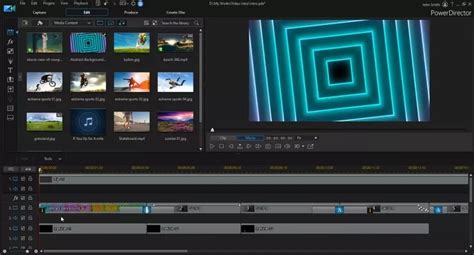
Tout processus de montage vidéo, quel que soit le logiciel, commence par l'importation des médias. Dans CyberLink PowerDirector, cette étape est simplifiée. Cliquez sur le bouton 'Importer un média' situé au-dessus de la bibliothèque de médias. Un sous-menu apparaîtra, offrant plusieurs options.
- Importer des fichiers multimédias : Permet d'importer un seul fichier dans le logiciel.
- Importer un dossier multimédia : Idéal pour importer tous les fichiers nécessaires d'un seul dossier, ce qui est particulièrement utile lorsque vous travaillez sur un projet comportant de nombreux éléments.
Si vous gérez plusieurs projets dans PowerDirector, vous avez la possibilité de les combiner en un seul. Pour ce faire, importez le second projet sur la chronologie du projet en cours. Placez le curseur à l'endroit désiré sur la chronologie, puis accédez au menu Fichier et sélectionnez l'option 'Insérer un projet'.
Fonctionnalités de Coupe et d'Édition
PowerDirector offre des outils performants pour affiner vos clips vidéo.
Fractionnement et Découpage de Clips
- Fractionner : Cette fonction vous permet de diviser un clip vidéo en deux parties distinctes. Vous pouvez ensuite supprimer la partie dont vous n'avez pas besoin. Pour cela, sélectionnez le clip, puis cliquez sur le bouton Fractionné dans la barre d'outils au-dessus de la chronologie.
- Découpage : Le découpage vous permet de supprimer avec précision des segments de vos clips vidéo. Vous pouvez effectuer un découpage unique ou multiple. Sélectionnez le clip, cliquez sur l'onglet Découpage simple, ajustez les curseurs aux points de coupe souhaités, puis cliquez sur OK.
Édition Audio
L'éditeur d'onde de PowerDirector vous permet de réaliser toutes les modifications nécessaires sur vos fichiers audio. Pour y accéder, sélectionnez le clip audio, faites un clic droit et choisissez l'option 'Éditer l'audio dans l'éditeur d'onde'. Vous pourrez ensuite procéder à tous les ajustements désirés.
Modification des Images
Parfois, le processus de montage vidéo nécessite d'ajuster les valeurs de contraste, d'équilibre ou de saturation des images. La fonction PhotoNow de PowerDirector vous permet d'effectuer ces modifications, ainsi que bien d'autres.
Effets Vidéo et Amélioration Visuelle
Les effets vidéo sont essentiels pour améliorer la qualité finale de votre production. PowerDirector propose une vaste gamme d'options.
Outils Avancés
Pour ajouter des effets vidéo, sélectionnez le clip concerné et cliquez sur l'icône Outils avancés. Des effets tels que le recadrage vidéo ou la vitesse vidéo vous permettent de zoomer sur des parties importantes d'un clip ou d'appliquer un effet de ralenti.
Ralenti et Accéléré
La modification de la vitesse de votre vidéo peut changer radicalement sa durée et son style.
- Avance rapide : Accélérez votre vidéo pour montrer une progression dans le temps tout en réduisant sa durée. Cet effet peut également être utilisé pour les vidéos d'action.
- Ralenti : Créez un effet de ralenti pour accentuer des moments clés ou ajouter une dimension dramatique.
- Décalage temporel : Similaire à un effet 360°, il permet au spectateur de suivre rapidement la progression ou le cheminement d'un sujet.
- Arrêt sur image : Mettez en pause votre vidéo pour mettre en avant un sujet ou une action avant de reprendre la lecture.
- Vidéo accélérée (Time Lapse) : Accélérez considérablement le temps pour montrer des processus longs, comme la croissance d'une plante ou le passage du jour à la nuit.
- Animation en volume (Stop Motion) : Cette technique crée l'illusion que des objets immobiles prennent vie.
Images Clés (Keyframes)
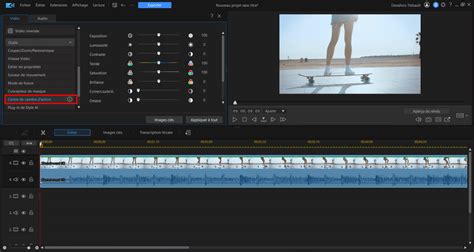
Une image clé est un point spécifique dans le temps où vous pouvez modifier la valeur de diverses variables pour créer des animations précises. Cela vous permet de changer le comportement d'un élément dans une image en définissant une valeur à un moment donné, puis une valeur différente plus tard. Les images clés permettent d'animer des objets ou des blocs de texte statiques, leur faisant effectuer des actions comme rebondir, se déplacer linéairement, zoomer ou dézoomer.
PowerDirector propose des dizaines d'effets visuels personnalisables grâce aux images clés, tels que la mise au point, la lueur ou le flou gaussien.
- Linéaire : Une image clé de base qui déplace un objet d'un point A à un point B en ligne droite.
- Maintenir : L'image clé de maintien conserve le calque sur l'image spécifiée jusqu'à atteindre le point B.
La meilleure manière d'apprendre à utiliser les images clés est par l'expérimentation. Par exemple, vous pouvez les utiliser pour ajuster la taille d'un clip au fil du temps. Prévisualisez vos ajustements en direct et affinez-les pour obtenir le résultat désiré.
Suivi de Mouvement (Motion Tracking)
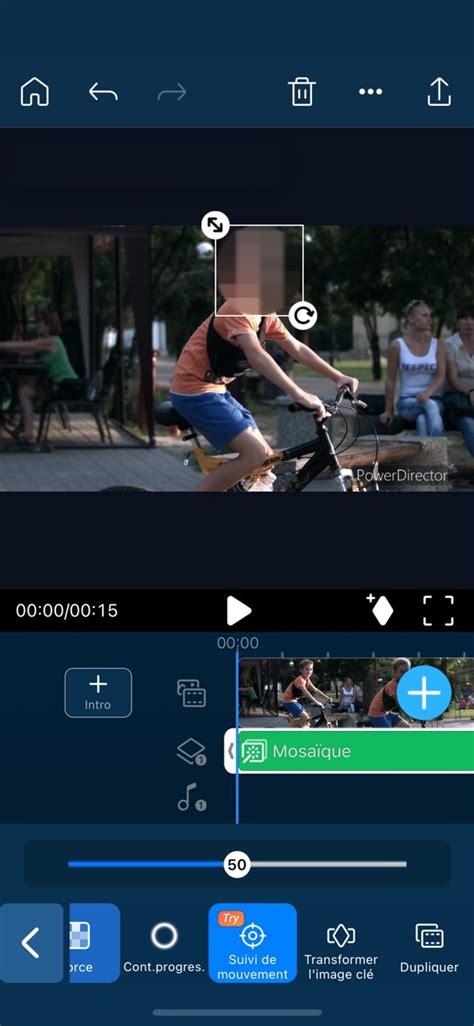
Avec le suivi de mouvement dans PowerDirector, vous pouvez suivre un sujet tout au long d'un clip sans perturber l'expérience du spectateur. Pour l'utiliser, allez dans Outils > Suiveur de mouvement, déplacez le carré de sélection sur l'élément à suivre, puis sélectionnez Suivre. Vous pourrez ensuite y ajouter des éléments créatifs.
Masques
Les masques vous permettent d'isoler une partie de votre image pour y appliquer un effet spécial sur une zone désignée. Différents modes de fusion sont disponibles pour intégrer ces masques :
- Obscurcir : Met en avant la couleur la plus foncée entre les calques de base et de fusion.
- Coller : Similaire au mode Produit, mais avec l'effet inverse.
- Différence : Utile lorsque vous avez des calques avec un contenu similaire.
Clé Chromatique (Chroma Key)
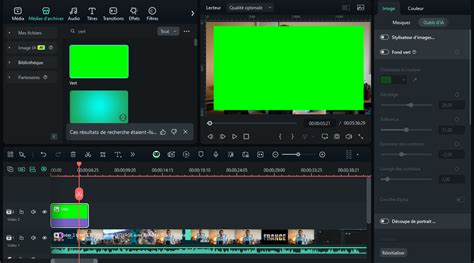
La clé chromatique est une technique essentielle, souvent utilisée dans les productions hollywoodiennes. Elle consiste à superposer des vidéos et à supprimer l'arrière-plan de la séquence originale en le rendant transparent. Les logiciels de montage, y compris PowerDirector, utilisent couramment un écran vert ou un écran bleu pour cet effet. Assurez-vous que le sujet n'est pas trop près de l'écran pour éviter que la couleur ne se propage sur la peau. L'écran bleu est parfois utilisé lorsque le sujet présente des éléments verts dans sa tenue ou ses accessoires.
Effets à Glisser-Déposer
Les effets à glisser-déposer sont très faciles à appliquer dans PowerDirector et offrent souvent des options de réglage avancées.
- Spécial : Applique des traitements d'image uniques, comme des reflets ou des styles pop art.
- Visuel : Inclut des filtres comme la caméra ancienne, le fisheye ou un effet de séisme.
Effets de Couleur et LUTs
Les effets de couleur vous permettent de modifier radicalement ou subtilement la colorimétrie de votre vidéo. Les LUTs (Look-Up Tables) sont des tables de correspondance utilisées par les vidéastes pour obtenir un effet visuel intéressant ou pour prévisualiser le rendu final sur pellicule.
Rayons Lumineux
Les rayons lumineux peuvent illuminer une vidéo, ajoutant de la luminosité ou un éclairage là où il n'y en avait pas auparavant. Ces effets de fusion lumineux se trouvent dans la chambre des effets.
Écran Partagé et Collages Vidéo
Bien que cette technique ne soit pas nouvelle, la division de l'écran avec des séquences indépendantes diffusées simultanément reste à la mode. Un écran partagé divise généralement l'écran en deux parties, tandis qu'un collage vidéo peut afficher plusieurs scènes à la fois. La création de ces effets dans PowerDirector est très simple.
Vidéos 360°
Aussi appelée vidéo immersive ou sphérique, une vidéo 360° montre toutes les directions d'un clip simultanément. Elle est populaire pour les visites virtuelles ou les vidéos d'action. Pour créer cet effet dans PowerDirector, assurez-vous d'avoir une Vidéo 360°. Lors de l'ajout à la chronologie, vous serez invité à créer un produit Vidéo 360° ou une vidéo 2D conventionnelle.
DirectorZone : Une Source d'Effets Gratuits
DirectorZone est une plateforme en ligne proposant des centaines de milliers d'effets gratuits, incluant des particules, des titres et des superpositions, que vous pouvez utiliser pour vos projets de montage vidéo.
Personnalisation des Effets
Les propriétés de nombreux effets vidéo dans PowerDirector peuvent être personnalisées à l'aide d'images clés et de divers curseurs, ajustant des paramètres tels que l'intensité. Pour modifier un effet, double-cliquez dessus ou sélectionnez-le, puis cliquez sur Modifier. Pour appliquer un effet à la totalité d'un clip, sélectionnez le clip, puis cliquez sur Effet.
La chambre des effets (touche fx) vous permet d'accéder à plus de 100 effets différents. Faites glisser un effet sur la piste d'effet, puis cliquez sur Modifier pour personnaliser ses paramètres. La position de l'effet sur la ligne de scénario est liée aux clips média de la piste supérieure, indiquant quand l'effet aura lieu.
Versions et Évolution de PowerDirector
CyberLink, également connu pour son logiciel de lecture DVD/Blu-ray PowerDVD, propose PowerDirector comme solution de montage vidéo. Les versions successives de PowerDirector ont continuellement amélioré ses fonctionnalités et ses performances.
PowerDirector 12 : Nouveautés et Améliorations
La version 12 de PowerDirector a introduit plusieurs nouveautés notables :
- Mode Multicam : Une fonctionnalité exclusive pour un logiciel de cette gamme de prix, permettant le montage synchronisé de jusqu'à quatre sources vidéo. Le logiciel propose une synchronisation automatique basée sur l'analyse audio, ainsi qu'un montage en temps réel.
- Theme Designer : Offre plus de 30 modèles animés pour la création et la personnalisation rapides de projets, permettant de créer des interfaces animées composées de plusieurs sources vidéo. La technologie MagicStyle permet de personnaliser ces modèles.
- Effet Motion Blur : Amélioration des effets ajoutant un flou aux objets et titres PiP (Image-dans-Image) pour renforcer la sensation de mouvement.
- Vidéo HDR : Technologie maison permettant d'appliquer un effet vidéo HDR pour donner une dimension plus moderne aux vidéos. Nécessite ColorDirector.
- Panneau Son Surround Canaux 5.1/7.1 : Module permettant de créer un environnement Surround personnalisé à partir d'enregistrements stéréo. Nécessite AudioDirector. Offre des modes manuel et automatique pour la gestion des trajectoires sonores.
- Restauration Visuelle : Option permettant d'adoucir ou de supprimer des informations audio indésirables dans un enregistrement grâce à une représentation visuelle de la piste sonore.
- Édition 3D & 4K : Gestion des flux natifs 3D et conversion, ainsi que prise en charge des flux 4K.
PowerDirector 12 est proposé en plusieurs versions : Ultimate Suite, Ultimate, Ultra et Deluxe, offrant différentes combinaisons de logiciels et de prix.
Interface et Ergonomie
L'interface générale de PowerDirector reste stable et intuitive. Elle comprend des blocs pour accéder aux éléments de montage et pour visualiser le film en cours. Les dimensions des fenêtres sont ajustables, et la fenêtre de visualisation peut être détachée, ce qui est particulièrement utile pour les montages complexes nécessitant deux écrans.
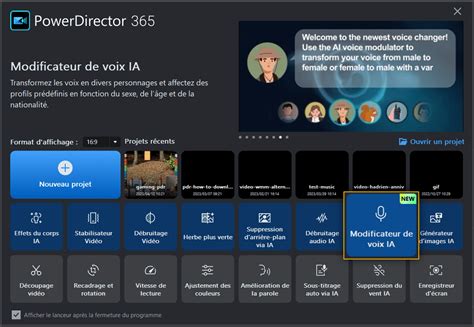
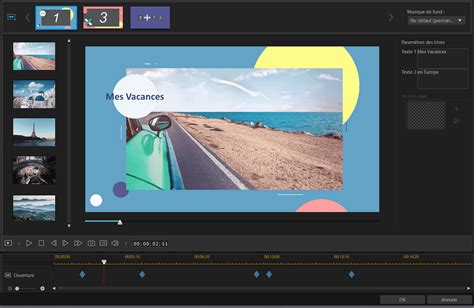
Le logiciel propose également un mode Wizard au démarrage, offrant une gestion simplifiée pour produire rapidement un film ou un diaporama, idéal pour les utilisateurs pressés ou moins expérimentés.
Conclusion sur PowerDirector
PowerDirector s'avère être une solution complète et accessible, adaptée aussi bien aux amateurs qu'aux passionnés de montage vidéo. Sa rapidité de traitement, l'efficacité de ses exports et la stabilité générale du logiciel en font un outil performant. La suite proposée, bien qu'représentant un investissement, offre un excellent rapport qualité/prix par rapport à certains concurrents.
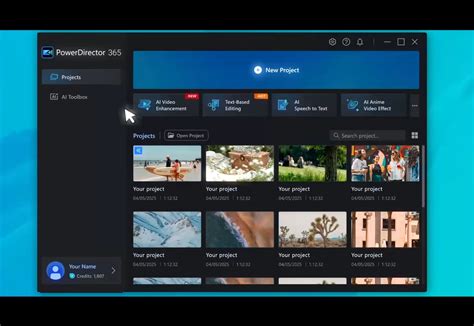
CyberLink PowerDirector | Utilisation de "Projet Express"
tags: #powerdirector #effet #crypte