
Maîtriser Photoshop CS6 : Outils, Tutoriels et Fonctionnalités Clés
Introduction à Photoshop CS6
Photoshop CS6, sorti le 23 avril 2012, marque une version importante dans l'histoire de Photoshop, puisqu'il s'agit de la dernière version avant le passage dans le Cloud, avec Photoshop CC.
A croire que l'imagination de ses développeurs n'a réellement aucune limite. Malgré les formidables bonds en avant d'Adobe Photoshop ces dernières années, il n'en demeure pas moins que certains de ses très nombreux outils ont été un peu laissés pour compte dans cette évolution, notamment les outils vectoriels et web.
Vue l'ampleur prise par Internet et le boom informatique actuels, Adobe en a donc profité pour mettre un gros focus sur ces outils en les améliorant.
Nouveautés et Améliorations dans Photoshop CS6
Parmi les nouveautés de Photoshop CS6, on peut citer la création de formes vectorielles éditables (contour & remplissage) et intelligentes, permettant la conservation de l'arrondi des angles lors d'un redimensionnement.
La version inclut également la prise en charge des lignes pointillées, l'optimisation des calques d'effets dont l'application à un groupe de calques, la possibilité de réorganisation, de duplication mais aussi d'ajout de styles d'effets.
On note l'apparition d'une option de recherche au sein des calques, un meilleur magnétisme des pixels, une optimisation du rendu des textes, une possibilité d'exportation des styles de textes et styles graphiques en CSS, la prise en charge de modèles de guides ainsi que des fichiers liés.
Deux technologies arrivent en tête de "wish-list" : un réglage automatique des images basé sur une analyse statistique de grandes quantités de réglages réalisés par des photographes professionnels, ainsi que la suppression du flou, basée sur un calcul du mouvement effectué par l'objectif pendant la prise de vue afin de le corriger et de rendre la photo plus nette.
Interface et Navigation dans Photoshop CS6
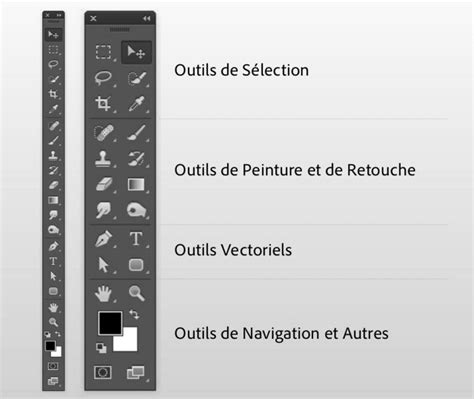
Lorsque nous ouvrons Photoshop CS6, nous voyons un espace de travail avec plusieurs zones clés. La barre de menu en haut contient les fonctions essentielles. Sur la gauche, nous trouvons le panneau des Outils avec des icônes pour divers outils d'édition. La partie droite accueille les panneaux pour les calques, la couleur, et plus encore. L'espace de travail principal est l'endroit où nous éditons nos images.
Nous pouvons zoomer et dézoomer en utilisant des raccourcis clavier ou l'outil Zoom. Photoshop CS6 inclut de nouvelles fonctionnalités comme le déplacement basé sur le contenu (Content-Aware Move) et des outils de recadrage améliorés.
Pour commencer un nouveau projet, nous cliquons sur Fichier > Nouveau. Pour les images existantes, nous choisissons Fichier > Ouvrir.
Les Outils Essentiels de Photoshop CS6
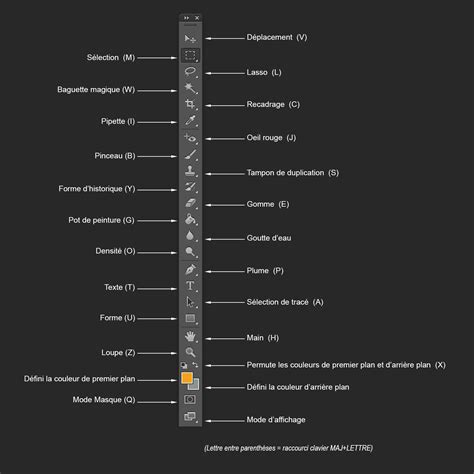
Dans Photoshop, les outils permettent de travailler sur l'image. Le principe est de sélectionner l'outil que vous souhaitez utiliser simplement en cliquant dessus, et ensuite vous pouvez travailler sur le document Photoshop.
Il existe plus de 60 outils dans Photoshop CS6, donc tout ne peut pas être affiché en même temps. Dans le panneau Outils, on peut voir que certains outils ont une petite flèche en bas à droite. Cela indique qu'il existe des outils secondaires, c'est comme ça qu'on accède aux outils qui ne sont pas affichés. Pour voir les outils secondaires, il suffit de cliquer et de maintenir enfoncé sur un de ces outils à "tiroir".
Régulièrement, à chaque nouvelle version de Photoshop, Adobe ajoute de nouveaux outils, et à l'inverse en supprime parfois. Pour cela, j'ai imaginé un petit scénario où l'on va partir d'une photo et la modifier successivement avec différents outils (plutôt que de vous présenter chaque outil séparément sans fil conducteur).
Outils de Sélection
Les outils de sélection dans Photoshop CS6 nous permettent de choisir des parties spécifiques d'une image pour les éditer. L'outil de Sélection d'Objet (Object Selection tool) est très utile. Il utilise l'IA pour détecter et sélectionner des objets dans une image.
Pour affiner les sélections, nous pouvons utiliser l'espace de travail "Sélection et Masque" (Select and Mask workspace).
Maintenant, vous voyez un rectangle apparaître en pointillés blancs et noirs, il s'agit de votre sélection. Nous allons supprimer la partie de l'image que nous venons de sélectionner, pour mettre du blanc à la place. Pour cela, appuyez simplement sur la touche Suppr de votre clavier. Une fenêtre va s'afficher, pour vous demander ce que vous voulez mettre à la place de la partie d'image sélectionnée que vous voulez supprimer.
Outil Pot de Peinture et Outil Texte
On va commencer par sélectionner la couleur que l'on souhaite utiliser dans le panneau Couleur. L'outil pot de peinture est un outil "intelligent", il va automatiquement chercher à peindre les zones qui sont de la même couleur que l'endroit où vous avez cliqué. Essayez par exemple de cliquer sur le ciel bleu, vous allez voir qu'une partie du ciel va devenir noire.
L'outil texte permet, comme son nom l'indique, d'écrire du texte sur le document Photoshop. Pour cela, sélectionnez l'outil texte. J'ai volontairement placé le texte n'importe où sur l'image.
Outil Tampon de Duplication (Clone Stamp Tool) et Outil Correcteur (Healing Brush Tool)
Le principe de cet outil est très simple : dans un premier temps, on clique à un endroit sur l'image pour définir la source. Ensuite, on clique et on peut "peindre" un autre endroit sur l'image (la cible) en maintenant le clic enfoncé.
Bien, maintenant Photoshop connaît la source, vous pouvez relâcher la touche Alt. Commencez à peindre un peu plus à gauche, au niveau du petit nuage. Maintenant vous savez comment marche cet outil, il n'y a plus qu'à répéter l'opération pour recouvrir tous les nuages.
L'Outil Doigt (Smudge Tool)
L'outil doigt est souvent utilisé comme un pinceau (brush) dans le "painting" (peinture numérique). Il permet de mélanger les couleurs et de créer des effets de dégradé ou de flou artistique. On peut l'utiliser avec des brosses rondes à bord doux ou même des brosses plus chaotiques en variant l'intensité pour obtenir différents rendus, notamment pour les nuages ou le modelé des visages et des corps.
Comment créer le noir en peinture ?
Travail avec les Calques
Les calques sont une fonctionnalité clé dans Photoshop CS6. Ils nous permettent d'empiler différents éléments d'une image les uns sur les autres. Pour utiliser les calques, nous ouvrons le panneau Calques (Layers panel). Il se trouve généralement sur le côté droit de l'écran.
Chaque calque peut avoir son propre mode de fusion (blend mode) et son opacité. Cela nous permet de contrôler comment les calques interagissent les uns avec les autres.
Calques de Réglage (Adjustment Layers)
Les calques de réglage sont une fonctionnalité clé dans Photoshop CS6 pour des retouches non destructives. Ils nous permettent de modifier des images sans altérer les pixels d'origine.
Pour créer un calque de réglage, nous cliquons sur l'icône dans le panneau Réglages (Adjustments panel). Cela ajoute un nouveau calque au-dessus de notre image. Ces calques affectent tous les calques situés en dessous.
Les outils Niveaux (Levels) et Courbes (Curves) sont des outils puissants pour ajuster la tonalité et le contraste de l'image. Nous utilisons la boîte de dialogue Niveaux pour ajuster les niveaux d'entrée. Les Courbes offrent encore plus de contrôle. Nous pouvons ajuster des zones tonales spécifiques en ajoutant des points à la courbe. Pour éclaircir les tons moyens, nous cliquons sur le centre de la courbe et tirons vers le haut. Les deux outils disposent d'histogrammes qui montrent la distribution tonale de l'image.
Masques de Calque (Layer Masks)
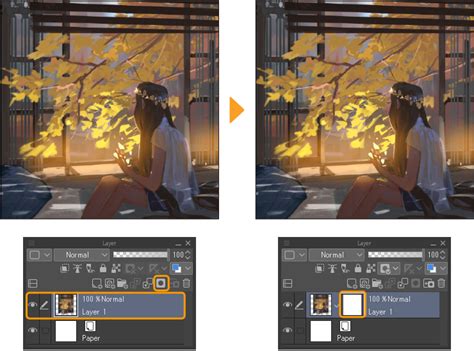
Les masques sont essentiels pour des retouches précises et réversibles. Nous créons un masque en sélectionnant une zone et en cliquant sur l'icône de masque. Le blanc révèle, le noir dissimule.
Pour les portraits, nous utilisons des masques pour adoucir la peau. Nous dupliquons l'arrière-plan, appliquons un flou, puis masquons les yeux et les cheveux.
Les masques de dégradé (Gradient masks) permettent des transitions douces. Nous ajoutons un masque, sélectionnons l'outil dégradé, et faisons glisser sur l'image. Les masques de calque fonctionnent bien pour les composites. Nous plaçons des images sur des calques séparés et masquons les parties indésirables.
Amélioration et Retouche d'Images
Les retouches professionnelles nécessitent une attention particulière aux détails. Nous commençons avec l'outil correcteur pour supprimer les imperfections. L'outil tampon de duplication est parfait pour les zones plus grandes. Nous faisons Alt+clic pour définir un point source, puis peignons sur la zone cible.
La séparation de fréquence (Frequency separation) est un outil révolutionnaire pour la retouche de la peau. Nous dupliquons le calque deux fois. Le calque supérieur reçoit un filtre "accentuation" (high-pass filter) pour la texture, tandis que le calque du milieu reçoit un flou gaussien (Gaussian blur) pour la couleur.
Pour les yeux, nous utilisons des calques de réglage pour augmenter le contraste et la couleur. Un calque de courbes éclaircit, tandis qu'un calque de teinte/saturation améliore la couleur des yeux.
Filtres et Modes de Fusion
Les filtres dans Photoshop CS6 nous permettent de transformer les images d'innombrables façons. Nous pouvons accentuer les détails, flouter l'arrière-plan ou ajouter des touches artistiques. La Galerie de Filtres (Filter Gallery) est un excellent point de départ. Nous pouvons empiler plusieurs filtres pour obtenir des résultats uniques. Il est préférable d'expérimenter avec différents réglages pour trouver ce qui convient.
Les modes de fusion changent la façon dont les calques interagissent dans Photoshop CS6. Ils sont cruciaux pour créer des composites réalistes et des effets spéciaux. Il est utile d'essayer rapidement différents modes en utilisant des raccourcis clavier.
Pinceaux et Textures
Photoshop CS6 offre une large gamme d'options de pinceaux pour les artistes et designers numériques. Pour un aspect plus naturel, nous recommandons l'utilisation de pinceaux sensibles à la pression avec une tablette graphique.
Pour organiser nos pinceaux, nous pouvons créer des ensembles de pinceaux personnalisés. L'expérimentation avec les modes de fusion des pinceaux peut créer des effets uniques.
L'ajout de textures peut donner à nos créations un aspect tactile et réaliste. Les modes de fusion de calque sont utiles pour combiner des textures avec nos œuvres. Nous pouvons utiliser des masques de calque pour contrôler où les textures apparaissent dans notre design. Pour un aspect vieilli, nous pouvons expérimenter avec l'outil gomme ou le masque de calque pour révéler partiellement les textures.
Adobe Bridge et Gestion des Fichiers
Adobe Bridge est un outil puissant qui peut grandement faciliter notre travail dans Photoshop. Nous pouvons utiliser Bridge pour prévisualiser les images avant de les ouvrir dans Photoshop.
Bridge nous permet de trier les fichiers par nom, date ou taille. Nous pouvons également créer de nouveaux dossiers et déplacer facilement des fichiers. Une excellente fonctionnalité est le renommage par lots (batch renaming). Bridge permet également d'ajouter des mots-clés et des notes à nos images.
Nous pouvons utiliser Bridge pour lancer des actions Photoshop sur plusieurs fichiers à la fois. Le Workflow Builder dans Bridge est un autre outil utile. En utilisant Adobe Bridge, nous pouvons passer moins de temps à gérer les fichiers et plus de temps à être créatifs dans Photoshop.
Ressources et Tutoriels pour Photoshop CS6
Nous avons compilé une liste de ressources précieuses pour ceux qui cherchent à élargir leurs compétences sur Photoshop. L'Adobe Education Exchange propose un cours complet sur Photoshop CS6. Pour ceux qui préfèrent un guidage étape par étape, Photoshop Essentials fournit des tutoriels pour tous les niveaux.
Udemy héberge un cours sur Photoshop CS6 à suivre à son propre rythme. Nous recommandons d'explorer plusieurs ressources pour trouver celle qui convient le mieux à votre style d'apprentissage.
Photoshop CS6 reste populaire auprès de nombreux utilisateurs. Les débutants peuvent trouver de nombreux tutoriels Photoshop CS6 en ligne. YouTube propose des listes de lecture avec des leçons vidéo étape par étape. Nous recommandons également de consulter le Photoshop Training Channel.
Questions Fréquentes sur Photoshop CS6
- Photoshop CS6 est-il toujours efficace pour la retouche photo ? Oui, Photoshop CS6 est toujours efficace pour la retouche photo. Nous pouvons l'utiliser pour le retouche, la correction des couleurs et le compositing.
- Peut-on télécharger Photoshop CS6 gratuitement ? Non, il n'y a aucun moyen légal de télécharger Photoshop CS6 gratuitement. Nous ne pouvons obtenir CS6 que par le biais d'une licence Creative Suite 6 active.
- Comment commencer avec Photoshop CS6 en tant que débutant ? Les débutants peuvent commencer avec des outils de base comme les pinceaux, les calques et les outils de sélection. Nous suggérons de regarder des tutoriels vidéo et de suivre en même temps. Essayez de recréer des effets que vous voyez dans les tutoriels.
Comment créer le noir en peinture ?
tags: #outils #doigt #photoshop #cs6