
Optimiser vos images avec les outils de correction DxO PhotoLab
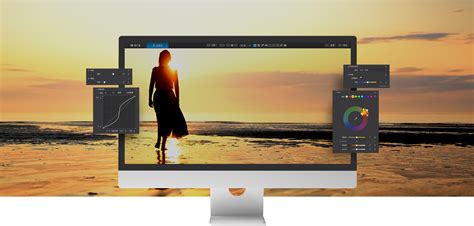
Bienvenue dans le monde de la retouche photo, où DxO PhotoLab se présente comme un outil puissant pour le développement de vos fichiers RAW. Bien que parfois considéré comme complexe pour les débutants, ce logiciel offre des fonctionnalités avancées pour sublimer vos images. L'une des forces de DxO réside dans la qualité de ses corrections automatiques, qui permettent d'obtenir des résultats probants sans passer des heures sur chaque photo.
Les corrections automatiques : un gain de temps précieux
Dans vos réglages par défaut, il est possible d'activer des fonctions qui simplifieront grandement votre flux de travail. Pour ceux qui, comme moi, réalisent de nombreuses photos de famille, l'activation du Smart Lighting en mode Spot avec une intensité moyenne est souvent suffisante pour obtenir un résultat satisfaisant sans avoir à revenir sur les réglages. Cet outil analyse la scène et équilibre l'exposition, préservant les détails dans les zones claires et sombres.
Un autre outil très utile est ClearView. Bien qu'il faille l'utiliser avec prudence pour les portraits afin d'éviter un rendu peu naturel, il excelle dans la mise en valeur des paysages et des textures. Il permet de renforcer le contraste local et de supprimer le voile atmosphérique, rendant les scènes plus vivantes et détaillées.
L'éditeur propose également des modules complémentaires tels que FilmPack et ViewPoint, qui ajoutent des possibilités créatives et des corrections de perspective.
Comprendre les "autorèglages" et les presets
Il est important de distinguer deux concepts clés dans DxO PhotoLab :
- La rédaction de profils de réglages, que l'éditeur nomme "autorèglages". Ce sont en quelque sorte des presets, des listes de paramètres prédéfinis pour les différentes fonctions du logiciel (exposition, netteté, bruit, balance des blancs, etc.).
- L'application d'un autorèglage par défaut dès le chargement des images.
Ces autorèglages peuvent être complets, appliquant toutes les fonctions, ou partiels, se concentrant sur un domaine spécifique comme l'exposition ou la réduction du bruit. Le logiciel est livré avec un certain nombre de presets couvrant des styles classiques (paysage, sépia, etc.), mais vous avez la possibilité de définir les vôtres en appliquant simplement les valeurs de paramètres souhaitées sur une image-test.
De plus, vous pouvez paramétrer l'autorèglage qui sera appliqué par défaut à chaque nouvelle image importée. Vous pouvez conserver celui de DxO, le modifier, ou créer le vôtre. Il est à noter que l'application de cet autorèglage par défaut peut prendre un certain temps, surtout si vous traitez un grand nombre d'images simultanément.
Quand les corrections automatiques suffisent-elles ?
La question de savoir si les corrections automatiques permettent d'obtenir des photos prêtes à être imprimées rapidement est récurrente. La réponse dépend de votre niveau d'exigence. Pour beaucoup, les corrections automatiques de DxO offrent déjà un résultat supérieur au JPEG boîtier. En combinant un preset personnalisé appliqué automatiquement avec quelques ajustements ciblés (exposition, recadrage, redressement), on peut atteindre un résultat très satisfaisant en quelques secondes par photo.
La loi des 80/20 s'applique ici : 80% du travail est souvent réalisé en 20% du temps. Les 20% restants, qui affinent le résultat, peuvent demander 80% du temps. Il vous appartient de trouver le bon équilibre.
Si vous traitez une série de photos prises dans des conditions d'éclairage similaires, vous pouvez régler une image et copier ses réglages sur les autres, puis affiner l'ensemble. Cela permet de réaliser une grande partie du travail très rapidement.
L'histogramme et la gestion de l'exposition
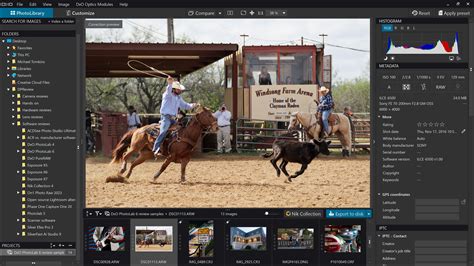
Comprendre l'histogramme est essentiel pour maîtriser l'exposition. Il s'agit d'un graphique qui représente la répartition des pixels par niveau de luminosité. Un histogramme déplacé vers la droite indique une image plus claire, tandis qu'un histogramme calé à gauche signifie une image plus sombre.
Il n'existe pas de vérité absolue concernant l'exposition. L'important est de savoir si vous avez des zones brûlées (l'histogramme touche le bord droit) ou bouchées (l'histogramme touche le bord gauche). Si ces zones ne sont pas désirées, l'exposition à la prise de vue peut être considérée comme défaillante. Cependant, une fois la photo prise, c'est à vous de décider de l'exposition souhaitée. Si l'image à l'écran vous plaît, alors elle est bien exposée pour vous.
L'histogramme sert principalement à identifier les zones écrêtées. Même dans ces cas, ce n'est pas toujours un défaut. Par exemple, pour une photo en contre-jour visant un effet d'ombre chinoise, des zones bouchées sont tout à fait acceptables.
Rendus de couleurs et profils de boîtiers
DxO PhotoLab propose des options pour le rendu des couleurs, notamment la possibilité d'indiquer votre boîtier. Par défaut, le logiciel applique le rendu de votre appareil photo. Il existe différentes interprétations de ces rendus :
- Rendu Générique / Rendu par défaut : Correspond au rendu de l'appareil photo, avec les styles propres à DxO et une tonalité particulière.
- Rendu Générique / Rendus DxO : Uniformise les rendus selon la recette DxO pour garantir une cohérence sur des images d'origines diverses.
- Rendus Boîtiers : Uniformise les rendus selon la recette du constructeur de l'appareil.
Le choix entre ces rendus est souvent une question de goût personnel. Certains photographes préfèrent ajuster manuellement le contraste, baisser les hautes lumières (surtout s'ils utilisent des rendus comme Portra160 avec FilmPack) ou augmenter la vibrance pour obtenir le rendu désiré.
Exportation et espaces colorimétriques
Lors de l'exportation de vos images, le choix de l'espace colorimétrique est important :
- Original : Conserve le profil de votre appareil photo.
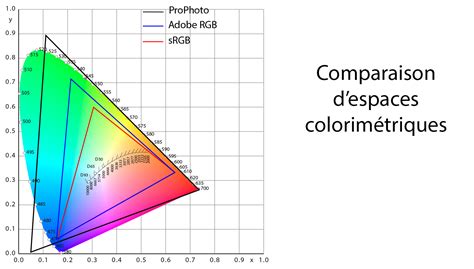
- sRGB : L'espace le plus courant pour le web et la plupart des écrans, minimisant les problèmes de visualisation.
- Adobe RGB : Plus étendu que le sRGB, il est adapté pour l'impression de haute qualité, mais peut parfois poser des problèmes de visualisation sur certains écrans.
- Display P3 : Un espace colorimétrique plus large que le sRGB, optimisé pour les écrans modernes.
- Rec.2020 : Un espace très étendu pour les contenus UHD et HDR.
Pour commencer, l'option "Original" est souvent la plus adaptée. Les problèmes liés aux profils sont rares, et changer de profil ne dégradera généralement pas la qualité de vos photos.
Les mises à jour et améliorations de DxO PhotoLab
DxO PhotoLab reçoit régulièrement des mises à jour qui améliorent ses fonctionnalités. La version 3.2, par exemple, a apporté une meilleure gestion des masques, un nouveau mode de fonctionnement pour l'outil Réparation, et une gestion plus fine des mots-clés dans la Photothèque. L'outil TSL (Teinte, Saturation, Luminance) a été revisité, offrant une interface plus intuitive sous forme de roue chromatique.
La gestion des masques a été enrichie de nouvelles fonctionnalités, permettant notamment de dupliquer un masque, ce qui accroît la granularité des modifications. La Photothèque, quant à elle, bénéficie d'une gestion poussée des mots-clés, avec la possibilité de les modifier sur plusieurs images simultanément.
Chaque nouvelle version permet également la gestion de nouveaux boîtiers, et le logiciel est disponible pour macOS et Windows. La version Elite offre des fonctionnalités supplémentaires comme la gestion des profils ICC de calibration boîtier et la création de presets.
Correction des défauts optiques : une spécialité de DxO
Les objectifs, même les plus performants, présentent des limites et peuvent introduire des défauts optiques. DxO a développé une méthode exclusive pour corriger précisément la distorsion, le vignetage, les aberrations chromatiques et le manque de piqué. Ces corrections sont réalisées automatiquement grâce aux Modules Optiques DxO, qui sont basés sur des mesures scientifiques réalisées en laboratoire.
Contrairement à d'autres logiciels, les corrections optiques de DxO permettent souvent de conserver un champ de vision plus large, nécessitant moins de recadrage. Dans certains cas, comme avec un objectif fisheye, il est même possible d'obtenir une projection cylindrique pour un champ de vision maximal, sans perte de pixels.
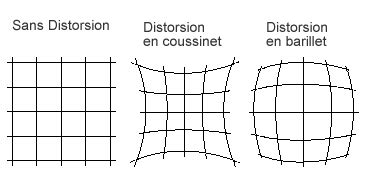
La distorsion géométrique est un phénomène courant qui déforme les lignes droites. Bien que certains objectifs la minimisent, elle est souvent présente. Les ingénieurs de DxO testent chaque objectif pour créer un modèle de correction précis. L'application de ces corrections peut cependant entraîner une déformation de l'image, rendant nécessaire un recadrage pour retrouver une forme rectangulaire. DxO offre la possibilité d'exploiter la projection cylindrique de l'objectif sans recadrage, préservant ainsi tous les pixels.
L'importance du flux de travail dans DxO PhotoLab
Pour tirer le meilleur parti de DxO PhotoLab, il est conseillé de suivre un flux de travail structuré. Voici une proposition d'étapes logiques :
- Corrections optiques automatiques (via les modules optiques) : Dès l'ouverture d'un fichier RAW, DxO applique les corrections de distorsion, vignetage, aberrations chromatiques et optimisation de netteté. Travailler sur une image optiquement neutre assure une base saine pour les étapes suivantes.
- Débruitage DeepPRIME XD2s - DeepPRIME XD3 : Ces algorithmes avancés dématrissent et réduisent le bruit en une seule passe, tout en préservant les détails. Bien que le traitement ne soit appliqué qu'à l'exportation, il est préférable de le paramétrer tôt pour évaluer correctement la netteté, la clarté et le contraste. L'aperçu DeepPRIME via la loupe aide à ajuster ces réglages.
- Réglages globaux (Smart Lighting, ClearView, tonalité) : Une fois l'image corrigée optiquement et débruitée, il est temps d'équilibrer la luminosité, la dynamique et le contraste. Smart Lighting, ClearView et les outils de tonalité classiques (exposition, noirs, blancs, etc.) sont particulièrement efficaces à ce stade. Travailler sur une base propre garantit la précision de ces outils.
- Masques IA + Local Adjustments : Après les réglages globaux, intervenez localement avec les masques IA (reconnaissance automatique du ciel, des visages, etc.) ou les outils classiques (U-Point, pinceau, filtre gradué). La combinaison de ces outils permet des ajustements précis et ciblés.
- Contraste local, contraste fin et netteté ciblée : Affinez la perception de netteté et la texture avec le micro-contraste et l'optimisation de la netteté de l'optique. Ces réglages s'appliquent sur une image déjà stabilisée, évitant ainsi d'accentuer le bruit ou de fausser les réglages précédents.
- Colorimétrie, presets, LUTs : C'est le moment de donner vie à votre image avec les couleurs. Utilisez les presets créatifs, les rendus de films argentiques (via FilmPack), les LUTs personnalisées ou les ajustements manuels (HSL, balance des couleurs). Appliquer la stylisation en fin de traitement assure un résultat stable et cohérent.
- Workflow & export final : Organisez vos images, nommez-les intelligemment et exportez-les dans le format approprié (TIFF, JPEG, DNG). DxO PhotoLab propose des fonctions de renommage par lot et d'exportation simultanée vers différents formats.
TUTO DxO Photolab 8 : mon flux d'édition complet 👍
Les outils avancés de DxO PhotoLab
DxO PhotoLab intègre de nombreux outils pour affiner vos images :
L'outil Courbe des tons
La courbe des tons est un outil puissant et flexible qui permet d'agir sur la luminosité, le contraste et la couleur. Elle peut être utilisée pour créer des courbes en "S" qui donnent plus d'impact aux images, ou pour ajuster la couleur en agissant sur les canaux RVB. Le canal L (luminance) permet d'ajuster les tons tout en préservant la couleur.
DxO Smart Lighting
DxO Smart Lighting est une correction complexe qui agit à la fois globalement et localement. Il est particulièrement utile pour déboucher les ombres. Le mode Mesure Spot utilise la détection de visages pour optimiser leur exposition, tandis que le mode Uniforme analyse le contenu de l'image pour une correction homogène. L'intensité de la correction peut être ajustée manuellement.
Réduction de la poussière
L'outil Éliminer la poussière permet de nettoyer automatiquement les taches de poussière sur le capteur, accélérant ainsi le flux de travail.
Masques IA et Réglages Locaux
Les Masques IA, combinés aux outils classiques comme le pinceau, permettent d'appliquer des corrections très ciblées. Vous pouvez ainsi ajuster la réduction du bruit ou l'optimisation de la netteté sur des zones spécifiques de l'image.
Formats de sortie
Lors de l'exportation, vous avez le choix entre plusieurs formats :
- DNG : Génère un fichier DNG linéaire qui conserve les caractéristiques du RAW, permettant un traitement ultérieur dans d'autres logiciels. Il existe des options sans compression (plus lourd) et avec compression haute fidélité (plus léger).
- TIFF : Un format de haute qualité adapté au travail de retouche dans Photoshop.
- JPG : Idéal pour une utilisation ou une distribution immédiate.
- Objet dynamique pour Photoshop : Permet d'utiliser les objets et filtres dynamiques de Photoshop de manière réversible.
Gestion de l'historique
La palette Advanced History affiche toutes les étapes de correction effectuées sur une image. Vous pouvez revenir à n'importe quel stade pour modifier ou annuler des ajustements. L'historique peut être effacé si nécessaire.
DxO PureRAW : une solution complémentaire
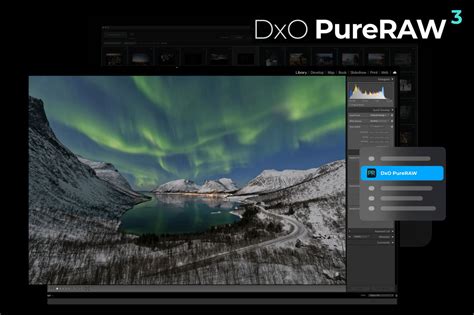
DxO PureRAW est un logiciel qui se concentre sur la correction optique et la réduction du bruit, en particulier avec les technologies DeepPRIME et DeepPRIME XD. Il permet d'appliquer des corrections optiques précises (distorsion, vignetage, aberrations chromatiques, netteté) et d'améliorer la qualité des images en réduisant le bruit tout en préservant les détails. Vous pouvez choisir d'appliquer toutes les corrections ou seulement certaines d'entre elles, et de confier le reste à votre logiciel de retouche habituel.
PureRAW offre également des options de réglage local avec des pinceaux et des masques de calques pour cibler des zones spécifiques de l'image.
Conclusion sur l'utilisation de DxO PhotoLab
DxO PhotoLab est un outil complet qui, malgré une courbe d'apprentissage initiale, offre des résultats exceptionnels grâce à ses corrections automatiques performantes et ses outils avancés. En suivant un flux de travail logique et en comprenant les différentes fonctionnalités, il est possible d'optimiser considérablement vos images, que ce soit pour des retouches rapides ou des manipulations plus poussées.
tags: #outil #correction #defaults #dxo