
Dégrader l'Opacité dans Final Cut Pro : Techniques Avancées et Outils
La gestion de l'opacité et des modes de fusion dans Final Cut Pro est essentielle pour créer des compositions visuellement riches et professionnelles. Que vous travailliez sur des logos, des graphiques, des titres ou des images complexes, la compréhension de ces outils vous permettra d'intégrer harmonieusement différents éléments vidéo.
Comprendre l'Opacité et les Modes de Fusion
Alors que la commande Opacité définit un niveau uniforme de transparence pour une image, les modes de fusion offrent des options plus créatives pour contrôler l'interaction des images superposées, en se basant sur les couleurs de chaque plan. Ces modes peuvent créer de la transparence dans une image, indépendamment du réglage d'opacité, car les pixels d'une image sont fusionnés avec les pixels du plan situé en dessous dans la timeline.
Par exemple, si vous superposez deux plans et définissez le mode de fusion du plan supérieur sur Éclaircissement, chaque pixel est comparé, et le pixel le plus clair des deux images est conservé. Il est important de noter que la transparence créée par la plupart des modes de fusion n'affecte pas le canal alpha d'une image.
Fonctionnement des Modes de Fusion
Les modes de fusion s'appliquent à la fusion d'un plan avec ceux situés en dessous. Dans le cas de plans superposés ayant des modes de fusion différents, les plans du bas sont fusionnés en premier, puis le résultat est fusionné avec le plan juste au-dessus, et ainsi de suite. Chaque plan interagit uniquement avec l'image inférieure.
Chaque mode de fusion agit conjointement avec la commande Opacité pour modifier l'interaction entre les images au premier plan et à l'arrière-plan. L'ajustement de l'opacité d'un plan réduit l'effet de fusion qui lui est assigné, vous permettant de personnaliser tout mode de fusion pour mieux répondre à vos besoins. Les modes de fusion n'ont aucun impact sur la couleur d'arrière-plan du visualiseur.
Mélange des Couleurs par les Modes de Fusion
Les modes de fusion mélangent les couleurs des images superposées en fonction des valeurs de luminosité de chaque canal de couleur (rouge, vert, bleu, et parfois alpha). Chaque canal contient une plage de valeurs de luminosité définissant l'intensité de chaque pixel.
L'effet de chaque mode de fusion dépend de la plage de valeurs de couleur dans chaque plan. Les canaux rouge, vert et bleu de chaque pixel superposé sont fusionnés mathématiquement pour obtenir l'image finale. Ces plages de valeur correspondent aux noirs, aux valeurs intermédiaires ou aux blancs.
Par exemple, le mode de fusion Multiplier convertit les valeurs de blanc en transparent, laisse les valeurs de noir telles quelles, et rend les couleurs intermédiaires translucides.
Remarque : Le changement de traitement des couleurs entre Standard et HDR Wide Gamut peut affecter l'apparence des images fusionnées.
Modification des Dégradés
Les commandes de dégradé permettent de créer des dégradés dans les titres et les générateurs. Pour modifier un dégradé, sélectionnez le titre ou le générateur, puis ouvrez l'inspecteur et développez l'éditeur de dégradé.
Modification des Couleurs d'un Dégradé
Pour changer la couleur d'une balise de couleur :
- Double-cliquez sur une balise de couleur pour ouvrir la fenêtre Couleurs et attribuer une couleur.
- Cliquez sur une balise de couleur, puis réglez les curseurs des canaux Rouge, Vert et Bleu.
- Cliquez sur la flèche vers le bas à côté du cadre de couleur pour afficher la palette de couleurs locale. Le pointeur se transforme en pipette pour sélectionner une couleur.
Modification des Dégradés avec les Commandes Avancées
Pour un contrôle plus fin, utilisez les commandes avancées de dégradé dans l'inspecteur :
Commandes Graphiques
- Barre d'opacité (étroite et blanche) : Contrôle l'opacité et la transparence du dégradé. Des balises d'opacité en forme de case permettent de régler l'étalement de l'opacité. La plage de valeurs va de 0% (totalement transparent) à 100% (totalement opaque).
- Barre de dégradé (large, milieu) : Aperçu du dégradé actuel.
- Barre de couleur (étroite, bas) : Contrôle la couleur du dégradé. Des balises de couleur en forme de case permettent de régler l'étalement de la couleur.
Paramètres Détaillés
- Couleur : Cadre de couleur et pipette pour déterminer la teinte d'une balise de couleur sélectionnée.
- Opacité : Curseur pour déterminer la transparence d'une balise d'opacité sélectionnée.
- Interpolation : Menu local (Linéaire, En continu, Constante) pour spécifier l'interpolation d'une balise.
- Emplacement : Curseur pour régler l'emplacement d'une balise d'opacité ou de couleur.
- Type : Menu local (Linéaire, Radial) pour choisir le type de dégradé.
- Démarrage : Cases de valeur (X, Y) pour déterminer la position de départ du dégradé.
- Fin : Cases de valeur (X, Y) pour déterminer la position d'arrivée du dégradé.
- Angle : Cadran pour spécifier la direction des dégradés linéaires.
Application de l'Opacité et des Modes de Fusion aux Titres
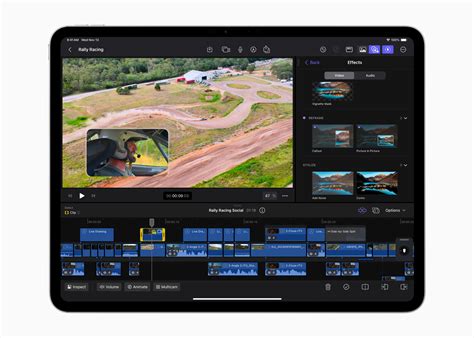
Vous pouvez modifier l'opacité d'un titre pour le rendre plus transparent, ou choisir son mode de fusion avec le plan situé en dessous dans la timeline.
Modification de l'Opacité, du Mode de Fusion et de la Luminosité HDR d'un Titre
- Sélectionnez un plan de titre dans la timeline.
- Ouvrez l'inspecteur (Commande + 4) et cliquez sur le bouton Vidéo.
- Dans la section Compositing :
- Opacité : Faites glisser le curseur ou utilisez la case de valeur pour ajuster la transparence. Certains titres permettent de régler l'opacité du texte séparément.
- Mode de fusion : Cliquez sur le menu local et choisissez une option (par exemple, Assombrir, Multiplier).
- Pour les titres dans des projets vidéo HDR, ajustez le curseur Niveau HDR des graphismes pour augmenter l'intensité de la couleur des éléments du titre.
Remarque : Les modes de fusion dans Final Cut Pro sont identiques à ceux de Motion et Final Cut Pro pour iPad.
Comment ajouter un logo dans Final Cut Pro
Outils de Découpage et de Création d'Arrière-plans Transparents
Des outils comme Clipping Magic offrent des fonctionnalités avancées pour supprimer les arrière-plans et créer des transparences.
Fonctionnalités Clés
- IA de découpage automatique : Résultat entièrement automatique, avec possibilité de retouches.
- Marquages d'arrière-plan/avant-plan : Utilisation de marquages rouges et verts pour supprimer l'arrière-plan avec un algorithme de pointe.
- Scalpel : Outil pour les coupes de précision critiques.
- Application rapide : Mise à jour rapide des modifications pour réduire le temps d'attente.
- Bords intelligents : Fonctions configurables de lissage, d'estompage, de protection des bords, de nettoyeur de halo et de protection des coins.
- Mode Graphiques : Suppression des arrière-plans de logos et graphiques tout en préservant les détails.
- Outil spécial cheveux : Séparation des cheveux des arrière-plans.
- Recadrage automatique intelligent : Recadrage automatique avec marges réglables.
- Pivoter/Redresser : Alignement et rotation des photos.
- Redimensionnement : Ajustement facile de la taille avec verrouillage des proportions ou taille de pixels cible.
- Couleur d'arrière-plan : Options pour un arrière-plan transparent, coloré ou prédéfini.
- Contrôle intégral des couleurs : Ajustement de la luminosité, des ombres, des hautes lumières, de la température des couleurs et de la saturation.
- Éliminateur de couleur dominante : Manipulation des teintes pour les distinguer des arrière-plans non blancs.
- Ombres instantanées : Création rapide d'ombres et de reflets.
- Taille de pinceau adaptative : Le pinceau s'adapte dynamiquement au niveau de zoom.
- Balayage et Zoom : Inspection détaillée de l'image tout en naviguant rapidement.
- Annuler/Rétablir : Fonctionnalité pour corriger les erreurs.
- Enregistrement automatique : Sauvegarde automatique du travail.
- Partage des résultats : URL sécurisée pour faciliter la collaboration.
- Prise en charge jusqu'à 25 mégapixels.
- Optimiseur d'image source : Précadrage pour optimiser la limite de taille des images.
- Optimiseur d'exportation : Sélection du format de fichier, DPI, espace colorimétrique, qualité JPEG, et optimisation Web avancée.
- Exporter le masque canal alpha : Exportation d'une image en niveaux de gris à partir du canal alpha.
- Exporter le chemin de détourage (SVG/TIFF) : Exportation du contour de l'image découpée.
- Paramètres rappelés : Manipulation des valeurs par défaut pour des résultats constants.
- Copier-coller les marquages : Application des marquages à des images similaires.
- Découpage en masse : Suppression rapide de l'arrière-plan pour un grand nombre d'images.
Modification des Effets et des Titres
Final Cut Pro offre des outils pour modifier les effets et personnaliser les titres en détail.
Modification des Effets à l'aide des Poignées de Fondu
Dans l'éditeur d'animation vidéo, les poignées de fondu permettent d'ajuster la durée du fondu entrant ou sortant d'un effet. Faites glisser la poignée de fondu au début ou à la fin d'un plan pour créer un fondu entrant ou sortant.
Modification des Effets et des Titres à l'aide d'Images Clés
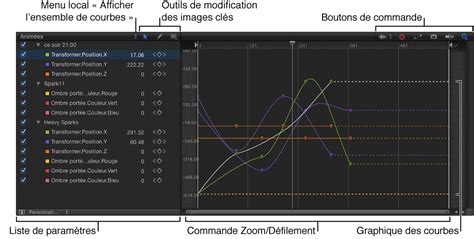
Les images clés permettent de créer des courbes pour les paramètres d'effet et de modifier la forme de la courbe (interpolation) entre les images clés, rendant les transitions plus naturelles.
- Ajouter une image clé : Maintenez la touche Option enfoncée et cliquez sur un point de la commande de l'effet (ou Option + K).
- Modifier la valeur d'un paramètre : Sélectionnez une image clé et faites-la glisser verticalement. Maintenez la touche Commande enfoncée pour un réglage plus précis.
- Modifier la forme de la courbe : Maintenez la touche Commande enfoncée et faites glisser horizontalement la ligne entre les images clés. Vous pouvez également cliquer sur la ligne avec la touche Contrôle enfoncée et choisir une option de courbe (Linéaire, Fluide, Atténuation en entrée, Atténuation en sortie).
Modification du Texte d'un Titre
Le texte d'un titre peut être modifié directement dans le visualiseur ou l'inspecteur de texte. Vous pouvez également changer le style, la couleur et l'opacité du texte.
Changement de la Couleur d'un Titre
- Double-cliquez sur un plan de titre dans la timeline.
- Dans l'inspecteur, cliquez sur le bouton Texte.
- Cliquez sur le cadre de couleur dans la section Face et choisissez une couleur.
Changement du Style du Texte d'un Titre
L'inspecteur de texte offre des options pour modifier la police, la taille, l'alignement, l'espacement des lettres et des lignes (section Élémentaire), ainsi que des options pour le texte 3D, le contour, l'éclat et l'ombre portée.
Modification des Réglages Personnalisés d'un Titre
Certains titres permettent de personnaliser des caractéristiques spécifiques comme l'échelle, la position, la couleur ou l'animation.
Changement Simultané de Plusieurs Objets Texte dans un Titre
Sélectionnez plusieurs objets texte dans le visualiseur (en maintenant la touche Commande) pour ajuster leurs réglages (couleur, police, taille) simultanément dans l'inspecteur de texte.
tags: #degrade #opacite #final #cut #pro