
Utilisation de filtres et de pinceaux pour ajouter des oreilles de chat à vos créations
L'ajout d'éléments ludiques et distinctifs à vos images est devenu plus accessible que jamais, notamment grâce à des outils numériques innovants. L'un de ces ajouts populaires est le filtre "oreilles de chat", qui apporte une touche de fantaisie et de mignonnerie à vos créations artistiques.
Pourquoi utiliser le filtre d'oreilles de chat ?
Le filtre d'oreilles de chat est idéal pour une variété d'applications créatives et de divertissement :
- Personnalisation des photos de profil : Transformez vos photos de profil en ajoutant des oreilles de chat pour un look unique et amusant.
- Création de contenu pour les réseaux sociaux : Rendez vos publications plus attrayantes et engageantes avec des éléments visuels adorables.
- Amélioration des illustrations : Ajoutez des détails fantaisistes à vos dessins pour captiver l'attention de votre audience.
- Projets de design graphique : Intégrez des oreilles de chat dans vos projets pour un effet visuel distinctif et mémorable.
- Divertissement personnel : Amusez-vous en transformant vos photos et celles de vos amis avec des oreilles de chat.
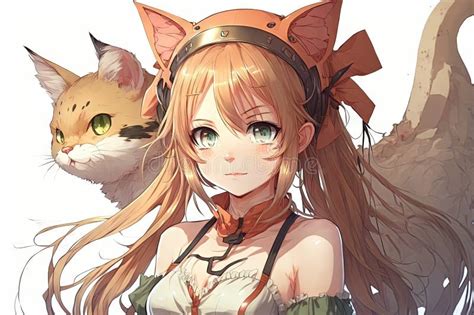
Comment utiliser le filtre d'oreilles de chat ?
Plusieurs outils et méthodes permettent d'appliquer facilement cet effet. Voici une approche générale, souvent utilisée avec des éditeurs d'images basés sur l'IA :
Utilisation de l'outil d'inpainting (par exemple, OpenArt)
Pour obtenir de bons résultats avec le filtre d'oreilles de chat en utilisant un outil d'inpainting, il est essentiel de suivre quelques bonnes pratiques :
- Choisissez des images de haute qualité : Utilisez des photos nettes et bien éclairées pour garantir que les oreilles de chat s'intègrent parfaitement. Les images floues ou sombres peuvent rendre le résultat moins convaincant.
- Utilisez des prompts clairs et précis : Des instructions détaillées aident l'outil à comprendre exactement ce que vous souhaitez. Par exemple, "femme souriante avec des oreilles de chat" est plus efficace que "femme avec des oreilles".
- Affinez les détails avec le pinceau manuel : Pour des ajustements précis, utilisez le pinceau manuel pour peaufiner les zones spécifiques. Cela permet d'obtenir un rendu plus naturel et harmonieux.
- Expérimentez avec différents arrière-plans : Changer l'arrière-plan peut améliorer l'effet visuel des oreilles de chat. Essayez plusieurs options pour voir ce qui fonctionne le mieux avec votre image.
- Combinez plusieurs images générées : Superposez et comparez différentes versions pour choisir la meilleure.
Étapes générales pour l'application d'un filtre d'oreilles de chat :
- Déposez votre fichier : Glissez et déposez votre fichier là où il est indiqué "Déposez vos fichiers ici". Assurez-vous que le fichier est au bon format (les formats courants comme JPG, PNG, WebP, HEIC sont souvent pris en charge).
- Attendez le chargement : Patientez pendant que le fichier se charge. Vous serez ensuite redirigé vers une autre page pour continuer.
- Utilisez des prompts clairs : Évitez les prompts négatifs comme "enlever le chapeau". Utilisez plutôt un prompt positif comme "femme aux cheveux longs" et excluez les éléments indésirables (par exemple, "chapeau") dans le champ de prompt négatif.
- Pinceau manuel pour les détails : Pour des modifications détaillées, passez au pinceau manuel. Peignez sur la zone que vous souhaitez modifier (par exemple, des boucles d'oreilles), en couvrant suffisamment d'espace pour l'effet désiré.
- Changez facilement les arrière-plans : Masquez le sujet en utilisant la sélection intelligente, puis cliquez sur "Inverser" pour sélectionner l'arrière-plan. Utilisez un nouveau prompt (par exemple, "New York la nuit") pour remplacer l'arrière-plan, en affinant la sélection avec le pinceau manuel si nécessaire.
- Affinez et combinez : Ajoutez plusieurs images générées sur la toile pour les comparer et les peaufiner. Itérez à travers différents prompts et sélections pour obtenir le meilleur résultat, en utilisant la toile pour superposer et ajuster les éléments selon vos besoins.
- Cliquez sur "Créer" : Attendez quelques secondes et vous aurez votre image éditée. Profitez de votre nouvelle création avec des oreilles de chat !
Utilisation de l'IA de FlexClip pour ajouter des oreilles de chat
FlexClip propose une solution basée sur l'IA pour ajouter des oreilles de chat, offrant plusieurs avantages :
- Technologie IA intelligente : Grâce à sa technologie IA intelligente, FlexClip permet de positionner et de redimensionner des oreilles de chat de différents styles avec une précision IA en quelques clics seulement.
- Résultat réaliste et livraison rapide : Entraîné sur des millions d'images réelles, FlexClip peut détecter les visages et les associer de manière transparente à des oreilles de chat réalistes, offrant ainsi une photo parfaitement "chatifiée" en quelques secondes.
- Prise en charge de divers formats : FlexClip prend en charge divers formats de photos, notamment JPG, PNG, WebP, HEIC, évitant ainsi la nécessité de conversions de format.
Comment utiliser le filtre oreilles de chat par IA dans FlexClip :
- Uploadez votre photo : Rendez-vous sur l'éditeur de photos par IA de FlexClip et uploadez votre portrait, la photo de votre animal de compagnie ou toute autre image que vous souhaitez améliorer avec un effet d'oreilles de chat.
- Ajoutez des oreilles de chat à une photo : Entrez votre invite et l'IA détectera automatiquement les visages et placera précisément les oreilles de chat pour un look naturel et réaliste.
- Téléchargez et partagez : Une fois que vous êtes satisfait du résultat, téléchargez votre photo inspirée des félins et partagez-la avec vos amis ou publiez-la directement sur les réseaux sociaux.

Foire aux questions sur les filtres d'oreilles de chat
- Puis-je ajouter des oreilles de chat à une photo de groupe ? Oui. La technologie IA avancée de FlexClip peut détecter intelligemment plusieurs visages et ajouter avec précision des oreilles de chat à chaque personne individuellement.
- Est-il possible d'animer les oreilles de chat ? Absolument ! (Cette fonctionnalité peut dépendre de l'outil spécifique utilisé).
Pinceaux et outils pour l'illustration numérique
Au-delà des filtres, le monde de l'illustration numérique offre une multitude d'outils, notamment des pinceaux personnalisés. L'application Procreate, par exemple, est une plateforme puissante pour la peinture, le dessin et l'illustration numérique sur tablettes et appareils mobiles.
Procreate prend en charge des milliers de pinceaux polyvalents conçus pour diverses applications comme la calligraphie, la conception de polices, la création de textures, les tampons, la peinture, et le croquis. Ces pinceaux peuvent être organisés dans la Bibliothèque de pinceaux par catégories, styles et thèmes.
Importation de pinceaux dans Procreate
Procreate prend désormais en charge les pinceaux Photoshop (fichiers ABR) grâce à son nouveau moteur graphique Valkyrie, permettant aux utilisateurs d'importer et d'utiliser des pinceaux Adobe Photoshop. Cela représente un avantage considérable pour ceux qui ont déjà utilisé Photoshop.
Méthode d'importation :
- Option 1 : Ouvrez l'application Fichiers et localisez le pack de pinceaux Procreate récemment téléchargé. Tapez sur "Sélectionner" (coin supérieur droit), puis sur "Partager" et enfin sur "Procreate".
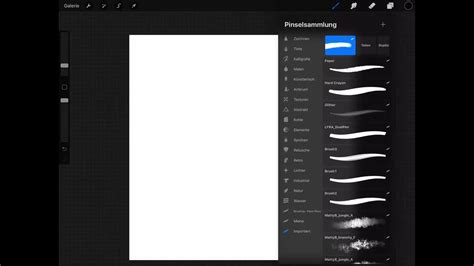
Exemples de packs de pinceaux pour Procreate et Photoshop :
Le marché regorge de packs de pinceaux pour enrichir vos créations. Voici quelques exemples de types de pinceaux disponibles pour Procreate et Photoshop :
- Pinceaux décoratifs : 16 lignes de tirets décoratifs pour ajouter une touche finale.
- Pinceaux de texture : 34 pinceaux Procreate Brick Seamless Texture Brush pour l'architecture et le design d'intérieur/extérieur. Utilisation recommandée avec un masque d'écrêtage.
- Pinceaux tampons : 100 pinceaux tampons Human Silhouette, 8 tampons papillons et 2 insectes, 30 tampons de flocons de neige, 30 tampons d'arbres de Noël, 18 tampons Circle Art Flower, 12 tampons à plumes.
- Pinceaux thématiques : Pinceaux pour créer des personnages en 3D, éléments botaniques dessinés à la main, lettrage et calligraphie moderne, textures de vrais tissus (Flanelle), étoiles et étincelles (43 tampons), textures Denim (10 pinceaux) et coutures Denim (4 pinceaux).
- Pinceaux pour effets : Glaçage dégoulinant, empreintes digitales, feux d'artifice (20 tampons), phases de lune, symboles du zodiaque et cristaux, motifs de calligraphie et lettres élégantes, dentelle, points (88 pinceaux), Doodle Stamp (70 pinceaux).
- Pinceaux réalistes : Pinceaux pour simuler des traits de crayon, effets de poussière de sable, nuages ou fumée.
- Pinceaux pour musique : Pinceaux conçus pour les amateurs de musique.
- Pinceaux de nature : 12 pinceaux de pins.
- Pinceaux texturés : Pinceaux d'ombrage pour ajouter des détails granuleux, texture de bois, textures haute résolution, textures d'aquarelle (pour Photoshop), impressions réalistes avec textures de haute qualité.
- Pinceaux d'animation : 6 pinceaux pour ajouter de l'animation.
- Pinceaux pour flammes : Pour ajouter du dynamisme à vos œuvres.
- Pinceaux Photoshop : 6 pinceaux de pins uniques et réalistes, pinceaux avec texture d'aquarelle, simulation de traits de crayon, 20 pinceaux Photoshop et PNG.
Il est important de prendre son temps pour choisir le bon pinceau pour son œuvre ; faire des essais et des erreurs est une partie normale du processus créatif.
CRÉER TES PINCEAUX PROCREATE
tags: #brush #photofiltre #oreilles #de #chat