
Maîtriser l'Effet Rebond dans After Effects
Dans le monde de la création visuelle, l'époque des contenus statiques est révolue. Les animations dynamiques, et notamment les effets de rebond, jouent un rôle crucial pour rendre vos messages plus percutants et engageants. After Effects offre plusieurs approches pour réaliser ces animations, allant de l'animation manuelle à l'utilisation de scripts puissants.
Les Scripts de Rebond : Une Solution Efficace
Il existe principalement deux manières d'animer un effet de rebond dans After Effects. La première, pour les animateurs expérimentés, consiste à placer intuitivement les bonnes images clés au bon endroit. La seconde, plus accessible, utilise des scripts qui calculent le rebond pour vous. C'est cette dernière méthode que nous allons explorer.
Les scripts présentés ici sont dérivés de ceux créés par Dan Ebberts de motionscript.com. Ils sont conçus pour être simples d'utilisation, même si quelques notions de physique de collège peuvent aider. Cependant, même sans une connaissance approfondie, tester différentes valeurs permet d'obtenir de bons résultats.
Comment Utiliser les Scripts de Rebond ?
Pour intégrer facilement ces scripts dans After Effects, vous devez suivre une procédure simple. Une fois que vous avez sélectionné le paramètre que vous souhaitez animer (par exemple, la position), cliquez sur son chronomètre tout en maintenant la touche Alt (ou Option sur Mac). Cela ouvrira un champ de texte où vous pourrez coller le script.
Après avoir appliqué le script, il vous suffit d'animer votre élément, et le rebond sera calculé automatiquement. Le type de rebond dépendra du script que vous avez choisi. Il existe deux types principaux : le rebond contre une surface (Bounce back) et le rebond élastique (Overshoot).
Le Code Essentiel : Rebond Normal (Bounce back)
Voici le script pour un rebond normal :
e = .7;g = 5000;nMax = 9;n = 0;if (numKeys > 0){n = nearestKey(time).index;if (key(n).time > time) n--;}if (n > 0){t = time - key(n).time;v = -velocityAtTime(key(n).time - .001)*e;vl = length(v);if (value instanceof Array){vu = (vl > 0) ? normalize(v) : [0,0,0];} else {vu = (v < 0) ? -1 : 1;}} else {vu = 0;}Pour ajuster le style de votre rebond, vous devrez modifier certaines valeurs dans le script. Par exemple, les variables e (facteur d'élasticité) et g (gravité) influencent directement le comportement du rebond.
Animation Manuelle d'une Balle Rebondissante
Une autre méthode, plus traditionnelle, consiste à animer manuellement un objet, comme une balle. Pour cela, il faut d'abord créer l'objet. Dans After Effects, vous pouvez utiliser un calque de forme pour créer une ellipse. Maintenez la touche Shift lors de sa création pour obtenir un cercle parfait. Il est également important de placer le point d'ancrage à la base de la balle, ce qui sera utile pour l'animation.
Une fois la balle créée, l'animation consiste à placer des images clés pour simuler la montée et la descente de l'objet. Référez-vous à des vidéos tutoriels pour visualiser ces mouvements. Il est essentiel que les mouvements de la balle se tassent au fil du temps pour imiter la réalité des rebonds.
Amélioration des Mouvements pour un Effet Naturel
Pour un effet de rebondissement naturel, plusieurs ajustements sont nécessaires après la création des mouvements de base :
- Arrondir la trajectoire : Au point culminant de chaque rebond, la trajectoire de la balle doit être arrondie.
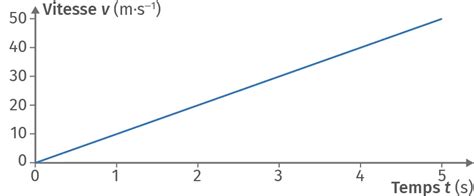
- Éditeur de Graphiques : Utilisez l'éditeur de graphiques pour fluidifier les mouvements. Ralentissez la balle juste avant qu'elle ne redescende et accélérez son mouvement lorsqu'elle est proche du sol et après le rebond.
Création de Textes Rebondissants avec After Effects
Les textes rebondissants sont un excellent moyen de rendre votre contenu plus accrocheur. After Effects propose plusieurs méthodes pour les créer, notamment via les Animateurs et les Expressions.
Utilisation des Animateurs pour un Texte Rebondissant
La première étape consiste à ouvrir une nouvelle composition. Ensuite, utilisez l'Animateur de Texte pour créer des animations. Sélectionnez votre calque de texte, cliquez sur le commutateur à gauche de celui-ci, puis choisissez l'option Position dans le menu d'animation. D'autres options comme la rotation ou l'inclinaison sont également disponibles.
Travaillez avec le calque Animateur 1. Dupliquez-le pour créer l'Animateur 2 (Ctrl+D ou Cmd+D). Sélectionnez l'Animateur 1 et ajustez les coordonnées (x,y) de la position. Pour l'Animateur 2, utilisez l'option Sélecteur de plage, puis le paramètre Décalage. Ajoutez une image clé à 0% à 0s et une autre à 100% à 2s (ou selon vos besoins). Sous Avancé, changez la coordonnée (x,y) de la position à (0,70) en dupliquant l'Animateur 2 pour créer l'Animateur 3.
Les Expressions pour un Contrôle Avancé
Les Expressions offrent un contrôle plus poussé sur les animations de texte. Elles utilisent des scripts, qui peuvent sembler complexes, mais des expressions simples peuvent être trouvées en ligne.
Pour créer un texte rebondissant avec une expression, sélectionnez votre calque de texte et appuyez sur 'S' pour ouvrir l'onglet Échelle. Ajoutez une image clé à 100% à 0,3s. Ensuite, maintenez la touche Alt (ou Command sur Mac) et cliquez sur l'icône du chronomètre à côté de l'onglet Échelle. Cela ouvrira le champ d'Expressions. Vous pouvez y coller un script de rebond trouvé en ligne.
Pour ajouter des variations, vous pouvez dupliquer votre calque de texte (Ctrl+D ou Cmd+D) et ajuster la timeline ou les expressions pour chaque copie.
Tuto After Effects motion design : animation d'un rebond, avec solide et masque.
Alternatives : Modèles et Logiciels Tiers
Si la création manuelle d'animations de texte rebondissantes vous semble trop complexe ou chronophage, il existe des solutions alternatives. Vous pouvez utiliser des modèles (templates) préconçus pour After Effects, qui vous permettent d'intégrer facilement des textes rebondissants dans vos projets. De plus, des logiciels de montage vidéo comme Wondershare Filmora offrent des fonctionnalités simplifiées pour ajouter des effets dynamiques, y compris des textes rebondissants.
La maîtrise de ces techniques dans After Effects vous permettra d'améliorer significativement la qualité de vos contenus visuels, de mieux communiquer avec votre public et de créer des animations percutantes. N'hésitez pas à expérimenter et à adapter ces méthodes à vos besoins spécifiques.
tags: #rebondis #sur #after #effect