
Ajouter et modifier du texte sur une image avec PhotoFiltre
PhotoFiltre est un logiciel de retouche d'images qui permet d'ajouter facilement du texte sur vos photos. Cependant, pour les nouveaux utilisateurs, certaines fonctionnalités peuvent sembler obscures, notamment l'ajout et la sauvegarde de texte. Ce guide vous expliquera pas à pas comment intégrer du texte sur une image et comment le sauvegarder, en abordant également les problèmes courants rencontrés.
Intégrer du texte sur une image avec PhotoFiltre
Pour insérer du texte sur une image avec PhotoFiltre, la méthode varie légèrement selon la version du logiciel que vous utilisez.
Utilisation de PhotoFiltre version 6.1.2 et antérieures
Dans les versions plus anciennes de PhotoFiltre, l'outil de texte s'active via le menu Image.
- Sélectionnez Image dans la barre de menu.
- Choisissez l'option Texte.
Utilisation de PhotoFiltre version 7 et supérieures
Dans les versions plus récentes, comme PhotoFiltre 7, la manipulation se fait par le biais des calques.
- Accédez au menu Calque.
- Sélectionnez Nouveau, puis Texte.
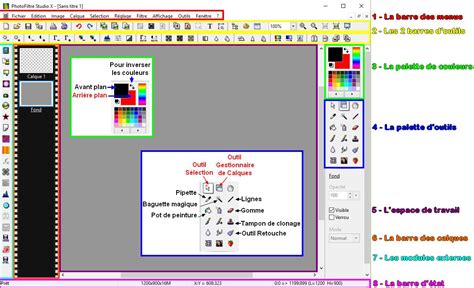
Une fois que vous avez choisi l'option appropriée, une fenêtre s'ouvrira vous permettant de saisir votre texte, de choisir la police, la taille, la couleur et d'appliquer divers effets. Après avoir configuré votre texte, vous pouvez le déplacer où vous le souhaitez sur l'image.
Valider et déplacer le texte
Après avoir saisi et formaté votre texte, il est nécessaire de le valider pour qu'il devienne une partie intégrante de l'image. Le processus de validation peut parfois être source de confusion, notamment lorsque l'option "Valider" semble inaccessible.
Méthode de validation
Pour valider le texte que vous venez de créer :
- Positionnez-vous sur la sélection de texte que vous avez créée.
- Effectuez un clic droit.
- Sélectionnez l'option Valider le texte dans le menu contextuel.
Cette action rendra le texte permanent sur votre image, permettant ainsi de le déplacer à l'endroit désiré avant la validation finale.
Modifier ou supprimer du texte après validation
Une fois que le texte a été validé et que l'image a été sauvegardée, il devient plus difficile de le modifier ou de le supprimer, car il est fusionné avec l'image.
Annulation immédiate après validation
Si vous réalisez immédiatement après la validation que vous souhaitez annuler l'ajout de texte, vous pouvez utiliser la fonction d'annulation :
- Utilisez l'icône Défaire (souvent représentée par une flèche courbée vers la gauche) dans la barre d'outils.
- Ou bien, accédez au menu Édition et sélectionnez Défaire.
Cette option est particulièrement utile pour corriger rapidement une erreur juste après avoir validé le texte.
Limitations de modification après sauvegarde
Il est important de noter qu'avec certaines versions de PhotoFiltre, comme la version 6, une fois que le texte a été validé et que l'image a été sauvegardée, il devient impossible de revenir en arrière pour modifier ce texte directement. Dans ce cas, la seule façon de le retirer serait de rouvrir l'image originale et de recommencer le processus.
Pour éviter de rencontrer des problèmes lors de la sauvegarde, assurez-vous que le texte est exactement comme vous le souhaitez avant de le valider définitivement. Si vous avez des doutes, il est conseillé de sauvegarder une copie de votre image avant d'appliquer des modifications importantes.
Ajouter du texte sur une image Avec PhotoFiltre
tags: #photofiltre #7 #comment #inserer #du #texte