
Tutoriel PhotoFiltre 7 : Copier et déplacer une zone d'image
PhotoFiltre 7 est un logiciel de retouche d'images très complet, qui offre la possibilité d'effectuer des réglages simples ou avancés sur une image et d'appliquer un large éventail de filtres. Son utilisation simple et intuitive garantit une prise en main rapide, tant pour les débutants que pour les utilisateurs plus expérimentés. L'accès aux filtres standards par un simple clic de souris lui confère un caractère convivial.
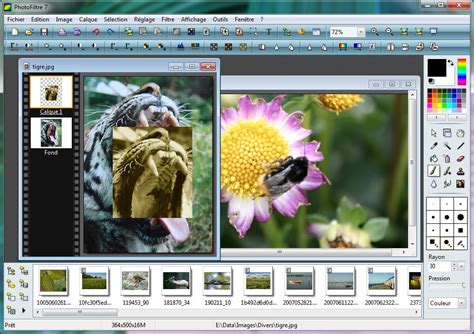
Comprendre le déplacement de sélection dans PhotoFiltre 7
Lors de la retouche d'images avec PhotoFiltre 7, une question fréquente, notamment pour les débutants, concerne la possibilité de déplacer directement une sélection d'une image sans recourir à la création d'un nouveau calque. L'étonnement peut naître de l'impossibilité de déplacer directement une sélection avec son contenu. La méthode couramment employée implique un processus de "copier / coller" vers un nouveau calque, suivi du déplacement de ce calque et de la fusion des deux calques obtenus.
Cependant, il existe des alternatives plus directes pour manipuler des sélections.
Méthode 1 : Utilisation du "Coller dedans"
Une approche consiste à effectuer une sélection, puis à la copier. Une fois la sélection copiée, vous pouvez la déplacer à l'endroit désiré sur l'image. Ensuite, un clic droit sur la sélection active le menu contextuel, où vous trouverez l'option "Copier dedans". Cette méthode permet d'insérer le contenu copié directement dans la zone sélectionnée à son nouvel emplacement.
Il est important de noter que cette fonction peut parfois être oubliée, surtout lorsque l'on est habitué à des versions antérieures ou à d'autres logiciels.
Méthode 2 : Le principe du calque (plus flexible)
Bien que la méthode directe soit appréciable, l'option consistant à travailler avec des calques reste particulièrement intéressante et offre une plus grande flexibilité pour le montage et la retouche avancée. La création d'un nouveau calque permet de manipuler la sélection indépendamment du calque d'origine. Une fois la sélection copiée sur ce nouveau calque, vous pouvez la déplacer avec précision. L'avantage majeur de cette approche réside dans la possibilité de revenir en arrière ou d'ajuster la position sans affecter l'image source, à condition de ne pas fusionner les calques trop rapidement.
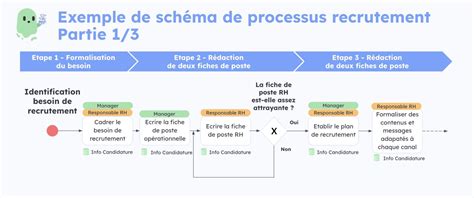
Cette approche par calque est particulièrement utile pour des montages complexes où la précision et la non-destructivité de l'édition sont primordiales. Elle s'adresse autant aux utilisateurs débutants qu'aux plus aguerris, leur permettant d'explorer diverses possibilités créatives.
Fonctionnalités avancées et applications de PhotoFiltre 7
PhotoFiltre 7 ne se limite pas à la simple manipulation de sélections. Il offre une multitude d'outils pour améliorer vos images, créer des effets visuels et réaliser des montages. Parmi les fonctionnalités abordées dans des tutoriels plus avancés, on retrouve la création de cartes pour des événements spécifiques, l'ajustement d'images pour qu'elles occupent le fond d'une page A4, ou encore l'application de petits effets à du texte.
Pour créer un fond de couleur dégradé, il est nécessaire de commencer par la création d'un nouveau document. Ce processus permet ensuite d'appliquer un dégradé à votre image, offrant ainsi des possibilités de personnalisation visuelle accrues.
[TUTO] Comment faire un dégradé avec PhotoFiltre ?
L'apprentissage de PhotoFiltre 7, qu'il s'agisse de ses fonctions de base ou de ses applications plus complexes, permet d'appréhender différentes notions de retouche d'image et de montage, rendant le logiciel utile pour un large éventail de projets créatifs.
tags: #photofiltre #7 #recopier #une #zone