
Démarrage avec votre Wacom Intuos Pro
Bienvenue dans le monde de la création numérique avec votre nouvelle tablette Wacom Intuos Pro. Ce guide vous accompagnera dans les premières étapes de configuration et d'utilisation de votre appareil, vous permettant de libérer tout votre potentiel créatif.
Premiers Pas et Configuration Initiale
Pour commencer, assurez-vous que votre Wacom Intuos Pro est chargée. Si vous utilisez la connexion sans fil, vérifiez que l'interrupteur de sélection est sur le canal Bluetooth 1 ou 2. Votre tablette est conçue pour être l'outil de peinture ultime, idéal pour toute forme d'expression créative, qu'il s'agisse d'illustration, de bande dessinée, de webtoon ou d'animation. Elle vous permet de dessiner votre potentiel créatif infini grâce à une multitude de fonctionnalités conçues pour optimiser votre processus et offrir une expérience de peinture réaliste.
Il est facile de commencer à créer avec votre nouvelle tablette à stylet Wacom Intuos. Suivez simplement les étapes des vidéos ci-dessous pour configurer votre Intuos (les vidéos ne contiennent pas de son !).
Installation du Pilote
La première étape cruciale est de télécharger et d'installer le pilote Wacom. Si vous utilisez Windows, redémarrez votre ordinateur après l'installation. Sur Mac, cette étape n'est pas nécessaire. Suivez ensuite les instructions pour configurer votre Intuos et obtenir votre logiciel.
Pour obtenir le logiciel gratuit :
- Vous devez vous connecter ou créer un identifiant Wacom.
- Enregistrez votre Intuos Pro.
- Une inscription supplémentaire auprès des fournisseurs de logiciels peut être nécessaire.
Si vous n'avez pas téléchargé le logiciel lors de l'installation initiale, vous pouvez toujours y accéder ultérieurement. Rendez-vous dans la section "Mon compte", enregistrez votre appareil et téléchargez le logiciel depuis cette page. L'installation du pilote active automatiquement les fonctions de saisie du stylet disponibles dans Microsoft Windows 8, Windows 7 et Vista (sauf pour les éditions Starter et Familiale Basique de Windows 7). Vous pouvez toujours retourner au Wacom Desktop Center pour vous enregistrer.
Installer le pilote de la Wacom Intuos au Cégep de Sherbrooke
Configuration de la Tablette
Une fois le pilote installé, vous pouvez commencer à personnaliser votre expérience. Ouvrez le Wacom Desktop Center. Enregistrez votre produit pour obtenir votre logiciel. Connectez-vous ou créez un identifiant Wacom pour lancer le processus.
Personnalisation des ExpressKeys
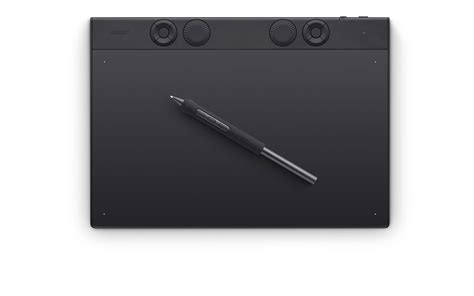
Sous l'onglet « Tablette » du panneau de configuration Wacom, vous pouvez personnaliser les ExpressKeys. Ce sont des boutons programmables que vous pouvez assigner à des raccourcis clavier ou à des fonctions d'application spécifiques. Les tablettes Intuos Pro de petite taille (modèle PTH-451) disposent de six ExpressKeys. Ces touches offrent également des paramètres automatiques pour plusieurs applications courantes. Vous pouvez en savoir plus sur les ExpressKeys dans le Wacom Desktop Center.
Réglages du Stylet
Sous le deuxième onglet « Stylo », vous pouvez ajuster la sensibilité à la pression du stylet et ajouter des actions personnalisées aux boutons du stylet. L'onglet « Mapping » vous permet d'ajuster la zone active du stylet, déterminant ainsi la surface de votre tablette qui correspond à votre écran.
Utilisation du Stylet
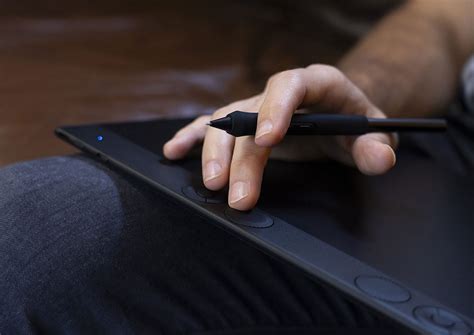
Pour une utilisation optimale, saisissez le stylet par le milieu, de manière à ce que votre index soit placé juste au-dessus du bouton avant du stylet. En passant le stylet au-dessus de la surface de la tablette, vous pouvez déplacer le curseur en temps réel. La surface active de la tablette reflète la surface de votre ou vos écrans. Par exemple, placer le stylet dans le coin supérieur droit de la tablette positionnera le curseur directement dans le coin supérieur droit de l'écran.
- Clic : Tapez la pointe du stylet sur la surface de la tablette.
- Double-clic : Double-tappez la pointe du stylet sur la surface.
- Clic droit : Appuyez sur le bouton du stylet tout en le survolant au-dessus de la surface.
- Faire glisser : Faites glisser la pointe du stylet sur la tablette pour déplacer des documents ou d'autres éléments.
Vous pouvez également exercer une pression variable sur le stylet de la tablette, ce qui permet d'obtenir des traits plus fins ou plus épais dans les outils de dessin, simulant ainsi le comportement d'un pinceau ou d'un crayon traditionnel.
Pointes de Rechange et Gomme
Trois pointes de stylet de rechange sont incluses dans l'emballage de l'Intuos Pro. Vous les trouverez à l'extrémité arrière de votre stylet, dans le porte-stylet. Le porte-stylet sert également d'extracteur de pointe. La gomme se trouve à l'autre extrémité du stylet, prête à corriger vos erreurs.
Fonctionnalités Avancées et Options de Connectivité
Votre Wacom Intuos Pro offre une gamme de fonctionnalités pour améliorer votre flux de travail.
Touch Ring
L'anneau tactile (Touch Ring), avec son bouton de basculement central, permet de naviguer entre quatre modes personnalisables. Des indicateurs lumineux montrent quel mode est actuellement actif. Il est également utilisé pour sortir la tablette du mode veille lors d'une utilisation sans fil.
Connexion Sans Fil
Pour une utilisation sans fil, assurez-vous que le module sans fil Wacom est correctement installé dans son compartiment. Reportez-vous à la section "Connexion sans fil sur l'Intuos Pro" pour plus de détails sur la configuration et l'état de la batterie.
Personnalisation du Stylet Pro Pen 3
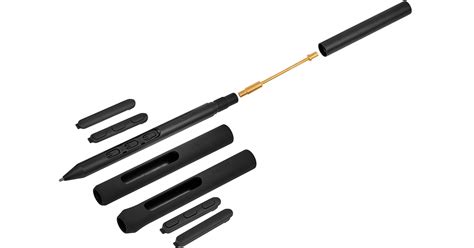
Le kit de personnalisation pour Wacom Pro Pen 3 vous permet d'ajuster le poids, l'épaisseur de la prise, les boutons du stylet et le centre de gravité pour trouver l'équilibre qui convient à votre style. Le Wacom Pro Pen 3E dispose d'un interrupteur d'effacement à l'arrière et d'un trou pour attacher un cordon de stylet. Notez que le Wacom Pro Pen 3E ne permet que la personnalisation du bouton latéral.
Offres Logicielles Complémentaires
Votre Wacom Intuos Pro peut être accompagnée d'offres logicielles gratuites. Par exemple, vous pourriez bénéficier d'un essai gratuit de Clip Studio Paint EX (nécessite une inscription auprès de Celsys), de Capture One pour des retouches et des transferts de fichiers rapides, ou encore de MASV pour le transfert de fichiers volumineux et critiques en temps.
Installer le pilote de la Wacom Intuos au Cégep de Sherbrooke
Maintenance et Nettoyage
Pour maintenir votre Wacom Intuos Pro en parfait état, un nettoyage régulier est recommandé. Tous les produits Wacom peuvent être nettoyés en toute sécurité avec de l'éthanol à 70 ou 75 % appliqué sur un chiffon doux non pelucheux. Frottez légèrement le chiffon humidifié sur les surfaces dures et non poreuses de votre produit Wacom, telles que l'écran ou les surfaces extérieures. N'utilisez pas d'eau de Javel. Évitez que de l'humidité ne pénètre dans les ouvertures et ne submergez jamais votre produit Wacom dans des agents de nettoyage.
Configuration de l'Orientation de la Tablette
Lors de l'installation initiale, vous avez choisi une orientation par défaut pour votre tablette. Cependant, vous pouvez la reconfigurer à tout moment pour les utilisateurs gauchers ou droitiers. Les paramètres des ExpressKeys et du Touch Ring sont automatiquement ajustés lorsque vous modifiez le paramètre de latéralisation.
- Pour utilisateurs gauchers : Ouvrez le panneau de configuration de la tablette Wacom, sélectionnez l'onglet "CORRESPONDANCE" et choisissez l'option d'orientation "EXPRESSKEYS GAUCHE". Faites ensuite pivoter physiquement votre tablette pour positionner les ExpressKeys sur la gauche.
- Pour utilisateurs droitiers : Sélectionnez l'option d'orientation "EXPRESSKEYS DROIT" et positionnez les ExpressKeys sur la droite.
- Orientations alternatives (90 degrés) : Vous pouvez également choisir "EXPRESSKEYS HAUT" pour une rotation de 90 degrés dans le sens des aiguilles d'une montre, ou "EXPRESSKEYS BAS" pour une rotation de 90 degrés dans le sens inverse des aiguilles d'une montre. Dans ce cas, le Touch Ring et les ExpressKeys seront orientés vers le bas.
Notez que cette procédure n'affecte pas l'orientation par défaut. Pour modifier celle-ci, une réinstallation du pilote de tablette est nécessaire.
Dépannage et FAQ
Voici quelques questions fréquemment posées pour vous aider à résoudre les problèmes courants.
Tablette ne s'allume pas :
Vérifiez que la tablette est correctement connectée à l'ordinateur et que le câble USB n'est pas endommagé. Assurez-vous également que l'ordinateur est allumé.
Problèmes de pression du stylet :
Vérifiez les paramètres de pression dans le logiciel que vous utilisez. Assurez-vous également que le stylet est chargé (si applicable) et qu'il n'y a pas de débris sur la pointe.
Le stylet ne fonctionne pas :
Assurez-vous que la batterie du stylet est chargée (si votre modèle en utilise une). Vérifiez également que le stylet est en bon état et sans dommages. La pointe du stylet est remplaçable.
Problèmes de connexion :
Essayez de débrancher et rebrancher le câble USB, ou redémarrez l'ordinateur. Vérifiez également si d'autres périphériques USB fonctionnent correctement. La tablette ne peut fonctionner sans le pilote installé.
La tablette ne répond pas aux gestes :
Assurez-vous que la surface de la tablette est propre et exempte de poussière. Vérifiez également que le mode de fonctionnement est correctement configuré dans le logiciel.
Tablette détectée mais ne fonctionne pas dans certaines applications :
Vérifiez les paramètres de l'application pour vous assurer qu'elle est configurée pour utiliser une tablette graphique. Vous pouvez aussi essayer de réinstaller l'application.
Mise à jour du firmware :
Visitez le site de Wacom pour télécharger les mises à jour du firmware disponibles et suivez les instructions pour l'installation.
Où trouver des tutoriels :
Wacom propose plusieurs tutoriels sur son site officiel et sur sa chaîne YouTube pour vous aider à maîtriser votre tablette.

tags: #wacom #intuos #pro #demarrage