
PhotoFiltre pour les nuls : Guide pour débutants
Si vous êtes débutant et que vous souhaitez vous lancer avec PhotoFiltre, ce guide est fait pour vous. Vous avez téléchargé ce logiciel gratuit mais vous ne savez pas par où commencer ? Les tutoriels trouvés jusqu'à présent vous semblent trop compliqués ? Vous cherchez une approche très basique pour des besoins simples ? Ce guide vous aiguillera.
Premiers pas avec PhotoFiltre
PhotoFiltre est un logiciel de retouche photo gratuit et portable. Pour le lancer, il suffit de le décompresser dans un répertoire puis de double-cliquer sur le programme PhotoFiltre7.exe.
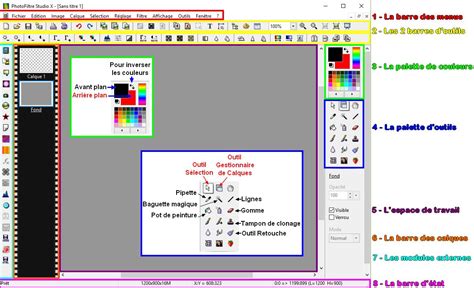
L'interface de PhotoFiltre
La partie centrale de l'application, appelée espace de travail, est l'endroit où sont affichées les images et photos ouvertes via le menu Fichier -> Ouvrir. À l'ouverture de l'application, cette zone est vierge.
Nous allons décrire quelques fonctionnalités pour vous donner un aperçu des nombreuses possibilités de cette application.
Précautions importantes avant de commencer
Avant de manipuler une image, il est primordial de vérifier que vous en détenez au moins une copie. En cas de mauvaise manipulation, vous risquez de modifier définitivement une photo et de la détériorer irrémédiablement. PhotoFiltre permet de créer facilement une copie d'image : après avoir ouvert une image via le menu Fichier -> Ouvrir ou le raccourci clavier Ctrl + O, allez dans le menu Image -> Dupliquer pour créer une copie.
Fonctionnalités de base pour la retouche d'images
La taille d'une image correspond à son "poids" en Kilo-octets (Ko) ou Méga-octets (Mo), c'est-à-dire au volume d'espace occupé par l'image sur le disque ou en mémoire.
Recadrage d'une image
Recadrer une image ou une photo permet de l'améliorer en supprimant des éléments inutiles ou gênants sur ses bords.
Ajustement de la luminosité
Pour ajuster la luminosité, allez dans le menu Réglage -> Luminosité. Une fenêtre s'ouvre, vous permettant de modifier la luminosité en bougeant le curseur dédié. En cochant la case "Aperçu direct", vous pouvez visualiser les effets sur la photo affichée en temps réel.
Correction gamma
La fonction "Correction gamma" permet de modifier l'aspect d'une image sans altérer les lumières hautes et basses initiales. Comme pour la luminosité, il faut déplacer les curseurs jusqu'à obtenir l'effet recherché.
Ajout de texte sur une image
Dans la fenêtre qui s'affiche, qui possède un onglet nommé Texte et un autre Effets, choisissez dans l'onglet Texte la police et ses paramètres (taille, couleur, angle, etc.). Saisissez ensuite le texte voulu dans la rubrique "Saisie". Le texte apparaît sur l'image et peut être déplacé en le sélectionnant avec la souris et en maintenant le bouton gauche enfoncé. Pour supprimer le texte, faites un clic droit dessus et sélectionnez supprimer.
Application de filtres
Appliquer des filtres à des photos permet, par exemple, d'obtenir une image en noir et blanc, en sépia, ou d'autres effets spéciaux. Il existe de nombreux filtres pour transformer une image et changer son aspect. Cochez la case "Aperçu direct" et déplacez le curseur jusqu'à obtenir l'effet voulu.
Vous pouvez terminer un effet de vieillissement en appliquant un masque pour estomper les bords de la photo. Cochez la case "Aperçu direct" pour voir l'effet en temps réel.
Essayez d'autres filtres, comme Filtre -> Esthétique -> Puzzle. Dans la fenêtre qui s'ouvre, cochez la case "Aperçu direct" et déplacez le curseur "Rayon" pour définir la force du floutage.
Sélection et transformation de zones
Une fois une zone sélectionnée, vous pouvez effectuer une transformation (modifier la couleur, la luminosité, le contraste, etc.) à l'aide des différents menus de l'application. Lorsque vous sélectionnez une zone, vérifiez bien que d'autres zones non souhaitées ne soient pas sélectionnées simultanément.
Pour copier une zone, allez sur la zone souhaitée et, tout en maintenant le bouton gauche de la souris appuyé, commencez à la balayer. Le curseur en forme de croix vous indique la zone que vous êtes en train de copier. Adaptez la valeur du rayon pour ajuster la surface de la zone à copier.
Rendre une image transparente
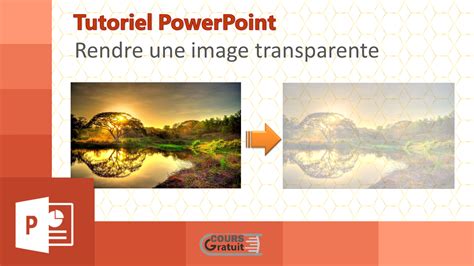
Il est possible de rendre une photo transparente en utilisant la baguette magique et le menu Image. Cette méthode fonctionne très bien si vous avez des fonds unis et si l'intérieur de l'image (que vous ne souhaitez pas rendre transparent) ne comporte pas de couleurs qui doivent être conservées. Enregistrez l'image sous un autre nom pour ne pas écraser l'originale.
Pour insérer l'image transparente sur une autre photo, utilisez Edition -> Coller.
Isolation d'un objet
Une autre méthode pour isoler un objet consiste à le découper avec l'outil "Lasso" ou "Polygone".
Fonctionnalités avancées et astuces
Installation de plugins
Pour rajouter un plugin, il faut le télécharger, l'ouvrir et placer son contenu dans le dossier Plugins situé dans le répertoire d'installation de PhotoFiltre. Par exemple, le plugin "arithmétique" permet d'assembler des images. Téléchargez-le et décompressez-le dans le répertoire Plugins de PhotoFiltre. Il contient généralement deux fichiers : Arithmetique.pfl et Aritmetique.txt.
Automatisation des traitements
PhotoFiltre permet d'automatiser un même traitement sur plusieurs images situées dans un même dossier ou préalablement sélectionnées. Allez dans le menu Outils -> Automatisation. Par défaut, toutes les images du dossier source seront traitées. Cliquez sur la case "Sélection personnalisée" si vous ne souhaitez pas traiter toutes les images du dossier source. Ensuite, allez dans les différents onglets de la fenêtre "Automatisation" pour définir les traitements à réaliser. L'onglet "Action" résume l'ensemble des traitements choisis.
Photofiltre - Montage de plusieurs images
Gestion des fichiers récents
Dans PhotoFiltre, le menu Fichier présente une option "Fichiers récents". Ces fichiers correspondent aux dernières images que vous avez ouvertes pour les modifier. Si vous souhaitez supprimer tous ces fichiers récents de l'historique, il suffit d'accéder à ce menu. Il est important de noter que ces images ne sont pas systématiquement ouvertes dans PhotoFiltre ; le logiciel se contente de garder en mémoire le chemin menant aux dernières images consultées.
Mise en place de texte et gestion de l'affichage
Si vous rencontrez un problème d'affichage lors de la mise en place de texte, il est conseillé de vérifier le zoom à 100%. Essayez également de placer le texte après avoir retaillé la photo, en choisissant une taille de police plus faible.
Flou autour d'une image et suppression des yeux rouges
Pour appliquer un flou autour d'une image, il existe des méthodes spécifiques dans PhotoFiltre. Concernant la suppression des yeux rouges, il n'y a pas de fonction intégrée automatique. Il faut zoomer au maximum sur les yeux et les retoucher au pinceau avec sa taille minimale, après avoir choisi avec la pipette la couleur des pixels environnants.
Montages photo et gestion des calques
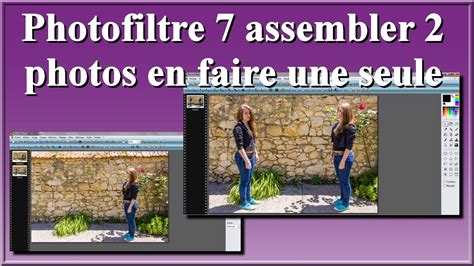
PhotoFiltre ne travaille pas avec des calques comme certains logiciels plus avancés. Cependant, il est possible de réaliser des montages. Une méthode consiste à appliquer un flou autour de chaque image individuellement, puis à les copier-coller sur une nouvelle image vierge créée aux dimensions souhaitées. Pour superposer une image détourée de forme quelconque sur une autre, vous pouvez la coller sur une nouvelle image de couleur particulière, puis définir cette couleur comme transparence avant de la coller sur l'image finale.
Pour un montage avec plusieurs photos disposées dans un quadrillage avec des espaces réguliers, il faut prendre soin de coller la photo de fond, puis successivement chacune des petites photos en les positionnant avec précision. L'affichage des coordonnées en bas à droite de l'écran de PhotoFiltre (par exemple : 31,24 ==> 430, 325) aide à positionner les éléments.
Ressources supplémentaires pour aller plus loin
Pour vous améliorer rapidement, n'hésitez pas à consulter les sections dédiées aux débutants et les tutoriels disponibles en ligne. Le site officiel de PhotoFiltre et les forums d'utilisateurs regorgent d'informations précieuses.
Où trouver de l'aide et des tutoriels
- Consultez les post-it en haut des rubriques de support graphique.
- Visitez le site officiel de PhotoFiltre pour des liens et le téléchargement du logiciel.
- Explorez la section "Tutorials" des forums PhotoFiltre où de nombreux utilisateurs partagent leurs astuces.
- Recherchez les sujets de qualité notés comme "référence" sur les sites dédiés.
Enrichir PhotoFiltre
Vous pouvez enrichir PhotoFiltre en téléchargeant des masques, motifs, pinceaux (brushes) et sélections supplémentaires. Il est également possible d'installer des plugins (modules) qui ajoutent de nouvelles fonctions au logiciel.
Conseil : commencez par maîtriser les bases de PhotoFiltre avant de vous lancer dans des ajouts complexes. Lisez attentivement les liens et tutoriels pour éviter de vous "prendre les pieds dans le tapis".
tags: #photofiltre #pour #les #nuls