
Découvrir les fonctionnalités de Scribus pour la mise en page
Scribus est un logiciel libre et gratuit qui s'avère être une alternative avantageuse aux logiciels de Publication Assistée par Ordinateur (PAO) tels que Publisher. Il se rapproche davantage des solutions professionnelles d'édition comme InDesign et XPress. Scribus est un logiciel de Présentation Assistée par Ordinateur qui permet de gagner un temps considérable lors de la création de documents dont la structure est amenée à être reproduite, comme les journaux de classe.
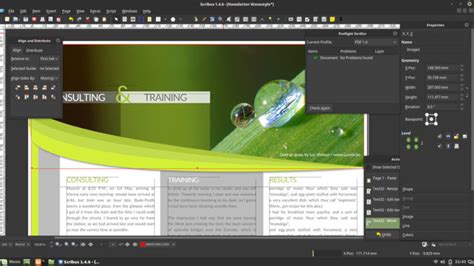
Pour travailler sur le contenu d'un objet (écrire un texte dans un cadre de texte, importer une image dans un cadre d'image, modifier une forme, etc.), un double-clic est nécessaire. Cette action ouvre une fenêtre dédiée, existante pour tous les objets, qui permet de nombreuses organisations différentes, que ce soit pour l'alignement ou l'espacement des objets.
Comprendre les bases de la mise en page dans Scribus
Dans Scribus, il est possible de constater que le texte peut se retrouver trop près d'une image. Pour remédier à cela, une fenêtre s'ouvre, offrant diverses options d'organisation pour l'alignement et l'espacement des objets. Il est même possible que chaque lettre dispose de son propre cadre indépendant, offrant ainsi une grande flexibilité.
Gestion des liens et des éléments graphiques
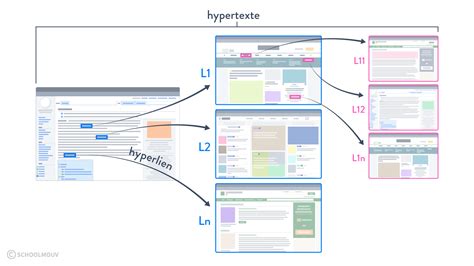
Pour créer un lien vers une page internet, il faut d'abord créer une annotation de lien au-dessus de la zone concernée. Ensuite, il faut choisir dans le menu déroulant le type de lien à créer. Pour rendre le lien repérable, vous pouvez changer la couleur du texte sous la zone de lien ou le souligner (ou les deux). Sans ces indications, seul le changement de forme du curseur dans le document PDF finalisé signalera la présence du lien. Afin que la zone de lien reste à sa place prévue même lorsque les éléments sont déplacés, il est recommandé de grouper le cadre de texte (ou d'image) et le cadre de lien. Pour ce faire, sélectionnez les deux ensemble, puis utilisez la combinaison de touches Ctrl+G.
Une autre méthode consiste à dessiner une forme, puis à tracer une courbe de Bézier à travers celle-ci, qui peut être une simple ligne droite. Ensuite, sélectionnez la forme et la courbe, et utilisez l'option correspondante dans le menu. Il est facile d'oublier certaines fonctionnalités de Scribus compte tenu de sa richesse. Il arrive que l'on souhaite réaliser une action sans savoir comment, pour finalement se souvenir que la fonctionnalité existe. Parmi ces fonctions oubliées, on peut citer la copie/collage de contenu, la sélection avancée de tous les éléments, ou encore la subdivision de chemin.
Fonctionnalités avancées et personnalisation
Scribus est un logiciel de mise en page libre qui permet de créer des affiches, des tracts, des brochures, des magazines et même des livres. Contrairement à GIMP, qui est principalement destiné au traitement d'images, Scribus excelle dans la mise en page, l'intégration de texte et les interactions entre différents objets.
Scribus n'importe pas directement les photos ni les polices à l'intérieur du document de travail. Le concept de fond perdu permet d'ajouter une marge autour du document où les images peuvent déborder.
Outils de dessin et gestion des couleurs
Pour créer une forme géométrique, cliquez sur l'icône du carré noir dans la barre d'outils ou utilisez le raccourci clavier S. Le filet est un trait que vous pouvez personnaliser. Il peut arriver que des propriétés similaires apparaissent dans différents cadres, comme la propriété "couleur" pour les cadres de texte. Il est à noter que la boîte de propriétés peut parfois présenter des bugs et ne pas s'agrandir correctement.
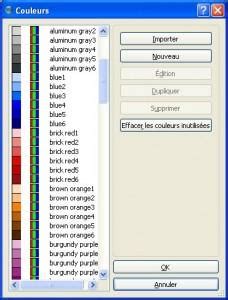
Il est possible de créer une palette de couleurs personnalisée en accédant à Édition > Couleurs > Ajouter. Cette section permet également de changer le modèle colorimétrique (RVB ou CMJN) si vous réalisez que le choix initial n'est pas adapté à l'impression finale.
Organisation du texte et des images
La grille d'interlignage assure que les lignes de texte soient alignées dans les colonnes ou sur les pages en vis-à-vis. Vous pouvez lier des cadres de textes pour que le texte circule de l'un à l'autre lorsqu'il est trop long, ce qui est particulièrement utile pour les magazines ou les livres. Pour ce faire, sélectionnez le premier cadre, utilisez le raccourci clavier N (ou l'icône correspondante dans la barre d'outils), puis sélectionnez le second cadre. Lorsqu'un texte est trop long pour un cadre, un petit carré rouge barré apparaît en bas à droite.
Il est possible de rendre la taille du cadre indépendante de la taille de l'image en utilisant le raccourci F3 pour une mise à l'échelle libre. Pour vérifier la résolution d'une image et s'assurer de sa qualité, faites un clic droit et sélectionnez "Info".
Utilisation des gabarits et des styles
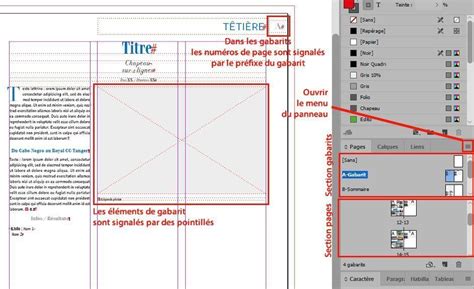
Une page de gabarit s'affiche, servant de modèle. Vous pouvez en créer plusieurs, par exemple une page gauche, une page droite et une page vierge. Ensuite, appliquez ces gabarits en faisant un clic droit sur une page et en choisissant "Appliquer un gabarit". La fenêtre "Organiser les pages" offre une vue d'ensemble, permettant d'appliquer les gabarits aux pages via un glisser-coller. Il est important de noter que les éléments placés sur les gabarits apparaissent sur les pages mais ne sont ni sélectionnables ni modifiables.
Pour les projets comportant de nombreuses pages, l'utilisation de styles de paragraphes ou de styles de caractères est recommandée. Il est également possible de travailler avec des calques, similaires à ceux de GIMP. Par défaut, les calques sur lesquels vous n'êtes pas positionné ne sont ni sélectionnables ni modifiables.
Paramètres avancés et personnalisation de l'interface
Une fenêtre d'outils permet de gérer la disposition des objets dans l'espace. Par défaut, les éléments ne sont ni sélectionnables ni modifiables en mode aperçu. Cependant, vous pouvez les rendre modifiables en cliquant sur la flèche à droite de la barre d'outils, puis en sélectionnant le mode aperçu (représenté par un œil) et en cliquant sur le style souhaité. Cette fonction affiche un récapitulatif des problèmes potentiels du document, tels que les cadres vides, les images de mauvaise résolution ou les cadres de texte sortant des limites.
Lors de la création d'un nouveau document, divers paramètres par défaut sont proposés, incluant l'unité de mesure, la taille des marges, les typographies et les couleurs. Si ces paramètres ne conviennent pas, il est possible de les redéfinir dans le menu Préférences. La colonne d'icônes à gauche propose différents thèmes. Il est conseillé de commencer par les plus fondamentaux. Il est recommandé de mesurer toujours en millimètres et de créer régulièrement des documents A4, en tenant compte des marges minimales imposées par l'imprimante. Les caractères de contrôle du texte sont précieux pour vérifier la propreté des textes, car ils correspondent aux caractères invisibles comme les symboles de paragraphe, les tabulations ou les espaces dans les blocs de texte.
Pour synchroniser les réglettes du document avec la résolution de l'écran, appliquez une règle en plastique (pour éviter les rayures) au niveau de la réglette de la fenêtre et alignez-la sur 100 mm. Cela confirmera également la résolution de votre écran. Le besoin immédiat consiste à préciser le répertoire des documents par défaut. L'interface utilisateur dépend des paramètres du système d'exploitation et il n'est pas urgent de les modifier.
Initiation à SCRIBUS • 4 - LES REPÈRES
Pour accéder aux couleurs, lancez Scribus et choisissez le menu Édition/Couleurs…. Vous pouvez y sélectionner d'autres couleurs et en créer de nouvelles.