
Comment ajouter et utiliser des filtres dans Photoshop
Les filtres Photoshop sont des outils puissants qui permettent d'appliquer une multitude d'effets numériques aux images. Ils offrent la possibilité d'améliorer, de modifier ou de transformer radicalement l'apparence des photographies en quelques clics, ouvrant ainsi la voie à des créations artistiques et personnalisées.
Comprendre l'application des filtres dans Photoshop
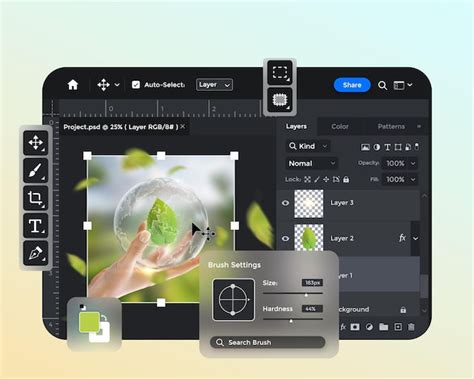
L'application d'un filtre dans Photoshop est un processus simple et intuitif. Pour commencer, il est nécessaire d'ouvrir l'image que vous souhaitez retoucher. Ensuite, naviguez vers le menu "Filtre" situé en haut de l'écran. Dans ce menu, vous pourrez sélectionner le filtre spécifique désiré. Une fois le filtre choisi, une boîte de dialogue apparaîtra, vous offrant la possibilité d'ajuster finement ses paramètres selon vos préférences. Pour finaliser l'application de l'effet, il suffit de cliquer sur "OK".
Il est fortement recommandé de dupliquer le calque original avant d'appliquer un filtre. Cela permet de conserver une version intacte de votre image et de pouvoir revenir en arrière facilement en cas d'insatisfaction avec le résultat.
Amélioration des couleurs et effets créatifs
Photoshop propose une gamme étendue de filtres dédiés à l'amélioration des couleurs. Le filtre "Vibrance", par exemple, permet de renforcer la saturation des couleurs moins vives sans affecter celles qui sont déjà saturées. Le filtre "Balance des couleurs" offre la possibilité d'ajuster l'équilibre chromatique général de l'image, que ce soit pour accentuer certaines teintes ou corriger des dominantes de couleur indésirables.
Pour insuffler un aspect vintage à vos photographies, plusieurs filtres sont à votre disposition. Le filtre "Grain de pellicule" ajoute une texture granuleuse rappelant les anciennes photographies argentiques. Le filtre "Ton sépia" confère une chaleur nostalgique aux images, tandis que le filtre "Old Photo" simule l'aspect vieilli des clichés d'époque.
La création d'effets artistiques tels que des peintures à l'huile ou des aquarelles est également possible grâce à des filtres spécifiques. Le filtre "Peinture à l'huile" transforme une photo en une œuvre d'art numérique avec des textures et des coups de pinceau réalistes. Le filtre "Aquarelle" simule l'apparence délicate des peintures à l'eau.
Correction et Texturisation d'images
Les filtres de Photoshop s'avèrent également utiles pour supprimer les imperfections. Le filtre "Pinceau de correction des taches" permet d'éliminer efficacement les défauts cutanés, les rides ou autres éléments indésirables par un simple passage du pinceau. Pour les photos numérisées ou anciennes, le filtre "Poussière et rayures" aide à effacer les petites particules de poussière ou les rayures.
Pour enrichir visuellement vos images, des filtres permettent d'ajouter de la texture. Le filtre "Texturizer" applique diverses textures, comme la toile ou la toile de jute. Le filtre "Tampon de motif" offre la possibilité de peindre avec un motif, créant ainsi des effets de texture uniques.
Création d'effets spéciaux et artistiques
Photoshop excelle dans la création d'effets abstraits ou surréalistes. Le filtre "Fluidité" (Liquify) permet de déformer et de manipuler les éléments d'une image pour obtenir des résultats surréalistes. Le filtre "Tourbillon" (Twirl) génère des motifs en spirale hypnotiques.
Pour recréer l'aspect d'un film vintage, des filtres comme "Fuite de lumière" ajoutent des éclats lumineux réalistes, simulant l'infiltration de lumière dans les anciens appareils photo. Le filtre "Grain" reproduit la texture caractéristique de la pellicule photographique.
La création d'un flou sélectif, typique de la photographie professionnelle, peut être réalisée avec le filtre "Flou de l'objectif" (Lens Blur). En sélectionnant la zone à conserver nette, on peut appliquer un flou contrôlé au reste de l'image. De même, le filtre "Flou de champ" (Field Blur) permet de flouter l'arrière-plan pour simuler une faible profondeur de champ et créer un effet bokeh.
L'effet Polaroïd vintage peut être obtenu en combinant des calques de réglage comme "Courbes" ou "Balance des couleurs", l'application d'un filtre "Vignette" pour assombrir les bords, l'ajout de bruit pour le grain, et enfin l'ajout d'une bordure et d'un timbre date.
Pour un flou artistique, le filtre "Flou gaussien" (Gaussian Blur) est idéal. Il suffit de dupliquer le calque, d'appliquer le filtre sur la copie, puis d'ajuster le rayon de flou. L'expérimentation avec les modes de fusion et l'opacité peut encore affiner l'effet.
Bien que Photoshop ne soit pas un logiciel de modélisation 3D, certains filtres comme "Ombre portée" peuvent donner une impression de profondeur et de dimensionnalité aux images.

La Galerie de filtres et les effets personnalisés
L'élément de menu "Galerie de filtres" (Filter Gallery) regroupe une vaste collection de filtres supplémentaires, organisés en catégories telles que "Artistique", "Peinture" ou "Dessin". Cette galerie permet de créer des effets artistiques complexes en quelques clics et offre un aperçu en temps réel des modifications.
Même sans trouver le filtre idéal, il est possible de créer ses propres filtres ou d'ajuster finement les images selon ses besoins. Par exemple, pour un effet "pin-up", la galerie de filtres peut être utilisée, permettant une modification des paramètres même après application. L'utilisation de filtres dynamiques garantit cette flexibilité.
Le filtre "Lens Flare" (Facteur de flare) est utile pour intensifier la lumière du soleil, permettant de déplacer et d'ajuster l'intensité de l'effet lumineux. La combinaison avec des modes de fusion comme "Densité couleur" et l'ajustement de l'opacité permet d'intégrer subtilement l'effet à l'image.
L'introduction de mouvement dans une image peut être accomplie avec le filtre "Flou de mouvement" (Motion Blur). Après avoir converti le sujet en objet dynamique, ce filtre permet de régler la distance du flou pour simuler le mouvement.
Tuto Photoshop CC - La galerie des filtres
Les filtres de couleur et leur application
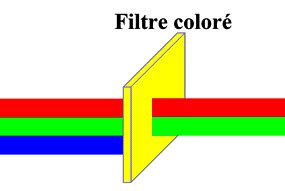
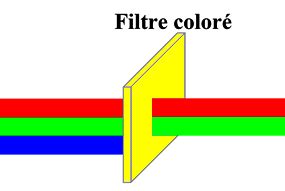
Pour ajouter un filtre coloré à une image, il est possible de créer un nouveau calque de réglage via le menu "Calques" -> "Nouveau calque de réglage". Ce calque permet de choisir un filtre de couleur, tel que "Réchauffant" (pour des tons chauds) ou "Refroidissant" (pour des teintes froides), en fonction du résultat souhaité.
Bien que les filtres soient omniprésents, notamment dans l'ère des réseaux sociaux, il est conseillé de les utiliser avec prudence pour ne pas dénaturer l'image. Les professionnels préfèrent souvent les ajustements naturels. Cependant, Photoshop offre la possibilité d'étendre la bibliothèque de filtres grâce à des plugins et extensions.
Il est important de noter que des logiciels complémentaires comme Lightroom, particulièrement prisé par les photographes, peuvent effectuer des réglages essentiels tels que la luminosité et la saturation, complétant ainsi le travail effectué dans Photoshop.
Pourquoi maîtriser Photoshop et ses filtres ?
Depuis son lancement à la fin des années 80, Photoshop s'est imposé comme un outil incontournable dans de nombreux secteurs, bien au-delà de la photographie et du design graphique. Sa maîtrise offre un avantage concurrentiel significatif, permettant de gagner en productivité et de créer des supports visuels percutants.
L'apprentissage de Photoshop, y compris l'application des filtres, est pertinent pour une large audience : salariés, entrepreneurs, cadres dirigeants et étudiants. La compréhension des calques, par exemple, est fondamentale pour une retouche non destructive et une flexibilité maximale.
Les filtres et les nombreuses fonctionnalités de Photoshop permettent de réaliser une grande variété de projets, allant de la création de logotypes et de maquettes graphiques à la conception de supports marketing pour les réseaux sociaux. Bien que des alternatives comme Canva existent, Photoshop reste le leader du marché pour sa puissance et sa polyvalence.
Les certifications attestant de la maîtrise de Photoshop sont particulièrement valorisées sur le marché du travail. Se former à cet outil, notamment à l'application des filtres, est donc un investissement judicieux pour sa carrière professionnelle.
tags: #ajouter #un #filtre #photoshop