
PhotoFiltre Studio : Reprendre une action en cours et gérer les modifications
Dans le domaine de la retouche d'images, notamment avec des logiciels comme PhotoFiltre Studio (PFS), il est fréquent de se retrouver face à la nécessité de reprendre une action entamée ou d'appliquer des modifications à plusieurs images de manière efficace. Cette problématique soulève des questions sur les fonctionnalités existantes, les raccourcis clavier potentiels et les méthodes alternatives pour optimiser le flux de travail.
Gérer les actions et les modifications dans PhotoFiltre Studio
L'une des préoccupations majeures des utilisateurs de PhotoFiltre Studio est la possibilité de revenir à une étape précédente sans avoir à recommencer l'ensemble du processus de modification. Bien que le logiciel propose diverses fonctions, la gestion des actions antérieures et l'application répétée de modifications peuvent parfois s'avérer complexes.
Certains utilisateurs cherchent à appliquer des actions telles que le recadrage ou le redimensionnement d'image à plusieurs fichiers déjà édités. L'objectif est d'accélérer le traitement sans nécessairement recourir à la fonction d'automatisation, qui peut parfois être perçue comme moins flexible ou plus complexe à mettre en œuvre pour des tâches spécifiques.
Il est important de noter que la fonction Ctrl+K est parfois mentionnée, mais son efficacité peut varier selon les actions et les versions du logiciel. La recherche de raccourcis clavier spécifiques est donc une démarche légitime pour optimiser l'utilisation de PhotoFiltre Studio.
Fonctionnalités de copie et de collage avancées
La gestion des éléments entre différentes images est une autre facette importante de la retouche photo. Les fonctions de copie et de collage dans PhotoFiltre Studio peuvent parfois prêter à confusion, notamment lorsqu'il s'agit de coller une forme ou une sélection dans un emplacement précis.
Une technique couramment évoquée est le "Copier la forme". Pour que cette fonction opère correctement, il est souvent nécessaire de suivre une procédure spécifique :
- Délimiter la surface désirée sur la première photo.
- Copier cette surface.
- Charger une seconde photo (ou revenir à la première si l'on souhaite coller dans la même image).
- Coller la forme.
Cependant, des utilisateurs rapportent des échecs dans l'application de cette fonction, le collage se produisant parfois au centre de l'image au lieu de l'emplacement souhaité. Il peut être nécessaire d'explorer d'autres outils ou des méthodes de collage différentes, comme le "Coller dedans" via un clic droit dans la sélection.
Une autre approche consiste à utiliser la fonction "Coller en tant qu'image" ou "Coller" pour importer une image entière comme un nouveau calque. Dans ce cas, il est possible de manipuler ce calque (le déplacer, le redimensionner, le transformer) et de le gommer sélectivement pour ne conserver que les éléments désirés. L'utilisation de la baguette magique peut s'avérer utile pour supprimer le fond coloré d'un élément importé, le laissant ainsi sur un fond transparent.
Gestion des calques et des modifications
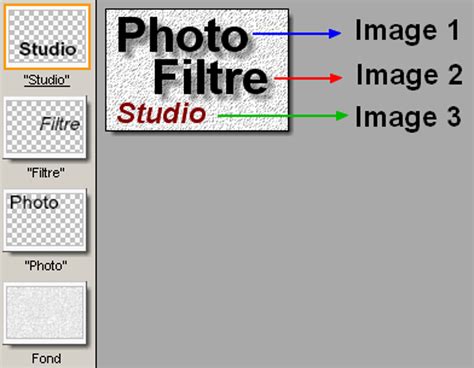
PhotoFiltre Studio utilise un système de calques qui est essentiel pour une retouche non destructive et une manipulation aisée des éléments graphiques. Se positionner sur le bon calque est primordial pour modifier les éléments souhaités.
- L'icône "Fond" représente l'image globale.
- Les "Calques" (Calque 1, Calque 2, etc.) permettent d'ajouter des éléments séparément.
Pour modifier un élément, il faut s'assurer que le calque correspondant est sélectionné. Par exemple, pour boucher une silhouette découpée, il faut se positionner sur le calque "Fond" si la modification doit affecter l'image globale.
Outils de retouche et de modification
Le logiciel propose une panoplie d'outils pour effectuer diverses opérations :
- Zoomer : Pour travailler avec précision sur les détails.
- Sélection par détourage (polygone) : Permet de découper précisément des formes complexes.
- Édition (Couper, Copier, Coller) : Fondamental pour déplacer et dupliquer des éléments.
- Pipette : Pour prélever des couleurs existantes dans l'image.
- Bombe de peinture : Pour remplir des zones avec une couleur sélectionnée.
- Tampon (clone) : Pour prélever une zone de couleur ou de texture et la reproduire ailleurs, utile pour masquer des éléments ou combler des vides.
- Gomme : Pour effacer des parties d'une image ou d'un calque.
- Outil Texte (T) : Pour ajouter du texte, avec des options de personnalisation de la police, de la couleur, de la taille et des effets.
- Outil Grille déformée : Permet d'appliquer des effets de transformation comme la spirale, le zoom, la contraction ou la dilatation.
Alternatives et solutions externes
Face à certaines limitations potentielles de PhotoFiltre Studio pour des flux de travail très complexes ou répétitifs, des solutions externes peuvent être envisagées.
Des logiciels comme Automate, qui enregistrent et reproduisent les mouvements de la souris et les actions du clavier, peuvent servir à automatiser des tâches répétitives. Cependant, certains utilisateurs préfèrent éviter de charger des programmes supplémentaires et souhaiteraient que ces fonctionnalités soient intégrées directement dans PhotoFiltre Studio.
Pour ceux qui recherchent des fonctionnalités plus avancées en matière de gestion de photothèque, de développement RAW et de retouche, une large gamme de logiciels professionnels et amateurs existe sur le marché, tels que Adobe Lightroom Classic, Capture One Pro, DxO PhotoLab, Luminar NEO, Affinity Photo, GIMP, ou encore Photoshop Elements et Photoshop.
Ces logiciels offrent des systèmes de catalogage, des outils de développement avancés, et des possibilités de traitement d'images souvent plus poussées, mais peuvent également nécessiter un apprentissage plus conséquent.
Conseils généraux pour la gestion d'images
Une bonne organisation des photos est essentielle dès le début du processus photographique. Le transfert des images de la carte mémoire vers l'ordinateur doit être effectué méthodiquement, idéalement à l'aide d'un logiciel de gestion de photothèque pour éviter les doublons et les pertes de fichiers.
Lors de la retouche, il est recommandé de :
- Sauvegarder régulièrement son travail, idéalement dans un format modifiable comme le format natif du logiciel (par exemple, .pfi pour PhotoFiltre Studio).
- Utiliser des calques pour séparer les différentes modifications, ce qui permet de revenir en arrière ou de modifier un élément spécifique sans affecter le reste de l'image.
- Documenter les étapes importantes ou les méthodes utilisées, surtout si le travail est complexe ou doit être reproduit plus tard.
Comment utiliser les calques dans Adobe Photoshop 2021 | #4
tags: #photofiltre #reprendre #une #action #en #cours