
Gestion des polices et des affichages dans Adobe InDesign
Lors du travail avec Adobe InDesign, il est possible de rencontrer des problèmes d'affichage des polices et des couleurs, qui peuvent varier d'une page à l'autre, même pour des blocs de texte identiques. Ces anomalies peuvent être déroutantes, mais elles sont généralement liées à des paramètres spécifiques du document ou de l'application.
Problèmes d'affichage des couleurs et des polices entre les pages
Un utilisateur a signalé un problème singulier concernant l'affichage des couleurs dans InDesign CC 2015 et 2019. Sur un même document, le texte présenté d'une certaine manière sur une page s'affichait différemment sur la page suivante, bien que les blocs de texte soient identiques. Le déplacement d'un bloc d'une page à l'autre entraînait un changement de couleur, suggérant des différences d'espace colorimétrique ou de réglages de surimpression par page.
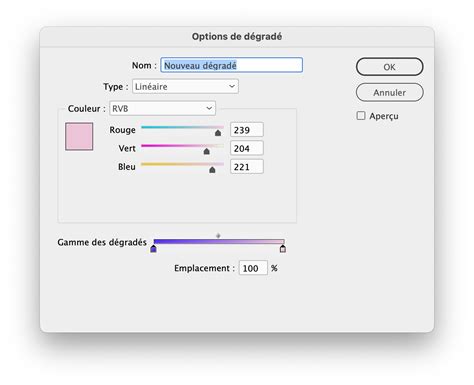
Il est important de noter que certains réglages dans InDesign sont globaux pour l'ensemble du document. Dans le cas de l'affichage des couleurs, il a été suggéré de vérifier et de régler l'Espace de fusion de la transparence (Transparency Blend Space) sur RVB du document (Document RGB).
Dépannage lié à la sélection et à l'affichage du texte
Plusieurs points ont été soulevés concernant la manipulation du texte dans InDesign :
- Pour sélectionner un mot, il suffit de cliquer deux fois dessus.
- Pour sélectionner une ligne entière, il faut cliquer trois fois n'importe où sur la ligne.
- Si la sélection de texte dans un bloc pose problème, il est possible que le bloc se trouve sur un calque verrouillé ou sur un gabarit. Dans ce cas, il faut déverrouiller le calque ou accéder au gabarit.
- Il est possible d'activer la sélection de ligne en cliquant deux fois (par défaut).
- Les fins de paragraphes, les marques d'index et les fins d'articles peuvent être affichés en activant le mode Aperçu.
Le mode éditeur offre des fonctionnalités avancées pour la gestion du texte, notamment l'affichage des modifications et la gestion des articles dans des fenêtres séparées. Les articles ouverts sont répertoriés dans le menu Fenêtre.
Fonctionnalités avancées de gestion du texte
InDesign propose des outils sophistiqués pour structurer et formater le texte :
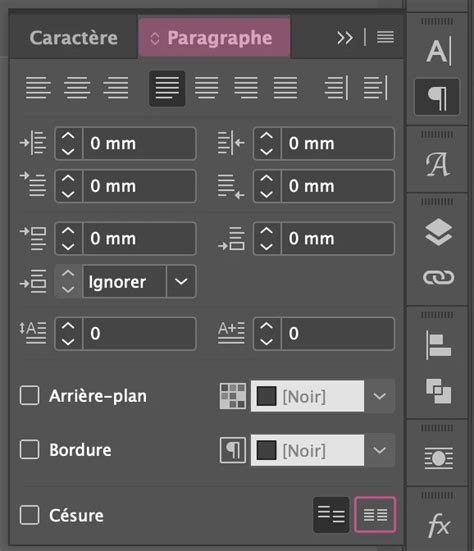
- Styles de paragraphe (A) : Permettent de définir des mises en forme cohérentes pour les paragraphes.
- Règle de profondeur verticale (C) : Utile pour aligner verticalement le texte dans les colonnes.
- Mode Éditeur : Présente le texte dans des colonnes et lignes séquentielles pour faciliter la modification. Il permet également de visualiser rapidement les tableaux et de choisir un affichage sous forme de lignes ou de colonnes, similaire aux versions antérieures.
Il est possible d'ajuster la largeur des colonnes en faisant glisser le séparateur (B).
Dans les préférences Affichage en mode éditeur, l'apparence du mode éditeur peut être personnalisée, par exemple pour un texte jaune sur fond noir ou un texte noir sur fond clair. La couleur et l'apparence du curseur sont également modifiables.
L'Éditeur de copie (Beta) pour une saisie de texte plus rapide
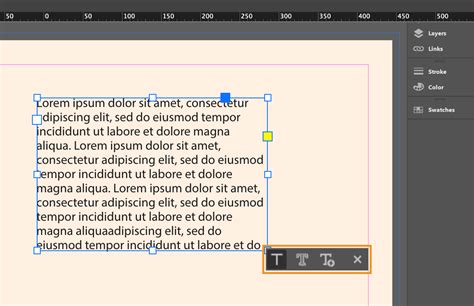
Lorsque l'on travaille avec de grandes quantités de texte dans InDesign, des décalages peuvent survenir lors de la modification. Pour pallier ce problème, l'Éditeur de copie (Beta) a été introduit comme une alternative pour saisir du texte plus rapidement. Il peut être lancé via le menu contextuel dans la zone de texte.
Il est important de noter que l'Éditeur de copie (Beta) est uniquement un éditeur de texte et ne prend pas en charge la mise en forme ni les styles de texte. Une fois le texte saisi, il peut être appliqué aux plages de texte souhaitées.
Gestion du texte conditionnel dans InDesign
Le texte conditionnel permet de gérer différentes versions d'un même contenu au sein d'un seul document. Il est possible d'appliquer des conditions à du texte, des objets ancrés (via leur marqueur d'ancrage), et au texte contenu dans les cellules de tableaux (mais pas aux cellules, colonnes ou lignes de tableau elles-mêmes).
Les conditions peuvent être appliquées pour faciliter le travail collaboratif, permettant à plusieurs personnes de travailler sur différentes versions d'un document sans interférer les unes avec les autres. Il est possible de créer des ensembles de conditions pour gérer rapidement différentes versions d'un document, par exemple pour des rapports financiers ou des publications.
Application et gestion des conditions
- Il est possible d'appliquer des conditions au texte sélectionné, de les masquer ou de les afficher.
- Le texte masqué est stocké dans un symbole de condition masquée.
- La visibilité des conditions peut être ajustée dans le panneau Texte conditionnel.
- Les options Tout afficher et Tout masquer sont disponibles dans le menu du panneau.
- Il est possible de créer des ensembles de conditions pour appliquer rapidement différentes versions d'un document.
- Les conditions peuvent être enregistrées et chargées depuis des fichiers InDesign, facilitant leur réutilisation.
Lors de la recherche de texte, il est possible de rechercher du texte auquel une condition est appliquée, du texte non conditionnel, ou des conditions spécifiques.
Styles imbriqués et styles GREP pour un formatage avancé
InDesign offre des outils puissants pour appliquer des styles de caractères spécifiques à des parties de texte au sein d'un paragraphe ou d'une ligne.
Styles imbriqués
Les styles imbriqués permettent d'appliquer une mise en forme de niveau de caractère à une ou plusieurs portions de texte d'un paragraphe ou d'une ligne. Ils sont particulièrement utiles pour les titres continus ou les mises en forme répétitives.
- Un style de caractère peut être appliqué à une lettrine ou à une partie spécifique d'un paragraphe.
- Il est possible de définir plusieurs styles imbriqués qui se succèdent.
- Pour un résultat optimal, il est recommandé d'appliquer les styles imbriqués dans le cadre des styles de paragraphe.
- La fin d'un style imbriqué peut être définie par un caractère spécifique (par exemple, un deux-points) ou par un nombre d'occurrences (caractères, mots, phrases).
- L'ordre des styles imbriqués dans la liste détermine l'ordre d'application de la mise en forme.
Les styles de ligne imbriqués fonctionnent de manière similaire mais s'appliquent à un nombre donné de lignes d'un paragraphe.
Il est également possible de répéter une série de styles imbriqués tout au long d'un paragraphe, par exemple pour alterner des mots ou des lignes de différentes couleurs.
Styles GREP
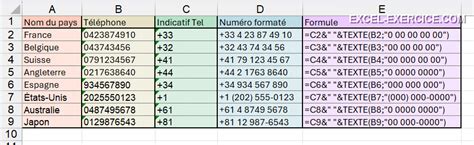
Les styles GREP utilisent des expressions régulières pour appliquer un style de caractère au texte qui correspond à un motif spécifié. Par exemple, pour appliquer un style de caractère à tous les numéros de téléphone présents dans un texte.
- Lors de la création d'un style GREP, il faut sélectionner le style de caractère et spécifier l'expression GREP.
- Des options de recherche avancées (Emplacements, Répétition, Correspondance, Touches de modification et Posix) sont disponibles pour construire l'expression GREP.
Problèmes spécifiques de polices et de styles de paragraphe
Un autre utilisateur a rencontré un problème lors du collage de blocs de texte d'un document à l'autre dans InDesign CS 5.5. Les polices Times Regular étaient transformées en Times 55 Roman, bien que les feuilles de styles ne soient pas affectées. Ce problème a été résolu en enregistrant le fichier au format IDML, qui est réputé pour nettoyer les fichiers se comportant anormalement.
L'enregistrement au format IDML (InDesign Markup Language) présente plusieurs avantages :
- Pérennité : Il s'agit d'un fichier de structure XML.
- Poids de fichier réduit : Il est débarrassé des informations redondantes et est nativement compressé (ZIPpé).
- Nettoyage : Il peut résoudre des comportements anormaux des fichiers INDD.
Il a été suggéré que le problème pouvait être lié à des préférences d'importation de texte ou à un lien persistant avec le "paragraphe standard", même s'il n'était pas explicitement déclaré.
Les formats d'enregistrements et la notions d'assemblage
tags: #indesign #chaque #page #la #meme #typo