
Récupérer des fichiers Photoshop PSD non enregistrés ou corrompus
La perte de fichiers Photoshop non enregistrés ou la corruption de fichiers PSD peut être une expérience frustrante pour les concepteurs et les artistes. Heureusement, il existe plusieurs méthodes pour tenter de récupérer ces précieux travaux.
Comprendre la perte de fichiers Photoshop
La perte de fichiers PSD peut survenir pour diverses raisons, notamment des coupures de courant soudaines, des plantages de système ou de logiciel, ou même une suppression accidentelle. Lorsque cela se produit avec des fichiers non enregistrés, la détresse peut être d'autant plus grande. Les versions récentes d'Adobe Photoshop intègrent des fonctions d'enregistrement automatique pour atténuer ces risques.
Causes courantes de corruption de fichiers PSD
- Pannes de courant ou arrêts inattendus du système.
- Plantages du logiciel Adobe Photoshop.
- Problèmes avec les plugins ou les compléments tiers.
- Erreurs lors de l'enregistrement de fichiers volumineux.
- Dommages causés par des virus informatiques.
- Problèmes matériels, tels qu'un disque dur défectueux.
Méthodes de récupération de fichiers Photoshop non enregistrés
Même si un fichier n'a pas été explicitement enregistré, Photoshop conserve souvent des données de récupération qui peuvent être exploitées.
1. Utilisation de la fonction "Ouvrir récent"
Après un redémarrage de Photoshop, il est possible de retrouver des fichiers non enregistrés en accédant au menu Fichier > Ouvrir récent. Recherchez le fichier PSD perdu dans la liste des fichiers récemment ouverts.
2. Exploiter la fonction d'enregistrement automatique (AutoSave)
Les versions de Photoshop CS6 et CC (2014 à 2019 et ultérieures) disposent d'une fonction d'enregistrement automatique intégrée. Cette fonctionnalité permet à Photoshop d'enregistrer automatiquement votre travail à des intervalles réguliers.
Configuration de la fonction d'enregistrement automatique
Pour activer et configurer l'enregistrement automatique :
- Lancez Photoshop.
- Accédez au menu Édition > Préférences > Gestion des fichiers.
- Cochez la case "Enregistrer automatiquement les informations de récupération tous les...".
- Définissez l'intervalle de temps souhaité pour les sauvegardes automatiques (par exemple, toutes les 10 minutes).
Localisation du dossier d'enregistrement automatique
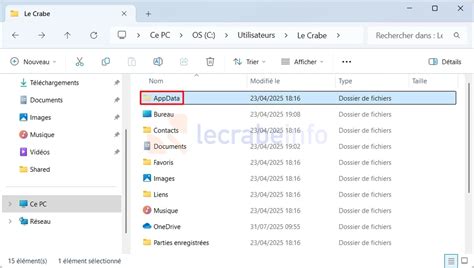
Le dossier où Photoshop enregistre automatiquement les fichiers est généralement caché par défaut. Pour y accéder :
- Sur Windows : Ouvrez l'Explorateur de fichiers, allez dans "Affichage" > "Options" > "Modifier les options des dossiers et de recherche". Dans l'onglet "Affichage", activez "Afficher les fichiers, dossiers et lecteurs cachés". Le chemin d'accès typique est : C:\Users\NomUtilisateur\AppData\Roaming\Adobe\Adobe Photoshop\AutoRecover.
- Sur macOS : Vous pouvez accéder directement au dossier d'enregistrement automatique dans le Finder.
En cas de plantage ou de fermeture inattendue de Photoshop, au redémarrage du logiciel, il vous proposera généralement de restaurer le dernier fichier enregistré automatiquement.
3. Utilisation du dossier Temp
Photoshop crée également des fichiers temporaires pendant le processus d'édition. Ces fichiers peuvent parfois être utilisés pour récupérer des données non enregistrées. Pour accéder au dossier temporaire :
- Appuyez sur les touches Windows + R pour ouvrir la boîte de dialogue Exécuter.
- Tapez %temp% et appuyez sur Entrée.
- Recherchez les fichiers liés à Photoshop dans ce dossier.
Logiciels de récupération de données tiers
Lorsque les méthodes intégrées ne suffisent pas, des logiciels spécialisés peuvent aider à récupérer des fichiers PSD supprimés, perdus ou corrompus.
EaseUS Data Recovery Wizard
Ce logiciel puissant est capable de récupérer des fichiers supprimés à partir de disques durs, SSD, lecteurs externes, cartes mémoire, etc. Il offre des options de filtrage et de recherche pour retrouver rapidement les fichiers souhaités.
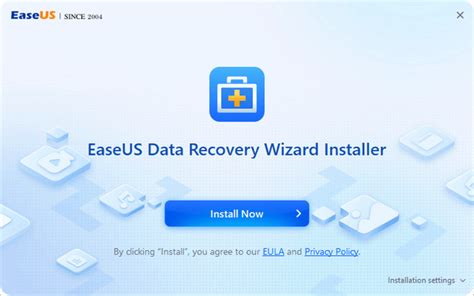
- Téléchargez et installez EaseUS Data Recovery Wizard.
- Sélectionnez l'emplacement où les fichiers ont été perdus.
- Lancez l'analyse des données perdues.
- Filtrez les résultats pour trouver les fichiers PSD et lancez la récupération.
Wondershare Recoverit
Wondershare Recoverit est une autre solution de récupération de données qui peut restaurer des fichiers PSD non enregistrés, supprimés ou perdus, quelle que soit la cause de la perte.
Le processus typique avec ce type de logiciel comprend :
- Sélection de l'emplacement de stockage des fichiers perdus.
- Analyse des données perdues.
- Prévisualisation des fichiers récupérables.
- Sélection d'une autre partition pour enregistrer les fichiers récupérés.
- Lancement de la récupération.
Autres outils de récupération
D'autres programmes comme Renee Undeleter sont conçus pour récupérer des données supprimées, effacées de la corbeille ou perdues suite à un formatage de disque.
Récupération de fichiers PSD corrompus
La corruption d'un fichier PSD peut rendre son ouverture impossible dans Photoshop. Heureusement, des services et logiciels spécialisés peuvent tenter de réparer ces fichiers.
Services de réparation en ligne
Il existe des services en ligne qui prétendent pouvoir réparer des fichiers PSD endommagés. Ces services analysent le fichier corrompu et tentent de restaurer son intégrité.
Le processus implique généralement :
- Téléchargement du fichier PSD corrompu sur le service.
- Attente de l'analyse et de la réparation du fichier.
- Téléchargement du fichier PSD réparé.
Bien que ces services puissent être efficaces, il est important de noter qu'ils peuvent être payants et que la réussite de la récupération n'est pas toujours garantie.
Logiciels de réparation de fichiers PSD
Des logiciels dédiés, tels que Recovery Toolbox for Photoshop ou DataNumen PSD Repair, sont conçus spécifiquement pour réparer les fichiers PSD corrompus. Ces outils utilisent des algorithmes avancés pour analyser la structure du fichier et tenter de récupérer les données lisibles.
Certains de ces logiciels offrent des fonctionnalités telles que :
- Récupération de tous les calques du document.
- Restauration des objets intelligents.
- Préservation des informations sur les masques de calque.
- Support de diverses versions d'Adobe Photoshop.
Comment réparer un fichier vidéo MP4 corrompu ?
Conseils pour la récupération de fichiers corrompus
- Ne pas réécrire le fichier : Évitez d'enregistrer de nouvelles données sur le fichier corrompu, car cela pourrait écraser les informations récupérables.
- Tester plusieurs outils : Si un outil ne fonctionne pas, essayez-en un autre. La réussite peut varier en fonction de la nature et de la gravité de la corruption.
- Vérifier l'intégrité du matériel : Si plusieurs fichiers sont corrompus, envisagez d'exécuter des diagnostics sur votre disque dur ou votre mémoire RAM pour exclure des problèmes matériels sous-jacents.
Prévention de la perte de fichiers Photoshop
La meilleure approche reste la prévention. L'adoption de bonnes habitudes de travail peut minimiser le risque de perdre des fichiers importants.
Importance de la sauvegarde régulière
Sauvegardez votre travail fréquemment. Utilisez la fonction d'enregistrement automatique de Photoshop, enregistrez manuellement sous différents noms de fichiers (par exemple, projet_v1.psd, projet_v2.psd) et envisagez d'utiliser des services de stockage cloud ou des disques durs externes pour des sauvegardes supplémentaires.
Utilisation de "Enregistrer sous"
L'option Fichier > Enregistrer sous est utile pour enregistrer votre travail sous un nouveau nom ou dans un emplacement différent, créant ainsi une copie de sauvegarde.
Récupération de version précédente (Windows)
Sur Windows, vous pouvez parfois récupérer une version précédente d'un fichier PSD :
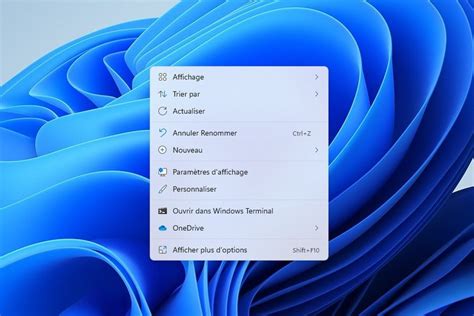
- Cliquez avec le bouton droit sur le fichier PSD.
- Sélectionnez "Récupérer la version précédente".
- Explorez les versions disponibles et restaurez celle qui convient.
tags: #photoshop #cc #retrouver #psd