
Correction des yeux rouges dans Photoshop CS5
Dans cette leçon, vous apprendrez comment enlever les yeux rouges de vos photos à l'aide de Photoshop. Autrefois, les photos avec des yeux rouges étaient souvent jetées, mais maintenant, la retouche numérique permet de corriger ce problème facilement. Voici un guide détaillé pour effectuer cette correction.
Utilisation de l'outil Œil Rouge dans Photoshop
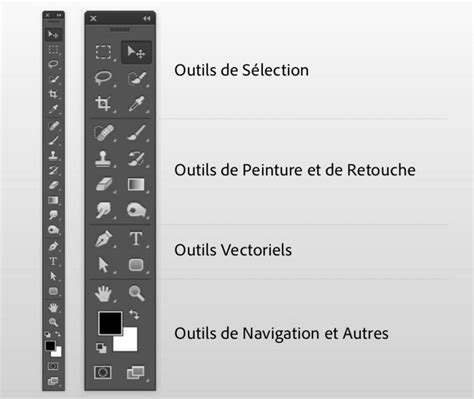
Tout d'abord, commencez par zoomer sur l'image pour mieux voir les yeux. Ensuite, utilisez l'outil Œil Rouge, qui est caché sous l'outil correcteur. Pour accéder à l'outil Œil Rouge, faites un clic long sur l'outil correcteur jusqu'à ce que d'autres outils apparaissent. Sélectionnez ensuite l'outil Œil Rouge.
Cet outil peut être utilisé de deux manières. La première consiste à sélectionner un petit carré autour de la pupille, et Photoshop corrigera automatiquement les yeux rouges. La deuxième méthode est de cliquer directement avec la croix au centre de la pupille pour obtenir le même résultat.
Méthodes de correction avec l'outil Œil Rouge :
- Clic sur l’œil rouge : Cliquez sur la partie rouge de l’œil que vous souhaitez corriger.
- Réglage de la taille du pinceau : Ajustez la taille du pinceau en fonction de la taille de l’imperfection que vous souhaitez supprimer.
- Alt-clic sur une zone propre : Appuyez sur la touche « Alt » (ou « Option » sur Mac) et cliquez sur une zone propre de l’image qui ressemble à la zone que vous souhaitez utiliser pour retoucher l’imperfection.
- Peindre sur l’imperfection : Utilisez le pinceau pour peindre sur l’imperfection que vous souhaitez supprimer.
Avantages de la suppression des yeux rouges dans Photoshop
Corriger les yeux rouges dans Photoshop peut changer l'apparence de toute l'image. Si les yeux semblent clairs et naturels, la photo devient plus réelle. Voici les avantages de se débarrasser des yeux rouges dans Photoshop :
Contrôle précis
L'outil de suppression des yeux rouges de Photoshop vous permet de zoomer et de travailler étroitement sur les yeux. Vous pouvez changer de petites parties de l'image sans toucher le reste de la photo. Il vous aide à corriger de petites erreurs mineures dans les images que la plupart des autres logiciels manquent.
Outils avancés
L'outil Œil Rouge de Photoshop aide à fixer les yeux de différentes manières. Vous pouvez utiliser des pinceaux, des calques et des outils de guérison pour apporter de petits ou de grands changements. Ces outils vous offrent des options autres que de simples applications.
Modifications non destructives
Vous pouvez réparer les yeux sans changer la photo originale. Ce logiciel utilise des calques, donc vos modifications sont superposées. Vous pouvez revenir en arrière et réparer les choses plus tard si nécessaire. Rien ne se perd.
Améliorer la luminosité
Parfois, les yeux semblent ternes ou bombés sur les photos. Avec l'outil Œil de Photoshop, vous pouvez éclaircir un peu vos yeux pour qu'ils éclatent. Cela rend les visages plus éveillés et heureux.
Retouches détaillées
Vous pouvez supprimer les yeux rouges, les taches sombres ou les couleurs étranges. Vous pouvez même fixer la lumière dans les yeux pour leur donner un aspect réel. Ces petits changements aident les yeux à paraître propres et clairs.
Guide étape par étape pour la correction des yeux rouges
Si vous souhaitez supprimer les yeux rouges sans aucune approche manuelle, vous pouvez utiliser les outils oculaires de Photoshop. Photoshop a une solution rapide juste pour ça. L'outil Œil Rouge permet de nettoyer simplement et rapidement ces yeux brillants.
Méthode Automatique :
ÉTAPE 1 : Ouvrir la photo
Ouvrez Photoshop et allez dans "Fichier" > "Ouvrir". Choisissez l'image avec les yeux rouges et ouvrez-la. Zoomez sur les yeux pour que vous puissiez voir clairement. Cela vous aidera à être plus précis lorsque vous réparerez les parties rouges.
ÉTAPE 2 : Sélectionner l'outil Œil Rouge
Trouvez l'outil "Brosse de guérison ponctuelle" dans la barre d'outils à gauche. Cliquez et maintenez-le jusqu'à ce que d'autres options apparaissent. Choisissez ensuite "Outil Œil Rouge" dans cette liste. Cet outil est conçu uniquement pour résoudre les problèmes d'yeux rouges sur les photos.
ÉTAPE 3 : Cliquer sur la partie rouge de l'œil
Maintenant, déplacez votre curseur sur la zone rouge de l'œil. Cliquez une fois juste au milieu du rouge. Photoshop assombrira automatiquement la partie rouge et la fera correspondre à la couleur naturelle des yeux. Si le correctif ne semble pas tout à fait correct, allez en haut de l'écran et essayez d'ajuster la taille de la pupille ou la quantité d'assombrissement jusqu'à ce qu'il paraisse plus naturel.
Méthode Manuelle :
Cette méthode manuelle consiste à dupliquer et à ajuster les calques pour créer une pupille sombre d'apparence naturelle qui remplace l'œil rouge. Il offre plus de contrôle sur la forme et le ton par rapport aux outils automatiques, ce qui le rend idéal pour des modifications précises.
ÉTAPE 1 : Zoomer et échantillonner la couleur des yeux
Ouvrez votre photo et zoomez sur les yeux rouges. Cliquez et maintenez l'outil "Pipette", puis sélectionnez l'outil "Échantillonneur de couleurs". Cliquez sur une partie naturelle de l'iris pour goûter la couleur des yeux.
ÉTAPE 2 : Peindre sur les zones rouges
Sélectionnez l'outil "Pinceau", puis passez à l'outil "Remplacement des couleurs". Peignez soigneusement les zones rouges des yeux en utilisant la couleur échantillonnée.
ÉTAPE 3 : Affiner les bords
Si nécessaire, utilisez l'outil Gomme pour nettoyer toute peinture à l'extérieur de l'iris. Pour mélanger la correction, allez dans "Filtre" > "Flou" > "Flou gaussien", définissez le rayon sur 1 pixel et cliquez sur "OK".
ÉTAPE 4 : Sauvegarder votre travail
Une fois que vous êtes satisfait du résultat, enregistrez l'image modifiée au format JPEG ou PNG dans votre format préféré.
Alternative à Photoshop : CapCut pour des modifications rapides
Photoshop offre un contrôle d'édition approfondi, mais des tâches telles que les ajustements oculaires nécessitent plusieurs étapes, des connaissances techniques et du temps, ce qui est très difficile pour les débutants. Si vous voulez une solution simple et conviviale, CapCut doit être l'outil qu'il vous faut.
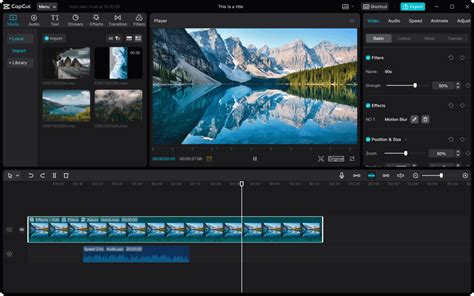
CapCut éditeur vidéo de bureau est un outil puissant et facile à utiliser, conçu pour les débutants et les professionnels qui veulent des modifications rapides et de haute qualité. Il vous permet de changer instantanément la couleur des yeux, d'appliquer une retouche faciale IA et même d'ajouter du maquillage virtuel en quelques clics. L'interface est intuitive, vous n'avez donc pas besoin de compétences d'édition avancées pour obtenir d'excellents résultats. De plus, il prend en charge les exportations haute résolution, ce qui rend vos modifications nettes et prêtes à être partagées.
Comment Monter une Vidéo Comme un Pro avec Ton Téléphone sur CapCut? En 2025
Caractéristiques clés de CapCut :
- Changer instantanément la couleur des yeux : Vous pouvez changer la couleur des yeux en un clic, en ajoutant des bleus vifs, des bruns chauds ou des effets amusants sans avoir besoin de masques ou de calques.
- Retouche faciale alimentée par IA : L'IA retouche faciale lisse la peau, élimine les imperfections et améliore les caractéristiques pour un look naturel et raffiné.
- Appliquer un maquillage virtuel avec IA : Avec les outils de beauté et de maquillage de CapCut, vous pouvez ajouter du rouge à lèvres, du fard à joues ou du fard à paupières numériquement sans passer à une autre application.
- Bibliothèque de divers filtres faciaux : Les filtres et effets vidéo ont des filtres de visage que vous pouvez appliquer pour correspondre aux humeurs, aux styles ou aux thèmes. Vous pouvez les essayer instantanément et changer facilement.
- Prise en charge de l'exportation d'images 8K : Avec CapCut, vous pouvez exporter des images haute résolution jusqu'à 8K et garder vos modifications super claires et prêtes pour l'impression ou les grands écrans.
Vous devez mettre à jour vers la dernière version de CapCut pour utiliser pleinement ses fonctionnalités avancées. Si vous n'avez pas installé ce logiciel, vous pouvez facilement le télécharger en appuyant sur le bouton ci-dessous. Suivez ensuite les étapes décrites.
Étapes pour modifier des images dans CapCut :
ÉTAPE 1 : Importer l'image
Entrez dans l'interface d'édition de CapCut et cliquez sur l'option "Importer". Ensuite, téléchargez l'image depuis votre ordinateur et faites-la glisser dans la chronologie pour la modifier.
ÉTAPE 2 : Changer la couleur des yeux
Appuyez sur "Vidéo" > "Retoucher" > "Maquillage" > "Couleur des yeux". Sélectionnez la couleur des yeux qui convient à votre image, et elle sera automatiquement appliquée. Après cela, vous pouvez explorer plus d'options comme le fard à paupières et les cils pour coiffer les yeux de manière personnalisée. Pour améliorer encore l'apparence, allez dans "Caractéristiques" > "Yeux" et ajustez la distance, la taille et la luminosité des yeux pour mieux façonner et mettre en valeur les yeux.
ÉTAPE 3 : Exporter l'image
La dernière étape consiste à cliquer sur le menu à trois lignes au-dessus de votre écran de prévisualisation et à choisir "Exporter les images fixes". Ensuite, sélectionnez la résolution (4K ou 8K) et le format souhaités. Enfin, cliquez sur "Exporter" pour enregistrer l'image sur votre appareil.
Résumé et FAQ
Pour résumer, la correction des yeux rouges dans Photoshop améliore l'aspect naturel de votre image. Vous pouvez supprimer les pupilles rouge vif causées par le flash et aider à ramener l'attention sur l'expression réelle du sujet. Cependant, lorsqu'il s'agit de modifications oculaires plus profondes telles que l'ajustement de la luminosité et le lissage de la peau, la correction oculaire dans Photoshop peut devenir complexe.
Une autre façon de gérer les modifications du visage et des yeux consiste à utiliser l'éditeur vidéo de bureau CapCut. Ce logiciel facilite les ajustements détaillés avec des outils intégrés. Vous pouvez changer la couleur des yeux, lisser la peau, éclaircir le visage et exporter en haute résolution sans avoir besoin de beaucoup d'expérience.
Pouvez-vous éliminer les yeux rouges dans Photoshop sans perdre la qualité d'image ?
Oui, vous pouvez corriger les yeux rouges dans Photoshop sans nuire à la qualité de l'image. Cela ne change que le rouge des yeux, de sorte que le reste de la photo reste clair et net. C'est une solution simple qui ne brouille ni n'endommage votre image. Si vous voulez éliminer les yeux rouges dans les images et les exporter sans perdre de qualité, l'éditeur de bureau CapCut est un excellent choix. Vous exportez des images en 8K, ce qui facilite la propreté et la netteté de vos modifications.
Est-il possible d'éliminer les yeux rouges dans Photoshop sur les images par lots ?
Non, Photoshop ne prend pas en charge la suppression des yeux rouges de plusieurs images à la fois. Chaque photo doit être modifiée manuellement, ce qui prend du temps si vous travaillez avec de nombreuses photos. Il n'y a pas d'outil intégré de suppression des yeux rouges par lots dans Photoshop. Pour explorer plus d'options de couleur des yeux et supprimer les yeux rouges, l'CapCut éditeur vidéo de bureau est le meilleur outil qui économise des efforts et du temps.
Quels outils dois-je utiliser pour réparer les yeux fermés dans Photoshop ?
Pour réparer les yeux fermés dans Photoshop, utilisez l'outil Lasso pour sélectionner et copier les yeux ouverts d'une autre photo. Ensuite, utilisez les masques de calque et l'outil Déplacer pour les mélanger et les aligner naturellement. Cette méthode fonctionne, mais elle prend du temps et des modifications détaillées.
tags: #photoshop #correction #yeux #rouges #cs5