
Tutoriel Photoshop CS6 : Effet Drapeau Ondulant et Vieilli
Ce tutoriel vous guidera à travers la création de deux effets distincts pour vos images dans Adobe Photoshop CS6 : un effet de drapeau vieilli et un effet de drapeau ondulant réaliste. Nous commencerons par un effet simple pour obtenir un aspect fané, puis nous aborderons une technique plus avancée utilisant le filtre Displace pour simuler le mouvement du vent.
Partie 1 : Créer un effet de drapeau vieilli
De nombreux photographes cherchent à capturer des couleurs vives et saturées dans leurs portraits. Cependant, il peut arriver que vous souhaitiez obtenir l'effet inverse : un aspect fané. Un programme graphique comme Adobe Photoshop peut vous permettre d'estomper un drapeau en quelques clics rapides, tout en lui donnant une touche de "vieille gloire".
Instructions pour l'effet vieilli :
-
Ouvrir l'image : Lancez Photoshop, cliquez sur le menu "Fichier" puis sur "Ouvrir". Accédez à la photo ou à l'image du drapeau que vous souhaitez estomper et double-cliquez sur son nom de fichier pour l'ouvrir dans l'espace de travail Photoshop.
-
Ouvrir la palette Calques : Déroulez le menu "Fenêtre" et cliquez sur "Calques" pour ouvrir la palette "Calques". La palette affichera une seule couche. Vous verrez une vignette de votre image à gauche du mot "Arrière-plan" sur la couche.
-
Dupliquer le calque : Faites un clic droit sur le calque d'arrière-plan et sélectionnez "Dupliquer le calque". Cliquez sur "OK" ; une copie du calque sera ajoutée à la palette.
-
Supprimer le calque d'origine : Faites un clic droit sur la première couche, l'arrière-plan, et sélectionnez "Supprimer le calque". Cliquez sur "Oui". Vous vous retrouverez alors avec uniquement la couche de copie de l'arrière-plan.
-
Ajuster l'opacité : Faites glisser la barre "Opacité" située en haut à droite de la palette "Calques" jusqu'à 50 %. Cela estompera les couleurs et les lignes du drapeau à moitié, lui conférant une transparence de 50 %. N'hésitez pas à expérimenter avec cette barre pour obtenir une opacité plus élevée (le drapeau apparaîtra moins estompé) ou une opacité plus faible (le drapeau sera plus difficile à voir).
-
Enregistrer l'image : Cliquez sur le menu "Fichier" et sélectionnez "Enregistrer sous". Tapez un nouveau nom pour l'image, par exemple "FadedFlag", pour éviter d'écraser l'image originale du drapeau en couleur. Enregistrez le fichier sur votre ordinateur.
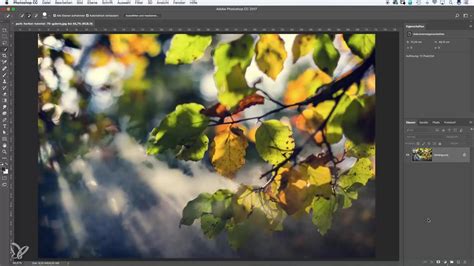
Partie 2 : Créer un effet de drapeau ondulant avec le filtre Displace
Dans cette partie du tutoriel, nous allons créer l'effet d'un drapeau ondulant à l'aide d'une illustration personnalisée et de l'un des plus anciens filtres de distorsion de Photoshop, Displace. Ce filtre utilise une carte d'image monochrome pour déformer les pixels de la couche cible en fonction des tons de la carte. Plus un ton est clair ou foncé, plus les pixels de l'image sont déplacés horizontalement ou verticalement.
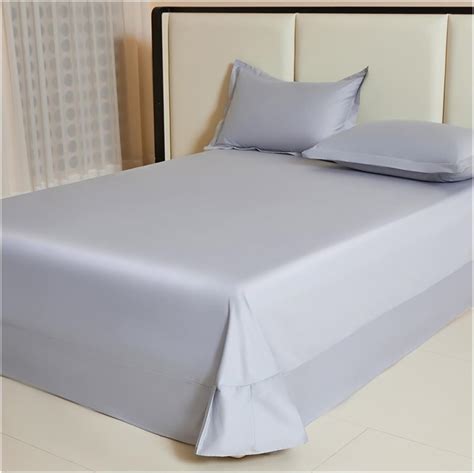
Notre image d'exemple utilise une photo de drap de lit suspendu comme base, ce qui crée des plis et des rides similaires à ceux d'un drapeau flottant au vent.
Étapes pour l'effet ondulant :
-
Ouvrir l'image de base : Nous commencerons par ouvrir le fichier image de base, une photo d'un drap de lit suspendu. Cela fonctionne très bien car il présente de beaux plis et rides. Cependant, nous devons changer son orientation de portrait à paysage. Allez dans Image > Rotation > Rotation de 90° dans le sens inverse des aiguilles d'une montre.
-
Convertir en monochrome : Nous n'utiliserons que les tons et la texture du drap pour notre effet. Par conséquent, nous allons convertir la couche en monochrome.
-
Ajouter l'illustration : Avec l'arrière-plan du drapeau dans la bonne orientation, nous pouvons ajouter notre illustration. La meilleure façon de procéder est d'utiliser la commande "Placer", car elle convertit automatiquement la couche en Objet Dynamique. Allez dans Fichier > Placer > Placer l'élément intégré. Dans notre exemple, nous avons donné au document d'illustration les mêmes dimensions que l'image de base, de sorte qu'il s'adapte parfaitement.
-
Prévisualiser l'effet : Pour avoir une idée de l'apparence de notre drapeau, nous pouvons changer le Mode de Fusion de la couche d'illustration en "Produit". L'image prend déjà une belle apparence, car la texture et les ondulations du drap transparaissent.
Préparation de la carte de déplacement :
-
Dupliquer la couche du drap : Pour que l'illustration superposée ressemble davantage à une partie intégrante du drapeau, nous pouvons utiliser le filtre Displace. Cependant, nous devons effectuer un travail de préparation au préalable. Cliquez sur la vignette de la couche du drap dans le panneau Calques. Sélectionnez ensuite Calque > Dupliquer le calque. Dans le menu déroulant Destination, sélectionnez Nouveau. Nous avons également la possibilité de nommer le nouveau document. Nous l'avons appelé "Displace Map". Cliquez sur OK.
-
Ajuster les niveaux : Le filtre Displace utilise les tons d'une image pour créer la distorsion. Nous allons améliorer les tons de la couche en utilisant les Niveaux. Allez dans Image > Réglages > Niveaux, ou utilisez le raccourci clavier Cmd+L (Mac) / Ctrl+L (PC). Faites glisser le curseur des Tons foncés vers la droite jusqu'à ce qu'il rencontre le bord gauche de la pente de l'histogramme.
-
Appliquer un flou gaussien : Nous devons supprimer une partie des détails de l'image, car cela pourrait rendre les résultats trop irréguliers. Allez dans Filtre > Flou > Flou gaussien. Ajustez le Rayon du flou suffisamment pour adoucir l'image, tout en conservant assez de détails pour que le filtre puisse fonctionner. Un rayon d'environ 8 pixels fonctionne bien avec nos fichiers d'exemple.
-
Enregistrer la carte de déplacement : Le filtre Displace ne fonctionne qu'avec les fichiers PSD. Nous devons donc enregistrer notre image de carte de déplacement. Allez dans Fichier > Enregistrer sous. Si vous avez nommé le document lors de la duplication du calque, il apparaîtra avec le nom par défaut. Sinon, donnez un nom significatif au fichier. Choisissez un emplacement approprié pour enregistrer le fichier. Assurez-vous que le format de fichier est Photoshop.
Appliquer le filtre Displace :
-
Appliquer l'effet : Maintenant, appliquons l'effet à notre illustration. Allez dans Filtre > Distorsion > Déplacement. Une petite boîte de dialogue s'ouvre (rappelez-vous, c'est un filtre très ancien !). Les premiers réglages contrôlent l'intensité de la distorsion. Dans notre cas, nous avons réglé les deux Échelles à 15. Cela signifie que l'image sera déformée jusqu'à 15 pixels horizontalement et verticalement, en fonction de la luminosité des tons dans la carte de déplacement. Nous pouvons laisser les autres réglages par défaut. Cliquez sur OK. Le filtre vous demandera l'image de la carte de déplacement. Localisez l'image que nous venons de créer.
-
Résultat : Voici le résultat. L'illustration a été déformée et semble maintenant suivre les contours des plis du drap. L'œuvre d'art a été déformée et semble maintenant suivre les contours des plis dans le drap.
-
Ajustements finaux : Nous pouvons apporter quelques ajustements finaux pour améliorer l'effet. Cliquez sur la vignette de la couche de base pour la rendre active. Ouvrez la boîte de dialogue Niveaux comme nous l'avons fait précédemment. Resserrez les Tons foncés et les Tones clairs. Nous allons éclaircir le drapeau en déplaçant légèrement le curseur des Tons moyens vers la gauche. Une fois le drapeau terminé, vous pouvez l'enregistrer et l'utiliser dans une nouvelle image.
filtres introduction et moyenneur
Nous espérons que vous avez apprécié ce tutoriel et que vous pourrez l'appliquer à vos propres créations pour obtenir des effets de drapeau réalistes et stylisés.
tags: #photoshop #cs6 #effet #drapeau