
Photopea : L'alternative gratuite et en ligne à Photoshop
Photopea se présente comme une solution innovante pour la création et la retouche d'images en ligne. Cet éditeur photo gratuit, dont l'interface rappelle fortement celle de Photoshop, offre une large gamme de fonctionnalités accessibles directement depuis votre navigateur web. Que vous soyez un professionnel du design ou un utilisateur occasionnel, Photopea peut devenir un outil précieux pour adapter votre charte graphique, créer des visuels pour vos publications ou simplement retoucher vos photos.
Qu'est-ce que Photopea ?
Photopea est un éditeur photo en ligne qui permet d'utiliser gratuitement les fonctionnalités d'Adobe Photoshop. Développé par Ivan Kutskir, cet outil web se distingue par sa capacité à offrir une expérience de création et de retouche d'images riche et polyvalente, sans nécessiter d'installation logicielle coûteuse ou complexe. Il est accessible à tous, offrant une alternative performante aux logiciels de référence du marché.
Avec Photopea, vous pouvez réaliser une multitude d'opérations directement dans votre navigateur :
- Retoucher des photos, des illustrations, des PDF et des icônes.
- Convertir des images dans différents formats, y compris les formats modernes comme WebP et AVIF.
- Compresser des images et des documents PDF.
- Recadrer, redimensionner et vectoriser des images.
- Ajouter du texte, des bordures, des effets et des filtres.
- Supprimer l'arrière-plan, modifier les couleurs ou flouter des visages.
- Superposer, combiner et fusionner plusieurs images pour créer des compositions complexes.
- Supprimer des objets indésirables grâce à l'IA (remplissage génératif).
- Générer des images à partir de descriptions textuelles grâce à l'IA.
La différence entre Photoshop et Photopea
La principale distinction entre Photoshop et Photopea réside dans leur modèle de distribution et leur coût. Photoshop, l'outil emblématique d'Adobe, nécessite un abonnement à la suite Adobe Creative Cloud. Photopea, quant à lui, est une œuvre entièrement gratuite d'Ivan Kutskir. En contrepartie de cette gratuité, Photopea affiche des publicités, généralement discrètes et positionnées sur le côté droit de l'écran. Pour ceux qui souhaitent une expérience sans publicité, une option premium est disponible sous forme d'abonnement mensuel, trimestriel ou annuel.
Fichiers pris en charge par Photopea
La grande force de Photopea réside dans sa compatibilité étendue avec divers formats de fichiers. Il utilise le format PSD comme format principal, ce qui garantit une compatibilité totale avec les fichiers créés sous Photoshop. De plus, Photopea peut ouvrir et modifier des fichiers issus d'autres logiciels de création graphique tels qu'Affinity Photo, Sketch, GIMP, InDesign ou Krita.
Photopea prend en charge une vaste gamme de formats, incluant :
- Complexes : PSD, AI, INDD, XCF, Sketch, XD, FIG, KRI, CLIP, SAI, PXD, PXZ, CDR, UFO, Fireworks PNG, AFPHOTO, GVDESIGN, SVG, EPS, PDF, PDN, WMF, EMF.
- Raster : PNG (APNG), JPG, GIF, WebP, ICO, ICNS, BMP, AVIF, HEIC, JXL, PPM/PGM/PBM, TIFF, DDS, IFF, EXR, HDR, ANIM, TGA.
- Brut : DNG, NEF, CR2, CR3, ARW, RW2, RAF, ORF, GPR, 3FR, FFF, RAW.
- Animation : GIF, APNG, MP4, WEBM, MKV (chaque image peut être traitée comme un calque et réexportée).
Il est important de noter la prise en charge des formats WebP et AVIF, des formats d'image de nouvelle génération qui contribuent à améliorer les performances des sites web.
Pour garantir la confidentialité de vos données, Photopea stocke vos fichiers localement sur votre appareil. Ils ne sont jamais téléchargés sur un serveur.
Utilisation de Photopea : Web ou application de bureau ?
Photopea est accessible directement via n'importe quel navigateur web sur divers appareils (ordinateurs, tablettes, smartphones). Pour un accès plus rapide depuis votre bureau, vous avez la possibilité de l'installer en tant qu'application de bureau en un clic, notamment via Google Chrome.
Pour désinstaller l'application, le processus est également simple : accédez à `chrome://apps`, effectuez un clic droit sur l'icône de Photopea et sélectionnez "Supprimer de Chrome".
Photopea en français et personnalisation de l'interface
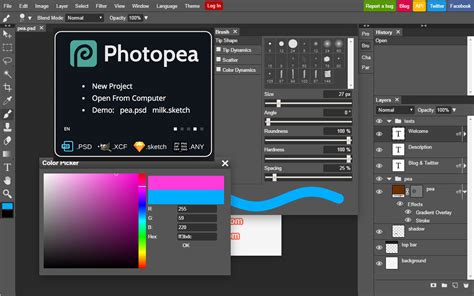
Bien que Photopea soit par défaut en anglais, il est disponible dans de nombreuses langues, dont le français. Pour changer la langue, il suffit de naviguer dans le menu "More" > "Language" et de sélectionner "Français". Vous avez également la possibilité de modifier le thème de l'interface selon vos préférences.
Premiers pas avec Photopea
Au lancement de Photopea, plusieurs options s'offrent à vous :
- Ouvrir une image depuis votre ordinateur ou des services cloud comme Google Drive, OneDrive ou Dropbox.
- Déposer une image par glisser-déposer.
- Utiliser des modèles prédéfinis.
- Créer un nouveau projet.
- Générer une image avec l'IA.
En passant par "Fichier" > "Ouvrir plus", vous accédez à des options supplémentaires comme l'ouverture depuis une URL ou la prise de photo. Vous y trouverez également la possibilité d'ouvrir des modèles PSD partagés par d'autres utilisateurs.
Les modèles peuvent être parcourus par catégories ou recherchés. Les images générées par IA ont une taille par défaut de 1024 x 1024 pixels. Il est à noter que vous pouvez utiliser des prompts en français, mais les résultats sont souvent plus précis en anglais.
Espace de travail et outils
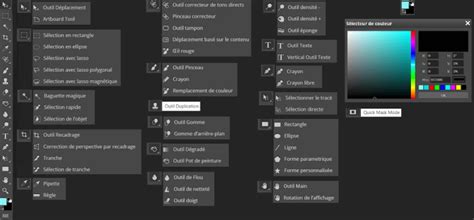
L'interface de Photopea est conçue pour être familière aux utilisateurs de Photoshop. Elle se compose d'une barre d'outils à gauche, d'une barre latérale à droite, d'une zone de travail centrale et d'un menu principal en haut.
Photopea met à votre disposition une large gamme d'outils similaires à ceux de Photoshop :
- Outils de sélection : lasso, rectangle, ellipse, baguette magique.
- Outils de transformation et de mesure : recadrage, règle, déplacement.
- Outils de retouche : correcteur, tampon, suppression des yeux rouges.
- Outils de dessin et de peinture : pipette, pinceaux, crayons, plume, remplacement de couleur, duplication, gomme, dégradé, pot de peinture.
- Outils de texte : saisie de texte horizontal et vertical.
- Outils de calques : options de fusion, masques.
- Outils vectoriels et d'animation.
- Filtres et ajustements : luminosité, teinte, saturation, flou, netteté.
- Outils de déformation et de transformation.
- Outils de coupe magique (suppression d'objets et d'arrière-plan).
- Magic Replace (similaire au remplissage génératif de Photoshop).
- Remplissage d’après le contenu.
Tutoriels d'utilisation de Photopea
Convertir ou enregistrer une image dans un autre format
Une fois votre image ouverte ou créée dans Photopea, elle est automatiquement convertie en format PSD. Pour enregistrer votre travail, allez dans "Fichier" > "Exporter en tant que" et choisissez le format désiré (PSD, JPG, PNG, GIF, etc.). Cette fonctionnalité est particulièrement utile pour convertir des images au format WebP ou AVIF afin d'optimiser la vitesse de chargement de votre site web.
Photopea propose également une fonction de conversion par lots pour traiter plusieurs images simultanément.
Pour sauvegarder votre projet en conservant tous les calques et la structure du document, utilisez "Fichier" > "Enregistrer en tant que PSD".
Recadrer une image
Pour recadrer une image, sélectionnez l'Outil recadrage. Une grille s'affiche sur l'image. Ajustez les poignées de la grille pour définir la zone de recadrage souhaitée. Les mesures sont indiquées pour vous aider. Confirmez le recadrage en cliquant sur l'icône en forme de coche.
Redimensionner et compresser une image pour le web
Pour optimiser le poids d'une image et accélérer le chargement de vos pages web, allez dans "Image" > "Taille de l'image". Vous pouvez ajuster la qualité (par exemple, à 80% au lieu de 100%) pour réduire la taille du fichier. Le poids de l'image est indiqué en bas de la fenêtre.
Vectoriser une image
Si vous souhaitez travailler sur les différents calques d'une image, il est souvent nécessaire de la vectoriser. Ouvrez votre image, puis allez dans "Image" > "Vectoriser bitmap". Une fenêtre s'ouvre, présentant l'image originale et sa version vectorisée. Vous pouvez ajuster le nombre de couleurs et choisir entre différents modes (Cartoon, Photo). Cliquez sur "OK" lorsque le résultat vous convient.
Ajouter du texte sur une image
Sélectionnez l'Outil texte. En haut de l'écran, vous pouvez choisir la police, la graisse, la taille et la couleur du texte. Photopea propose une large sélection de polices et des options pour ajouter un contour, une couleur d'arrière-plan ou déformer le texte.
Le calque de texte apparaît dans le panneau des calques. Vous pouvez accéder à des options d'agencement du texte (police, taille, interlignage, espacement des lettres) via les icônes "Caractères" ou "Paragraphes". Pour modifier le texte, sélectionnez son calque, puis l'Outil texte et surlignez le texte à modifier. Pour déplacer le texte, utilisez l'Outil déplacement et faites glisser le calque jusqu'à l'emplacement désiré. Un centrage parfait peut être obtenu grâce aux indications visuelles.
Ajouter une bordure autour d'une image
Positionnez-vous sur le calque de l'image, faites un clic droit et choisissez "Options de fusion". Cochez ensuite "Contour". Vous pouvez alors personnaliser la couleur, l'épaisseur, la position, le mode et l'opacité de la bordure. Il est également possible d'utiliser un dégradé ou un motif pour le remplissage de la bordure.
Supprimer le fond d'une image
Plusieurs méthodes existent pour supprimer le fond d'une image dans Photopea :
- Outil Baguette magique : Sélectionnez la zone à supprimer et appuyez sur la touche "Suppr".
- Vectorisation : Vectorisez l'image, sélectionnez le calque d'arrière-plan et cliquez sur l'icône en forme d'œil pour le masquer.
- Coupe magique : Dans le menu "Sélection", choisissez "Coupe magique". Vous pouvez ensuite ajouter des marques vertes (à conserver) ou rouges (à supprimer) pour affiner la sélection. Cette option offre également des réglages pour la couleur de fond (transparent, noir, blanc) et un contour pour adoucir les transitions.
Changer les couleurs d'une image
Photopea offre plusieurs méthodes pour modifier les couleurs d'une image :
- Outil Baguette magique et Pot de peinture : Sélectionnez la zone dont vous souhaitez changer la couleur avec la Baguette magique. Utilisez le Sélecteur de couleur pour choisir la nouvelle teinte (ou un code couleur existant). Ensuite, utilisez l'Outil Pot de peinture pour appliquer la nouvelle couleur. Pour des sélections multiples, maintenez la touche "Maj" enfoncée.
- Options de fusion des calques : Pour les images vectorielles, faites un clic droit sur le calque et choisissez "Options de fusion". Cochez "Incrustation couleur" et sélectionnez la couleur désirée.
Créer des designs professionnels avec Photopea
Photopea est un outil puissant pour la création de divers types de designs. Il prend en charge les fichiers PSD, permettant ainsi de travailler avec des modèles conçus pour des produits spécifiques, incluant des lignes directrices pour les fonds perdus, les couvertures de livres, et les pages intérieures.
Pour les produits multipages comme les livres photo ou les calendriers, il est crucial de nommer correctement les fichiers avec des numéros séquentiels (01, 02, etc.) pour assurer un ordre correct des pages.
Photopea permet également d'exporter vos créations dans des formats courants comme le JPG (avec une qualité maximale et le profil sRGB IEC61966-2.1 recommandé) et le PDF. Pour l'exportation en PDF, l'utilisation du préréglage Saal Digital est recommandée. Si vous n'utilisez pas ce préréglage, assurez-vous de régler la compression sur JPEG avec une qualité maximale et de convertir les couleurs en sRGB IEC61966-2.1 dans la section "Sortie".
Il est possible de créer des fichiers PDF multipages en utilisant "Fichier" > "Automatiser" > "Présentation PDF", en veillant à inclure les fichiers dans l'ordre souhaité, avec la couverture en premier.
Alternatives à Photopea
Bien que Photopea soit une alternative remarquable à Photoshop, d'autres outils en ligne méritent d'être mentionnés :
Canva
Canva est une plateforme de conception graphique en ligne qui simplifie la création de présentations, CV, logos, publications sur les réseaux sociaux, et bien plus encore. Elle propose une vaste bibliothèque de modèles personnalisables, rendant le design accessible même sans expérience préalable.
Adobe Express
Adobe Express est une alternative plus simple à Photoshop, disponible en version web et mobile. Il est conçu pour une prise en main rapide et propose de nombreux modèles et outils pour créer du contenu visuel varié, des bannières aux flyers. Adobe Express intègre désormais l'IA générative Firefly, offrant des possibilités de création et d'édition avancées, tout en garantissant la traçabilité du contenu pour un usage commercial sans risque. Une version gratuite est disponible, ainsi qu'une formule premium offrant davantage de fonctionnalités et d'images libres de droits.
Adobe Photoshop Express
Il s'agit d'une application mobile de retouche photo, offrant les fonctionnalités de base de Photoshop pour des modifications et corrections rapides sur smartphone et tablette. Elle est gratuite et facile à prendre en main, idéale pour les débutants.
Conclusion sur Photopea
Photopea s'impose comme une solution exceptionnelle pour ceux qui recherchent un éditeur d'images puissant, polyvalent et gratuit. Sa compatibilité avec les fichiers PSD, sa large gamme d'outils et son interface familière en font une alternative très sérieuse à Photoshop. Que ce soit pour des retouches rapides, la création de graphiques complexes ou la conversion de formats d'image, Photopea répondra à la plupart de vos besoins créatifs, le tout directement depuis votre navigateur.
tags: #photoshop #document #en #ligne