
Fusion Automatique des Calques dans Photoshop : Un Guide Complet
Dans l'univers foisonnant de Photoshop, les possibilités créatives sont quasiment illimitées. Aujourd'hui, nous nous penchons sur une fonctionnalité particulièrement puissante : la commande Fusion automatique des calques. Que vous soyez un amateur désireux d'élargir vos compétences ou un professionnel aguerri cherchant à maîtriser davantage d'outils, cette fonctionnalité peut s'avérer extrêmement utile. Elle permet de combiner plusieurs images de manière homogène pour créer un visuel final particulièrement impressionnant. Que l'objectif soit une simple retouche d'image ou la conception d'une scène complexe, la fusion de calques automatique offre une voie vers une créativité sans limites. Dans cet article, nous allons vous expliquer son fonctionnement et comment l'utiliser efficacement.
Tuto Photoshop, Alignement des calques Photoshop par jaco
Comprendre le Fonctionnement de la Fusion de Calques dans Photoshop
Avant de mettre en pratique cette méthode, il est crucial de comprendre les bases. Les calques sont l'une des fonctionnalités les plus puissantes de Photoshop. Ils agissent comme des feuilles superposées de verre transparent sur lesquelles vous pouvez dessiner ou effectuer des retouches indépendamment des autres.
La fusion des calques vous permet d'allier les attributs de plusieurs calques en un seul, tout en préservant les détails et les effets de chaque calque original. L'outil « Fusion automatique des calques » est une merveille du logiciel. Il compare les informations contenues dans chaque calque, aligne les éléments semblables et fusionne les images en une seule, créant ainsi une image composite cohérente. Par exemple, en fusionnant un calque contenant un portrait avec un autre contenant une sculpture, il est possible de créer une œuvre d'art unique combinant ces deux éléments. Bien que cela puisse paraître complexe au premier abord, plus vous expérimenterez cette technique, plus vous serez à l'aise avec.
Tutoriel Détaillé pour la Fusion Automatique des Calques
Apprendre en faisant est souvent la meilleure façon de maîtriser une compétence. Voici comment bien utiliser la commande Fusion automatique des calques dans Photoshop.
Étape 1 : Préparation des Images
Assurez-vous d'avoir les deux images que vous souhaitez fusionner. Pour ce tutoriel, nous utiliserons un portrait et une sculpture. Ouvrez les deux images dans Photoshop en allant dans Fichier > Ouvrir.
Étape 2 : Mise en Place des Calques
Importez les deux images dans le même document de travail. Dans notre exemple, le portrait sera notre calque supérieur et la sculpture sera le calque inférieur.
Étape 3 : Ajustement du Calque du Portrait
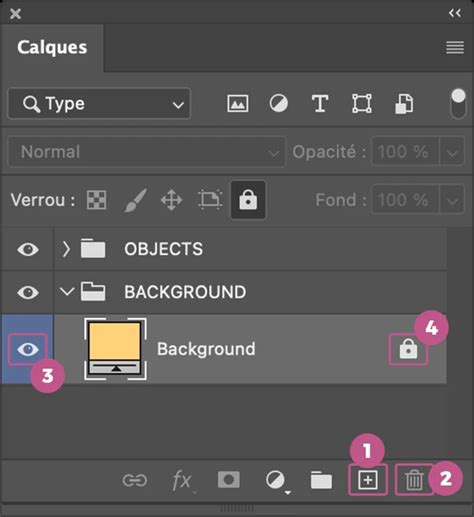
Sélectionnez le calque supérieur (le portrait) et assurez-vous qu'il soit visible (l'icône de l'œil doit être activée sur le calque). Réduisez l'opacité de ce calque pour voir le calque de la sculpture en transparence. Il est maintenant temps de transformer ce calque pour qu'il corresponde à celui de la sculpture. Utilisez les touches Ctrl + T (ou Cmd + T sur Mac) pour redimensionner, réduire ou déplacer le calque du portrait selon vos besoins. Appuyez sur Entrée pour valider la transformation et remettez l'opacité à 100%.
Étape 4 : Sélection et Suppression
À l'aide de l'outil Lasso, tracez un contour autour de la partie du visage que vous souhaitez conserver sur le calque du portrait. Ensuite, rendez-vous dans le menu Sélection > Intervertir et appuyez sur la touche Suppr. Utilisez Ctrl + D (ou Cmd + D sur Mac) pour désélectionner. Vous verrez alors que le visage apparaît sur la sculpture.
Étape 5 : Masquage et Finition
Masquez le calque du portrait, puis faites Ctrl + clic (ou Cmd + clic sur Mac) sur la miniature du calque du portrait dans la palette des calques. La sélection apparaît à nouveau, mais sans le portrait. Accédez au menu Sélection > Modifier > Contracter. Contractez la sélection de 10 pixels, puis cliquez sur OK. Revenez au calque de la sculpture et appuyez à nouveau sur Suppr. Utilisez Ctrl + D (ou Cmd + D sur Mac) pour désélectionner.
Étape 6 : Fusion Automatique des Calques
Rendez le calque du portrait visible à nouveau, puis sélectionnez les deux calques en utilisant Shift + clic. Allez dans Édition > Fusion automatique des calques. Dans la boîte de dialogue qui s'affiche, sélectionnez l'option Panorama. Vous pouvez également expérimenter avec les options Tons et couleurs contenus et Zones transparentes avec fond basé sur le contenu selon vos besoins. Cliquez sur OK. Photoshop fusionnera automatiquement vos calques.
Et voilà ! Vous avez réussi à fusionner des calques dans Photoshop. Vous pouvez observer comment le portrait et la sculpture se sont harmonieusement combinés pour créer une nouvelle œuvre d'art. Vous pouvez continuer à ajuster certains paramètres pour perfectionner le résultat final selon votre convenance.
Perfectionnez Vos Compétences avec Photoshop
La maîtrise de Photoshop, comme toute compétence, demande de la pratique. Continuez à expérimenter, à apprendre et, surtout, à vous amuser tout en créant. Essayez différentes images, jouez avec les opacités, testez différents modes de fusion, et rappelez-vous que votre apprentissage ne s'arrête jamais. Si vous hésitez à vous lancer sur Photoshop, c'est le moment idéal. N'hésitez pas à partager vos travaux et vos expériences.
tags: #photoshop #fusion #automatique #des #calques