
Utilisation des règles et des guides dans GIMP pour une composition précise
Les règles et les guides sont des outils essentiels pour une composition précise et soignée de vos documents numériques dans GIMP. Ils vous permettent de mesurer exactement les dimensions et les emplacements, vous aidant à positionner des éléments avec une grande précision.
Affichage et activation des règles
En accédant au menu Affichage, vous pouvez facilement afficher les règles en haut et à gauche de votre espace de travail. Ces règles vous permettent de visualiser les dimensions et les positions de manière intuitive.

Utilisation des guides pour le positionnement
Les guides sont des repères visuels qui peuvent être tracés sur votre image sans apparaître dans le résultat final. Ils sont particulièrement utiles pour marquer des points spécifiques, tels que le centre de votre document, ou pour aligner visuellement divers éléments. Vous pouvez également les utiliser pour définir des marges à ne pas dépasser.
Création de guides
Il est possible de créer des guides de plusieurs manières :
- En cliquant directement sur une règle, puis en faisant glisser le curseur vers l'endroit souhaité sur l'image.
- En utilisant l'option "Ajouter un nouveau guide" disponible dans le menu Affichage.
Une utilisatrice mentionne son astuce pour créer des guides : "lorsque j'ai besoin de guides sur mes images, j'utilise "ajouter un nouveau en pourcentage" et une petite règle de trois selon la taille de ma "feuille" pour placer mon repère à 1 ou 2 ou 3,5 cm..."
Guides personnalisés
Vous pouvez également créer de nouveaux guides en spécifiant des pourcentages ou des unités de mesure spécifiques. Cela est particulièrement utile pour des documents aux dimensions plus complexes, où le calcul manuel pourrait devenir fastidieux.
Un autre utilisateur partage son expérience avec GIMP 2.8.6 : "Sur Gimp 2.8.6, dans la barre du bas, tu cliques sur le menu déroulant px pour passer tes règles d'un affichage en pixels à un affichage en millimètres. Ensuite, tu cliques sur la règle verticale (ou horizontale) et, sans lâcher ton clic, tu glisses sur ton image pour positionner ton repère..."
Il est vrai que cette méthode peut impliquer de zoomer à 100% à chaque endroit où l'on souhaite placer un guide pour une précision maximale.
L'outil Règle pour des mesures précises
L'outil règle dans GIMP est un outil puissant et polyvalent qui vous aide à déterminer des dimensions et des angles précis dans vos images. Il vous permet de mesurer précisément les distances entre les objets et de déterminer les angles entre les lignes.
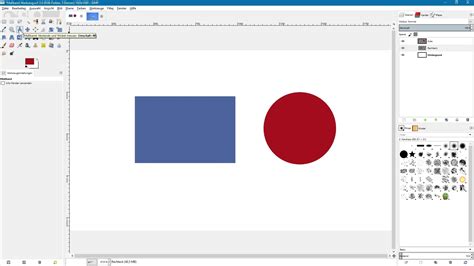
Activation de l'outil Règle
Pour activer l'outil règle, vous le trouverez dans la barre d'outils, représenté par une icône ressemblant à un ruban à mesurer. Alternativement, vous pouvez y accéder en appuyant sur la touche Maj + la touche M.
Fenêtre d'informations et mesures
Dans l'étape suivante, vous pouvez ajuster les paramètres de l'outil règle. Il est recommandé d'afficher une fenêtre d'informations pour visualiser les dimensions exactes pendant l'utilisation de l'outil.
Effectuer des mesures linéaires
Pour effectuer une mesure, cliquez d'abord dans l'image. Maintenez le bouton gauche de la souris enfoncé et tirez une ligne jusqu'au point cible souhaité. Relâchez le bouton de la souris pour fixer la ligne. La fenêtre de dialogue affichera la longueur de cette ligne.
Mesurer la largeur et la hauteur des objets
Avec l'outil règle, vous pouvez non seulement mesurer la longueur, mais également déterminer la largeur et la hauteur d'un rectangle. GIMP calcule ces valeurs en fonction de la distance entre les deux points que vous avez définis.
Mesurer les angles
Si vous souhaitez mesurer un angle, tirez une deuxième ligne à partir du point de départ de la première ligne, dans une autre direction. GIMP vous affichera l'angle entre les deux lignes. Ceci est particulièrement utile pour des travaux plus précis.
Paramétrage avancé de l'outil Règle
Définir des angles exacts
Pour déterminer un angle particulièrement précis, vous pouvez maintenir la touche Ctrl enfoncée tout en tirant une ligne. Cela vous permet de tirer une ligne parfaitement horizontale ou de respecter des intervalles d'angle fixes.
Ajuster les points de mesure
Pour déplacer les points de mesure, maintenez la touche Alt enfoncée. Le pointeur de la souris affichera un symbole décalé, vous permettant de modifier les points de départ et d'arrivée de la ligne. Cela vous permet de corriger rapidement des mesures indésirables.
Choisir les unités de mesure
Vous pouvez mesurer non seulement en pixels, mais aussi dans d'autres unités de mesure telles que les pouces, millimètres ou centimètres. Pour changer l'unité de mesure, cliquez dans le menu déroulant situé sous l'image (ou dans les options de l'outil) et sélectionnez l'unité souhaitée.
Une fois que vous avez changé l'unité de mesure, tirez à nouveau une ligne. Dans la fenêtre d'informations, vous verrez désormais les dimensions à la fois en pixels et dans la nouvelle unité sélectionnée.
Les guides avec Gimp
L'outil règle dans GIMP est donc un outil puissant et polyvalent qui vous aide à déterminer des dimensions et des angles précis dans vos images, contribuant ainsi à une composition soignée et professionnelle de vos créations numériques.