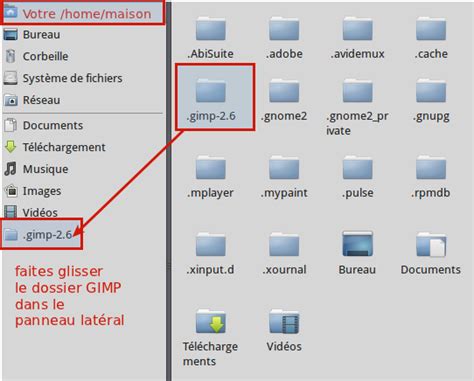
Création d'une texture ciel étoilé avec GIMP
Il existe plusieurs façons de créer une texture ciel étoilé. La méthode présentée ici est facilement réalisable, même pour les utilisateurs peu expérimentés avec GIMP, car chaque étape est expliquée avec un exemple concret.
Préparation de l'image
Pour commencer, créez une nouvelle image. L'exemple utilise une taille de 512 x 256 pixels, mais vous pouvez choisir une taille différente.
Dans la barre de menu, sélectionnez : Fichier > Nouveau.
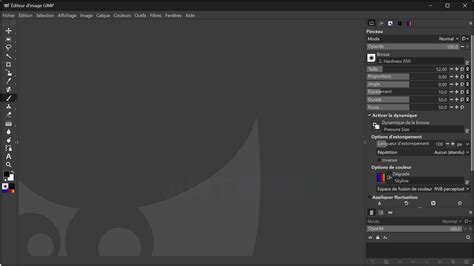
La boîte à outils de GIMP affiche les couleurs de premier plan et d'arrière-plan sélectionnées. Par défaut, la couleur de premier plan est le noir et celle d'arrière-plan est le blanc. Si ce n'est pas le cas, appuyez sur la touche d de votre clavier pour réinitialiser les couleurs par défaut.
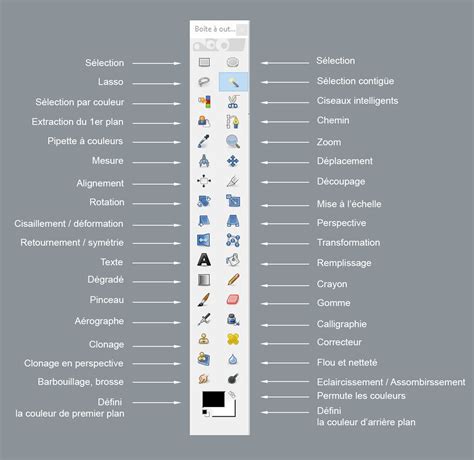
Il ne reste plus qu'à remplir votre image avec la couleur de premier plan (noir). Pour cela, dans la barre de menu, allez à : Édition > Remplir avec la couleur de PP.
Ajout de bruit et de flou
Maintenant, ajoutez du bruit à votre image entièrement noire en utilisant le filtre : Filtres > Bruits > Brouillage RVB.
Une nouvelle boîte de dialogue s'ouvre. Configurez les options comme indiqué dans l'exemple, en veillant à décocher "bruit associé" et "RVB indépendant", puis validez.
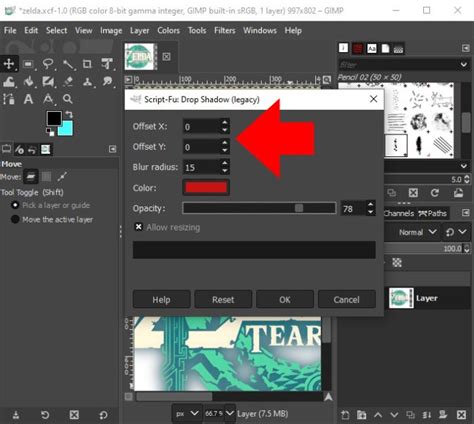
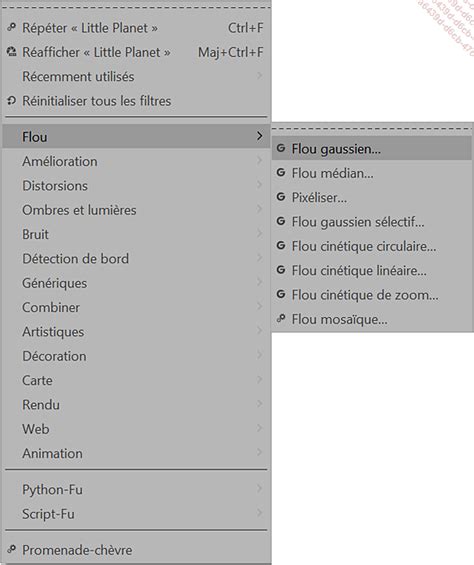
Pour le moment, vous ne verrez qu'une image totalement noire. C'est tout à fait normal. Continuez en appliquant un flou gaussien : Filtres > Flou > Flou Gaussien. Réglez les options comme montré dans l'exemple.
L'image ne devrait toujours pas présenter de changement visible, ce qui est également normal. Pour révéler les étoiles, appliquez un seuil : Couleurs > Seuil, en utilisant la valeur 18 comme option, comme illustré ci-dessous.

À ce stade, vous devriez voir un changement significatif. L'image devrait ressembler à un ciel parsemé de points lumineux.
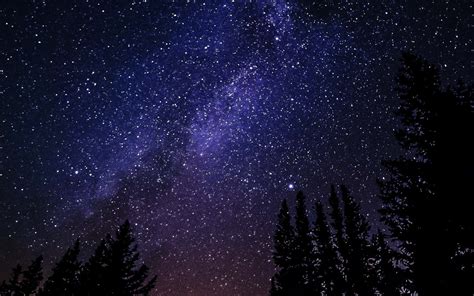
Pour améliorer le rendu, vous pouvez appliquer un autre filtre de flou : Filtres > Flou > Flou.
Création d'une étoile biseautée (méthode alternative)
Une autre approche consiste à créer une étoile biseautée en quelques minutes. Cette méthode permet de réaliser une étoile à cinq branches ou un nombre différent de branches.
- Dessinez les lignes de l'étoile à l'aide de l'outil Crayon avec une brosse de 1 pixel.
- Sélectionnez les lignes noires avec l'outil Sélection par couleur. Décochez l'anti-crénelage et réglez le seuil à 0 pour ne sélectionner que le noir.
- Utilisez l'option Sélection > Bordure, définissez la taille des pixels à 100 et cochez la case "Adoucir la bordure".
- Collez du noir dans la sélection adoucie.
- Créez un nouveau calque blanc au-dessus du calque initial et réglez son mode de fusion sur "Clair". Les pixels noirs les plus foncés du calque inférieur deviendront visibles.
- Choisissez l'outil de dégradé et utilisez un dégradé radial du noir vers le blanc. Cliquez au centre et faites glisser vers l'extérieur.
- Il devrait maintenant ressembler à une étoile.
- Sélectionnez le calque inférieur pour utiliser l'outil Courbes. Ajustez les courbes pour transformer le noir à 100 % en une nuance de noir légèrement inférieure afin que les lignes ne transparaissent pas.
- Cliquez sur Calque > Nouveau à partir du visible, puis faites glisser le calque "Clair" au-dessus dans l'ordre des calques et changez son mode de fusion en "Écran". Vous obtiendrez ainsi une étoile biseautée parfaitement formée en quelques minutes.

Gestion des brosses dans GIMP
Lors de l'utilisation de brosses personnalisées dans GIMP, l'affichage se fait par ordre alphabétique. Pour une organisation plus efficace, il est recommandé de regrouper les brosses par thème en utilisant une dénomination "classante" dans les noms de fichiers PNG. Par exemple, les fichiers les plus fréquemment utilisés peuvent commencer par "1 nom", tandis que ceux utilisés moins souvent peuvent commencer par "z". Des préfixes tels que "M" pour les maisons, "N" pour la nature, ou "O" pour l'eau peuvent aider à classer les brosses.
Pour faciliter la tâche, vous pouvez créer des maquettes dans des formats scalables (par exemple, 1 cm x 1 cm et 2 cm x 2 cm). Il est conseillé de laisser quelques espaces entre le nom du fichier et l'extension ".png" (par exemple, "nom_du_brush .png"). Lors de la conversion de nombreux fichiers PNG en brosses GBR, il est possible d'utiliser le copier-coller pour l'extension (.gbr).
Il est important de maintenir une cohérence dans l'utilisation des majuscules ou de ne pas en omettre.
Les brosses au format ".vbr" ne sont pas directement créées par GIMP pour un utilisateur standard. Si vous rencontrez des fichiers ".vbr", il faudra trouver comment convertir vos formes dans un format compatible.
Pour une organisation optimale, il est possible de déplacer toutes les brosses dans un dossier temporaire, d'arrêter GIMP, puis de replacer les brosses dans le dossier "roaming // gimp // brushes".
Une astuce supplémentaire consiste à ouvrir un fichier PNG, à y remplacer l'image existante par celle dont vous avez besoin, puis à la sauvegarder.