
Plugins et Effets pour Final Cut Pro : Guide Complet
Les plugins pour Final Cut Pro X sont des outils essentiels qui étendent considérablement les capacités de ce logiciel de montage vidéo professionnel. Ils permettent d'ajouter des fonctionnalités uniques, d'améliorer le flux de travail et de créer des effets visuels et sonores sophistiqués. De nombreux plugins sont disponibles, allant des options gratuites aux solutions premium, chacun offrant des caractéristiques spécifiques pour répondre aux besoins variés des monteurs vidéo.
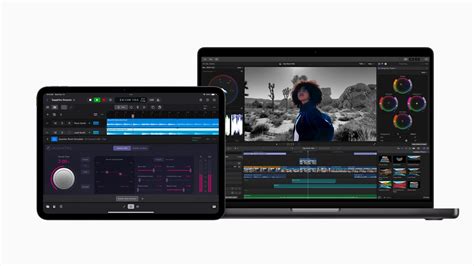
Comprendre les Plugins pour Final Cut Pro X
Final Cut Pro X prend en charge une vaste gamme de plugins, permettant aux utilisateurs de réaliser des créations originales et professionnelles. Ces extensions peuvent transformer radicalement l'apparence et la sensation de vos vidéos, que ce soit par des effets visuels, des transitions, des outils d'étalonnage des couleurs ou des améliorations audio.
Plugins Gratuits Essentiels pour Final Cut Pro
Il existe de nombreux plugins gratuits de haute qualité qui peuvent considérablement améliorer votre expérience de montage avec Final Cut Pro X.
Alex 4D : Outils de Superposition et Recadrage
Alex 4D est un excellent plugin gratuit qui offre des outils pratiques tels que des fonctionnalités de superposition et des outils de recadrage. Il est particulièrement utile pour les productions axées sur les superpositions de films.
Stupid Raisins : Packs d'Échantillons et Plugins Premium
Stupid Raisins propose une sélection de plugins gratuits, ainsi que des options premium. Parmi leurs offres gratuites, on trouve des packs d'échantillons comme Template Pop, Sign Pop et Panel Pop.
Color Finale 2.0 : Amélioration de l'Étalonnage des Couleurs
Pour ceux qui cherchent à améliorer l'étalonnage des couleurs de leurs vidéos, Color Finale 2.0 est un plugin gratuit indispensable. Il propose de nouveaux préréglages pour un rendu cinématographique, des looks rétro, des émulations et des masques intégrés pour appliquer l'étalonnage sélectivement.
Movie Pop : Création de Séquences de Titre
Movie Pop est conçu pour faciliter la création de séquences de titre vidéo. Ce plugin gratuit permet d'intégrer facilement des clips vidéo comme séquences de titre, bien qu'il soit limité à cette fonction.
Adjustment Layers : Gestion des Calques de Réglage
Adjustment Layers est un plugin gratuit essentiel pour les utilisateurs familiers avec les calques de réglage dans des logiciels comme Photoshop ou After Effects. Il permet d'appliquer cette fonctionnalité via un générateur de titre.
mLut : Essentiels d'Étalonnage des Couleurs pour Débutants
Conçu par Motion VFX, mLut est un outil gratuit et accessible aux débutants pour l'étalonnage des couleurs. Il facilite le téléchargement et l'utilisation de fichiers LUT dans vos projets vidéo.
Neat Video : Suppression du Bruit et du Grain
Le plugin Noise Removal de Neat Video est efficace pour éliminer le grain de film indésirable et le bruit d'image des séquences vidéo.
mCamRig : Animation Automatique de Caméra
mCamRig, ou Automatic Camera Animation, simplifie l'animation des mouvements et des angles de caméra en éliminant la nécessité de gérer des images clés complexes.
Plugin Shutterstock : Accès aux Médias Libres de Droits
Le plugin de Shutterstock permet d'intégrer facilement des vidéos et images libres de droits de la plateforme directement dans Final Cut Pro X, avec une fonctionnalité de glisser-déposer pour automatiser l'ajout d'images.
Gestion des Photos Verticales
Un plugin spécifique permet d'utiliser des photos verticales dans vos séquences vidéo sans introduire de bandes vides. Il offre même la possibilité de sélectionner jusqu'à trois types d'arrière-plans : miroir, échelle et copie.

Plugins pour des Effets Spécifiques
Au-delà des outils généraux, de nombreux plugins sont dédiés à la création d'effets visuels et textuels uniques.
Effets de Texte et Titres
- Générateur de Titres Statiques et Déroulants : Créez facilement des titres avec des effets spéciaux en ajustant la durée du générateur de texte. L'animation du déroulement s'adapte automatiquement.
- Reflection Generator : Ce plugin gratuit crée un reflet de texte sur une surface brillante, idéal pour des titres dynamiques. Il suffit de l'ajouter à la timeline et d'ajuster le contenu.
- Big Text Drop : Une solution pour animer automatiquement des textes. L'effet est gratuit et téléchargeable.
- Freeze Title : Permet de "geler" un titre. Son installation est simple : copier le plugin dans le dossier `Macintosh HD > Library > Application Support > Final Cut Pro > Vorlagen > Titels`.
Éclairage et Rendu 3D
Un outil gratuit permet d'illuminer des objets 3D et des scènes en utilisant des passes normales et des techniques avancées de remises en lumière. Il offre une haute qualité d'ombrage et fonctionne en temps réel pour des objets seuls ou des scènes entières.
Étalonnage des Couleurs Avancé
- Magic Bullet Colorista Free : Un correcteur de couleurs élégant et facile à utiliser, offrant un vocabulaire coloré pour tous.
- NormaliZe : Ce filtre de Taronite reformate et normalise les vecteurs pour les cartes habituelles (RGB = XYZ), avec des options pour pencher, inverser chaque axe ou réaliser une inversion globale.
Stabilisation d'Image
Lock & Load est un stabilisateur rapide et robuste compatible avec FCP X, FCP 7, Premiere Pro et After Effects, exclusivement sur Mac.
Effets Visuels et Transitions
Sapphire Edge offre des contrôles intuitifs pour intégrer des effets visuels artistiques de haute qualité, un rendu rapide et des images fantastiques. Il comprend environ 600 effets visuels et transitions préparamétrés dans un navigateur virtuel.

Plugins pour le Flux de Travail et l'Audio
Certains plugins sont spécifiquement conçus pour optimiser le flux de travail et améliorer la qualité audio.
Interopérabilité Audio
X2ProLE Audio Convert permet de transférer des projets Final Cut Pro X vers Avid Pro Tools pour la finition audio.
Maintenance et Organisation
- Pro Maintenance Tools : Prend en charge Final Cut Studio, FCP X, Avid Media Composer, Symphony et Adobe Premiere Pro sur Mac. Il assure le bon fonctionnement de votre système de montage pour un accès facile à vos projets.
- Gestionnaire de Bibliothèques FCP : Permet de visualiser toutes vos bibliothèques FCP dans une seule fenêtre, en choisissant les sources à inclure (disque dur, dossiers) et en les triant par nom, taille et date.
- Outil d'Archivage : Prépare votre disque dur, dossier ou emplacement SAN pour l'archivage en supprimant les fichiers temporairement inutiles, facilitant la recréation du projet ultérieurement.
Traduction XML
Une application permet de traduire les fichiers XML de Final Cut Pro (versions 7 ou 6) vers Final Cut Pro X, permettant ainsi d'utiliser les nouvelles fonctionnalités de montage professionnelles d'Apple pour les anciens projets. L'application est simple d'utilisation avec une fonction glisser-déposer.
Enregistrement de Données de Caméra
Un outil permet d'enregistrer des données et des notes pour jusqu'à 26 caméras simultanément. Sa mise en place est simple, avec des options pour paramétrer les noms d'opérateurs et les couleurs d'identification des caméras.
Effets Audio dans Final Cut Pro
Final Cut Pro offre une gamme étendue d'effets audio personnalisés et professionnels, y compris des processeurs de signal numérique (DSP) pour façonner le son en temps réel. Les options courantes incluent la réduction du bruit, la correction de hauteur, les égaliseurs (EQ), les processeurs dynamiques et les réverbérations. Des fonctionnalités avancées comme les délais, les modulations, les distorsions et les améliorateurs de basses sont également disponibles. Certains effets personnalisés combinent plusieurs traitements pour créer des ambiances sonores spécifiques.
Ajout d'Effets Audio à un Clip
- Cliquez sur le bouton Effets en haut à droite de la timeline (ou appuyez sur Commande-5).
- Dans le navigateur d'effets, sélectionnez un effet audio.
- Pour faciliter votre sélection :
- Prévisualisez le son d'un effet en survolant sa miniature avec la souris.
- Filtrez la liste en tapant du texte dans le champ de recherche du navigateur d'effets.
- Appliquez l'effet de l'une des manières suivantes :
- Faites glisser l'effet sur un clip audio (ou vidéo avec audio) dans la timeline.
- Double-cliquez sur l'icône de l'effet pour l'appliquer au clip sélectionné.
- L'effet apparaît dans la section Effets de l'inspecteur audio et dans l'éditeur d'animation audio.
Modification de l'Ordre des Effets Audio
L'ordre dans lequel les effets sont appliqués affecte le résultat final. Vous pouvez modifier cet ordre dans l'inspecteur audio ou l'éditeur d'animation audio :
- Dans la timeline de Final Cut Pro, sélectionnez un clip auquel des effets ont été appliqués.
- Dans la section Effets de l'inspecteur audio, faites glisser un effet vers le haut ou vers le bas.
- Dans l'éditeur d'animation audio, faites glisser un effet vers le haut ou vers le bas.
Conseil : Appliquez les effets audio dans cet ordre : réduction du bruit (si nécessaire), puis EQ ou effets spéciaux, suivi de la compression ou des limiteurs.
Copie des Effets d'un Clip à un Autre
Vous pouvez copier tous les effets et leurs réglages d'un clip à un autre, ce qui est utile pour maintenir la cohérence. Sélectionnez le clip source, copiez-le (Commande-C), puis sélectionnez le(s) clip(s) de destination et choisissez Édition > Coller les Effets (Option-Commande-V).
Copie d'Attributs Sélectionnés d'un Clip
Il est possible de copier des attributs audio spécifiques (réglages, effets, ajustements de keyframes) d'un clip à un autre. Sélectionnez le clip source, copiez-le (Commande-C), puis sélectionnez le(s) clip(s) de destination et choisissez Édition > Coller les Attributs (Maj-Commande-V). Dans la fenêtre Coller les Attributs, vous pouvez choisir de copier tous les attributs audio ou seulement des attributs individuels. Pour les keyframes, sélectionnez "Maintenir" ou "Étendre pour ajuster" dans la section Timing des Keyframes.
Final Cut Pro est livré avec ces effets fous
Filmora : Une Alternative Complète
Filmora est un éditeur vidéo populaire, adapté aussi bien aux débutants qu'aux professionnels. Il propose des effets à jour et constitue une alternative puissante à Final Cut Pro, offrant des outils de montage avancés mais faciles à utiliser pour créer des vidéos élégantes.
Installation des Plugins
L'installation d'un plugin implique généralement les étapes suivantes :
- Quittez Final Cut Pro X.
- Téléchargez le plugin depuis le site du développeur.
- Recherchez le dossier d'installation approprié, souvent dans le dossier Applications ou une structure spécifique indiquée par le développeur.
- Pour certains plugins de transition, il peut être nécessaire de coller le fichier de transition dans un dossier spécifique, puis de le renommer avec l'extension `.motr`.
- Redémarrez Final Cut Pro X. Le plugin devrait apparaître dans la section correspondante (par exemple, Transitions, Générateurs, Titres).
tags: #plugin #effet #son #pause #avec #final