
Final Cut Pro : Guide complet des fondus audio
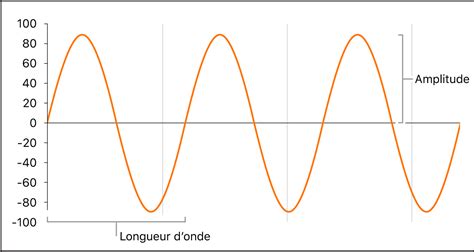
Le fondu audio dans Final Cut Pro (FCPX) est un processus essentiel qui permet de gérer progressivement le volume sonore, que ce soit pour une augmentation douce au début d'un clip (fondu entrant) ou une diminution progressive à la fin (fondu sortant). Cette technique ne consiste pas simplement à couper le son à certains points, mais à le rendre fluide et agréable à l'oreille, facilitant ainsi l'intégration des éléments sonores dans votre montage vidéo.
Les fondus sont particulièrement utiles pour la musique, la voix off ou tout autre élément sonore nécessitant une transition en douceur. Ils contribuent à améliorer l'expérience auditive globale et le professionnalisme de votre production.
Pourquoi les fondus audio sont-ils importants dans Final Cut Pro ?
L'intégration de fondus audio dans vos projets Final Cut Pro offre plusieurs avantages significatifs pour la qualité de votre montage vidéo :
Transitions harmonieuses entre les scènes
La disparition progressive du volume audio permet aux scènes de passer d'une à l'autre de manière naturelle. Lorsque le volume diminue graduellement, cela crée une transition efficace entre les clips, évitant ainsi toute rupture abrupte ou distrayante pour le spectateur.
Finitions professionnelles et soignées
Un fondu donne à votre vidéo une conclusion nette et polie. Au lieu d'un arrêt soudain et inattendu du son, l'audio s'atténue doucement, rendant les derniers instants plus professionnels et intentionnels.
Amélioration du flux et du rythme
Les fondus aident à maintenir le rythme de votre vidéo en reliant les scènes en douceur. Ils préviennent les sauts discordants dans l'audio qui pourraient perturber l'engagement du spectateur et nuire à la fluidité de votre récit.
Mélange audio professionnel
Les coupures audio brutales peuvent donner une impression amateur à votre montage. La décoloration audio permet de lisser le son, contribuant ainsi à une expérience d'écoute plus raffinée et agréable.
Prévention des coupures sonores abruptes
Les arrêts audio rapides peuvent être désagréables. La décoloration de l'audio masque progressivement ces changements, empêchant ainsi les transitions sonores dures ou interrompues dans votre projet.
Comment appliquer des fondus audio dans Final Cut Pro
Final Cut Pro propose plusieurs méthodes pour obtenir des fondus audio, offrant ainsi une flexibilité pour s'adapter à différents flux de travail.
Méthode 1 : Utilisation du menu Modifier
Cette approche permet un contrôle précis sur vos transitions audio.
ÉTAPE 1 : Sélectionner le clip audio
Dans votre chronologie, cliquez sur le clip audio que vous souhaitez modifier. Assurez-vous qu'il est sélectionné. Cela indique à Final Cut Pro sur quel élément vous travaillez et garantit que toutes les modifications s'appliquent directement à ce clip.
ÉTAPE 2 : Ouvrir le menu Modifier
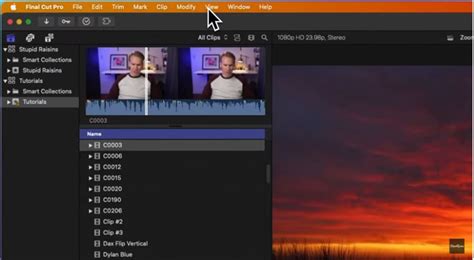
Accédez à la barre de menu supérieure et cliquez sur "Modifier". Une interface avec des outils utiles, tels que le réglage du volume et l'application de fondus, apparaîtra. C'est une méthode rapide pour accéder aux options de fondu.
ÉTAPE 3 : Appliquer le fondu
Dans la liste déroulante, choisissez "Ajuster les fondus audio" puis sélectionnez "Appliquer les fondus". Final Cut Pro ajoutera automatiquement un fondu doux au début et à la fin de votre clip. La longueur du fondu peut être ajustée en faisant glisser la poignée de fondu.
Méthode 2 : Utilisation des poignées de fondu
Cette méthode offre un contrôle visuel direct sur la durée du fondu.
ÉTAPE 1 : Choisir le clip audio
Cliquez sur le clip audio de votre chronologie pour le rendre actif. Cela vous permet de travailler directement sur cet élément sans affecter les autres.
ÉTAPE 2 : Trouver la poignée de fondu
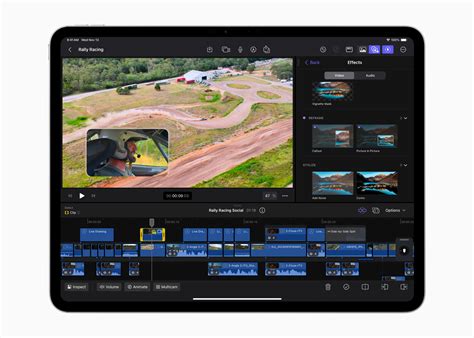
Déplacez le curseur de votre souris sur le bord supérieur gauche (pour un fondu entrant) ou supérieur droit (pour un fondu sortant) de la forme d'onde du clip. Un petit point apparaîtra lorsque votre souris est positionnée correctement. C'est la poignée de fondu.
ÉTAPE 3 : Faire glisser pour ajuster le fondu
Cliquez sur la poignée de fondu et faites-la glisser vers la droite (pour un fondu entrant) ou vers la gauche (pour un fondu sortant). Plus vous faites glisser la poignée, plus la durée du fondu sera longue, permettant ainsi une atténuation progressive du son.
Supprimer les fondus audio dans Final Cut Pro
La suppression des fondus audio dans Final Cut Pro est un processus simple qui ne nécessite que quelques clics.
ÉTAPE 1 : Sélectionner le clip audio
Cliquez sur le clip audio dans votre chronologie qui contient le fondu que vous souhaitez supprimer. Le clip doit être sélectionné pour que vous puissiez apporter des modifications.
ÉTAPE 2 : Ouvrir le menu Modifier
Naviguez jusqu'à la barre de menu supérieure, cliquez sur "Modifier", puis sélectionnez "Ajuster les fondus audio". C'est dans ce menu que Final Cut Pro regroupe les outils rapides pour la gestion des fondus.
ÉTAPE 3 : Supprimer le fondu
Dans la liste déroulante, choisissez "Supprimer les fondus". Cette action effacera à la fois le fondu entrant et le fondu sortant s'ils sont appliqués au clip sélectionné.
Avantages et limites des fondus audio dans Final Cut Pro
Les effets de fondu peuvent considérablement améliorer le flux et la finition de votre vidéo, mais ils présentent également quelques défis à considérer.
Avantages :
- Outils de fondu intégrés : Final Cut Pro propose des outils natifs pour appliquer facilement des fondus audio, que ce soit via des images clés ou des transitions prédéfinies.
- Contrôle flexible : Le logiciel permet de contrôler la durée et la courbe du fondu, vous offrant ainsi la possibilité d'affiner précisément la manière dont l'audio s'estompe pour correspondre à l'ambiance de la scène.
- Aperçu en temps réel : Les modifications peuvent être prévisualisées instantanément sans nécessiter de rendu, ce qui accélère considérablement le flux de travail de montage.
Limites :
- Outils d'automatisation audio limités : Comparé aux logiciels audio dédiés, Final Cut Pro ne dispose pas de fonctionnalités d'automatisation avancées pour un contrôle nuancé des courbes de volume.
- Absence de poignées de fondu visuelles par défaut : Contrairement à d'autres éditeurs, Final Cut Pro n'affiche pas de poignées de fondu automatiques sur les clips audio. Il faut ajouter manuellement des images clés, ce qui peut ralentir les montages rapides.
- Courbe d'apprentissage pour les débutants : Trouver les outils de fondu et les ajuster correctement dans FCPX peut dérouter les nouveaux utilisateurs. L'interface et les fonctions nécessitent un certain temps d'adaptation.
Alternative : CapCut, un éditeur vidéo de bureau convivial
L'éditeur vidéo de bureau CapCut offre une approche simple et conviviale pour estomper l'audio avec précision, particulièrement adaptée aux débutants. Son fondu audio fluide et ses courbes de fondu personnalisables permettent un contrôle aisé de la fin de votre son. De plus, il est possible d'utiliser des images clés précises pour chronométrer parfaitement votre fondu et appliquer une réduction instantanée du bruit audio pour un mixage plus propre. CapCut est une option gratuite et efficace pour les créateurs qui recherchent un contrôle audio professionnel sans complexité.
Régler les niveaux audio dans Capcut PC - Leçon 8 Tutoriel Capcut
Caractéristiques clés de CapCut :
- Images clés audio précises : Contrôlez manuellement le volume à des points spécifiques de votre audio à l'aide d'images clés pour des changements dynamiques tout au long de votre vidéo.
- Courbes de fondu personnalisables : Ajustez la vitesse et le style de vos fondus audio pour créer des effets de fondu nets, lents ou personnalisés adaptés à votre scène.
- Réduction instantanée du bruit audio : Supprimez le bruit de fond de l'audio en quelques secondes pour maintenir un son clair pendant les fondus.
- Améliorateur de voix IA polyvalent : Améliorez la clarté vocale, réduisez la distorsion et rendez la parole plus professionnelle et nette.
Comment appliquer des fondus audio avec CapCut :
- Ajoutez votre vidéo à votre projet CapCut.
- Sélectionnez le clip audio dans votre chronologie.
- Accédez à l'onglet "Basic" en haut à droite.
- Utilisez le curseur pour ajuster la durée du fondu ou les images clés pour un contrôle plus précis.
- Vous pouvez également améliorer la voix, réduire le bruit et appliquer des effets sonores à l'aide des outils audio avancés de CapCut.
- Exportez et partagez votre vidéo.
Fondu enchaîné (Crossfade) dans Final Cut Pro
Le fondu enchaîné est une transition audio courante entre deux plans, où l'audio du premier plan s'estompe tandis que celui du second plan apparaît simultanément. L'audio des deux plans est entendu pendant la transition.
Création d'un fondu enchaîné à l'aide du menu Modifier :
- Dans la chronologie, sélectionnez au moins deux plans audio ou vidéo adjacents contenant du son.
- Choisissez "Modifier" > "Ajuster les fondus audio" > "Fondu enchaîné" (ou appuyez sur Option + T).
- Final Cut Pro créera le fondu enchaîné au point de montage entre les plans sélectionnés, en utilisant les poignées multimédias.
Création manuelle d'un fondu enchaîné à l'aide des poignées de fondu :
- Sélectionnez deux plans adjacents dans la chronologie, puis choisissez "Plan" > "Développer l'audio" (ou appuyez sur Contrôle + Option + S).
- Faites glisser le point d'arrivée du premier plan et le point de départ du deuxième plan de sorte que les parties audio des plans se chevauchent.
- Faites glisser les poignées de fondu sur les points où vous souhaitez que le fondu commence et se termine.
Changement de la forme d'un fondu :
Vous pouvez modifier la forme du fondu pour ajuster sa courbe d'atténuation.
- Linéaire : Maintient une vitesse de changement constante.
- Courbe en S : Atténuation progressive en entrée et en sortie.
- +3 dB : Augmentation rapide puis diminution progressive (pour les fondus entrants) ; augmentation progressive puis diminution rapide (pour les fondus sortants).
- -3 dB : Augmentation progressive puis diminution rapide (pour les fondus entrants) ; augmentation rapide puis diminution progressive (pour les fondus sortants).
Questions fréquentes sur les fondus audio dans Final Cut Pro
Pouvez-vous estomper le son dans Final Cut Pro pour des clips audio spécifiques uniquement ?
Oui, vous pouvez appliquer des fondus à des clips audio spécifiques. Sélectionnez le clip dans la chronologie, puis accédez au menu "Modifier" et choisissez "Ajuster les fondus audio" pour appliquer un fondu, un fondu sortant ou les deux à ce clip sans affecter les autres.
Comment le fondu enchaîné audio dans FCPX affecte-t-il les clips qui se chevauchent ?
L'application d'un fondu enchaîné audio aux clips qui se chevauchent crée une transition en douceur en superposant et en mélangeant l'audio des deux clips. Final Cut Pro appliquera des poignées de fondu pour un mélange transparent.
Quelles sont les erreurs courantes lors de l'application de fondus audio dans Final Cut Pro ?
Les erreurs courantes incluent le manque de poignées de fondu (qui peut être résolu en agrandissant la forme d'onde audio), l'oubli d'appliquer un fondu enchaîné aux clips qui se chevauchent, ou l'application excessive de fondus enchaînés, ce qui peut nécessiter une réinitialisation du projet.
tags: #final #cut #pro #fondu #son